
Migration de Photoshop vers un nouvel ordinateur
La transition vers un nouvel ordinateur peut soulever des questions concernant le transfert de vos logiciels et de vos précieux paramètres. Cet article explore les différentes méthodes et considérations pour migrer Adobe Photoshop, ainsi que ses paramètres personnalisés, d'une machine à une autre.
Comprendre les paramètres dans Photoshop
Dans Photoshop, les paramètres prédéfinis représentent des collections d'éléments et de valeurs qui peuvent être appliqués à une illustration. Ces paramètres peuvent être enregistrés, chargés ou remplacés par des valeurs personnalisées à tout moment. Les scripts, les pinceaux et les raccourcis clavier sont des exemples courants de paramètres prédéfinis.
Il est important de distinguer les paramètres prédéfinis des paramètres. Les paramètres sont les valeurs réelles qui sont actuellement chargées dans Photoshop. Les scripts, quant à eux, sont des séries de tâches exécutées sur un ou plusieurs fichiers, incluant des commandes de menu, des options de panneau et des scripts d'outils.
Veuillez noter que les anciennes fonctions 3D de Photoshop ont été supprimées en juillet 2024.
Migration des paramètres prédéfinis et préférences
Il est possible de migrer vos collections de paramètres prédéfinis personnalisés, ainsi que certains paramètres prédéfinis de Photoshop, d'une version à une autre sur le même ordinateur. Par défaut, lors de la mise à jour vers la dernière version de Photoshop via l'application de bureau Creative Cloud, vos paramètres prédéfinis, paramètres et préférences sont automatiquement migrés depuis la version antérieure.
La migration des paramètres prédéfinis peut s'effectuer depuis la dernière version installée avant la version actuelle de Photoshop, remontant jusqu'à Photoshop CS3. Si vous avez choisi de ne pas migrer vos paramètres lors de la mise à jour ou si vous avez rencontré des problèmes, vous pouvez lancer manuellement le processus en sélectionnant Modifier > Paramètres prédéfinis > Migrer les paramètres prédéfinis.
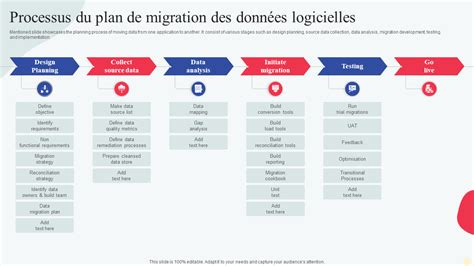
Transfert manuel des paramètres prédéfinis entre ordinateurs
Pour déplacer vos paramètres prédéfinis d'un ordinateur à un autre, ou vers un ordinateur hors ligne, vous pouvez utiliser la méthode d'exportation et d'importation manuelles.
Exportation des paramètres prédéfinis
- Sélectionnez le dossier dans lequel vous souhaitez exporter les paramètres prédéfinis.
- Choisissez l'option désirée dans le menu déroulant Type.
- Sélectionnez les paramètres prédéfinis que vous souhaitez exporter.
- Cliquez sur Enregistrer le groupe, puis sur Enregistrer.
Importation des paramètres prédéfinis
Pour charger un jeu de paramètres enregistrés :
- Sélectionnez le jeu de paramètres enregistré que vous souhaitez charger.
Photoshop propose également un certain nombre de fichiers de paramètres que vous pouvez copier manuellement d'une installation à une autre.
Transfert complet de Photoshop et de ses données
Si vous souhaitez transférer l'intégralité de votre installation Photoshop, y compris les espaces de travail, les catalogues, les préréglages, les brosses, les définitions, les dessins et les données, plusieurs options s'offrent à vous.
Utilisation d'outils de transfert automatique
Des outils comme Zinstall WinWin permettent un transfert entièrement automatique de Photoshop, des fichiers .psd, des espaces de travail, des définitions et des paramètres de votre ancien ordinateur vers le nouveau. Ce type d'outil est compatible avec diverses versions de Windows, de XP à Windows 11.
Remarque sur les licences : Ces outils transfèrent souvent les fichiers de licence, ce qui peut être utile si vous avez perdu vos disques ou oublié votre numéro de licence. Cependant, il est de votre responsabilité de vous assurer que votre licence est toujours valable pour une utilisation sur un nouvel ordinateur.
Procédure générale avec Zinstall WinWin :
- Téléchargez Zinstall WinWin sur les deux ordinateurs (ancien et nouveau).
- Si vous souhaitez sélectionner spécifiquement les applications et les fichiers à transférer, utilisez le menu Advanced.
- Si vous désirez transférer l'intégralité du contenu, vous n'avez pas besoin de passer par le menu Advanced.
Transfert de Photoshop Elements
Pour les utilisateurs d'Adobe Photoshop Elements, la procédure de migration du catalogue et des fichiers est légèrement différente.
Procédure pour Photoshop Elements :
- Sauvegarde : Utilisez la fonction Backup/Sauvegarde du menu Fichier de l'Organiseur pour créer une sauvegarde complète sur un disque dur externe. Cette sauvegarde inclura tous vos fichiers, votre catalogue et la hiérarchie de vos répertoires.
- Installation sur le nouvel ordinateur : Installez la nouvelle version d'Elements sur votre nouvel ordinateur. Vous pouvez opter pour la dernière version disponible ou même la version d'essai en attendant une nouvelle mise à jour.
- Restauration : Depuis Elements sur le nouvel ordinateur, utilisez la fonction Restaurer. Choisissez un répertoire personnalisé pour la restauration, plutôt que l'emplacement d'origine. Conservez de préférence la hiérarchie des répertoires.
- Conversion du catalogue : À la fin du processus de restauration, vous aurez la possibilité de convertir le catalogue de votre ancienne version (par exemple, PSE8) au format de la nouvelle version (par exemple, PSE15). Un nouveau catalogue sera créé, tandis que l'ancien sera conservé.
- Gestion du catalogue : Le dossier du catalogue restauré apparaîtra dans la liste des catalogues sous la rubrique 'personnalisé'. Vous pouvez utiliser le bouton 'déplacer' pour le repositionner à l'emplacement par défaut si vous le souhaitez.
Considérations relatives aux licences Adobe
Lorsque vous achetez et installez un programme Adobe, vous bénéficiez d'une licence d'utilisation, généralement pour un seul utilisateur. Bien que vous puissiez installer le programme sur plusieurs ordinateurs (généralement deux, comme un ordinateur fixe et un portable), Adobe doit s'assurer que vous êtes bien le titulaire de la licence pour éviter le piratage.
Ce processus s'appelle l'activation de la licence. Vous pouvez gérer cette activation depuis le menu d'aide de l'application. Si votre ancien ordinateur n'est plus disponible (casse, vol, etc.) et que vous avez déjà activé deux ordinateurs, vous ne pourrez pas désactiver la licence vous-même. Dans ce cas, vous devrez contacter le service client d'Adobe, qui pourra effectuer la manipulation pour vous.
Il est donc conseillé de vérifier le statut de vos licences et de contacter Adobe en cas de doute ou de problème lors du transfert de votre logiciel sur un nouvel appareil.
tags: #attribuer #photoshop #nouvel #ordi