
Maîtriser l'Animation par Images Clés dans After Effects
Adobe After Effects est un logiciel de composition et d'animation largement utilisé dans le domaine de la production vidéo, offrant une vaste gamme d'outils pour les effets visuels, les animations et l'intégration de texte dans vos vidéos. L'animation par images clés est une technique fondamentale pour donner vie à vos créations, permettant de contrôler précisément le mouvement et la transformation des éléments au fil du temps.
Comprendre les Images Clés et l'Animation
Les images clés (keyframes) sont des points de repère dans le temps qui enregistrent la valeur d'une propriété d'un calque à un moment précis. After Effects utilise ces images clés pour interpoler les valeurs entre elles, créant ainsi une animation fluide. L'interpolation est le processus par lequel le logiciel calcule les états intermédiaires d'une propriété entre deux images clés. Par exemple, on peut dire à After Effects qu'à 0 seconde, un texte se trouve à gauche de l'écran, et qu'à 2 secondes, il se trouve à droite. La manière dont le logiciel gère ce mouvement entre ces deux points est l'interpolation.
Les Types d'Interpolation
L'espacement entre deux images clés, c'est-à-dire la distance parcourue par une propriété, influence la vitesse de l'animation. Plus cet espacement est réduit, plus l'objet se déplace lentement.
Il existe différents types d'espacements (interpolations) pour contrôler le mouvement :
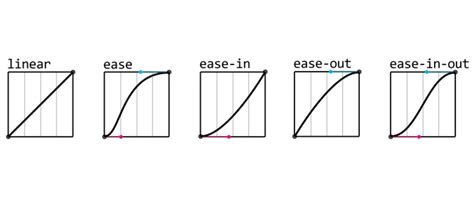
- Linéaire : Le mouvement s'effectue à vitesse constante, l'espacement reste inchangé. Par défaut, les images clés sont représentées sous forme de losange, indiquant une interpolation linéaire.
- Ease-in : L'arrêt est progressif.
- Ease-out : Le démarrage est progressif.
- Easy-ease : Combine un démarrage et un arrêt progressifs, offrant une animation plus naturelle. Ce type d'image clé permet une accélération progressive, un ralentissement progressif, ou les deux.
- Maintien : Ce type d'image clé permet une variation de valeur sur une propriété du calque sans interpolation, figeant la valeur jusqu'à la prochaine image clé.
Gestion des Propriétés des Calques
Dans After Effects, toutes les animations se font dans la fenêtre de montage (timeline), au niveau des propriétés des calques. Chaque élément présent à l'écran est un calque, et chaque calque possède un ensemble de propriétés telles que la position, l'échelle, la rotation, l'opacité, le point d'ancrage, etc.
Pour animer une propriété, il faut activer le chronomètre situé à gauche de celle-ci. Cela crée une première image clé à la position actuelle du curseur bleu de la timeline. Vous pouvez ensuite déplacer le curseur dans le temps et modifier la propriété pour créer une nouvelle image clé.
Conseil : Utilisez les raccourcis clavier pour gagner du temps lors de la manipulation des propriétés et des images clés.
Utilisation des Images Clés pour l'Animation
Pour débuter une animation, positionnez le curseur bleu de votre timeline au moment souhaité (par exemple, à 0 seconde pour un début immédiat). Toutes les propriétés peuvent être animées au fil du temps à l'aide d'images clés.
À gauche de la ligne avec le chronomètre activé, vous trouverez trois boutons permettant de modifier le type d'image clé.
Exemple Concret : Faire Apparaître et Disparaître un Titre
Si vous souhaitez faire apparaître un titre depuis la gauche, puis le faire repartir vers la droite, vous utiliserez des images clés pour la propriété de position.
- Positionnez le curseur au début de l'animation (0s). Réglez la position du texte à gauche de l'écran et activez le chronomètre pour créer la première image clé.
- Déplacez le curseur à la fin de la phase d'apparition (par exemple, 1s). Positionnez le texte au centre de l'écran. Une nouvelle image clé est automatiquement créée.
- Déplacez le curseur à la fin de la phase de disparition (par exemple, 2s). Positionnez le texte à droite de l'écran.
Vous pouvez ensuite ajuster les images clés pour affiner le mouvement, en utilisant par exemple l'éditeur de graphiques pour un contrôle plus précis de la vitesse et de l'easing.
L'Éditeur de Graphiques pour un Contrôle Avancé
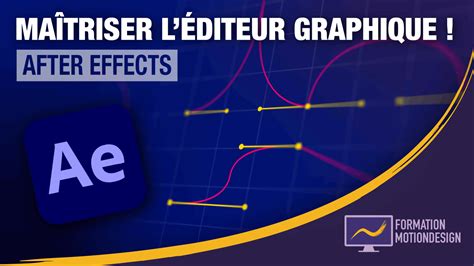
L'éditeur de graphiques est un outil puissant pour affiner la vitesse de vos animations et mieux contrôler l'easing. Une fois dans cette vue, double-cliquez sur la propriété que vous souhaitez éditer pour afficher son graphique.
Pour la position, par exemple, le graphique représente la vitesse en pixels par seconde. Vous pouvez manipuler les poignées Bézier pour ajuster la courbe de vitesse, créant ainsi des accélérations et des décélérations personnalisées.
Effets Temporels et Animation
After Effects propose plusieurs effets qui manipulent le temps pour créer des animations uniques :
1. Effet Écho
L'effet Écho permet de combiner des images avec plusieurs durées différentes dans un calque. Il est particulièrement utile pour les changements progressifs comme le déplacement d'un élément. Il ne produit pas d'écho du mouvement créé en déplaçant le calque lui-même dans la composition.
- Intervalle (secondes) : Définit l'intervalle entre les échos.
- Nombre d'échos : Spécifie le nombre d'images d'écho à générer.
- Opacité de la première image : Contrôle la transparence du premier écho.
- Rapport d'opacité : Détermine le rapport entre l'opacité d'un écho et celle de l'écho précédent.
- Addition : Combine les échos en additionnant la valeur de leurs pixels.
- Superposition : Réalise une simulation en combinant les échos de manière optique.
2. Effet Flou de Mouvement des Pixels
Cet effet analyse le métrage vidéo et synthétise un flou directionnel en fonction des vecteurs de mouvement, simulant le flou créé par un obturateur en rotation. Il est utile pour rendre les mouvements générés par ordinateur plus réalistes.
- Manuel : Permet de définir indépendamment l'Angle d'obturateur et les Échantillons obturateur.
- Angle d'obturateur (degrés) : Simule l'exposition autorisée par un obturateur. Un angle de 90 degrés pour un métrage de 24 i/s crée une exposition effective de 1/96 de seconde.
- Échantillons obturateur : Contrôle la qualité du flou de mouvement en déterminant combien de vecteurs de mouvement sont utilisés. La valeur 100 utilise un vecteur par pixel.
3. Effet Postérisation Temporelle
L'effet Postérisation temporelle permet de forcer un calque à utiliser une cadence d'images déterminée. Il est utile pour obtenir un effet cinématographique en verrouillant un métrage à une cadence spécifique (par exemple, 24 i/s). Il peut également être appliqué à des compositions imbriquées.
Une méthode alternative pour obtenir un effet similaire consiste à précomposer le calque, modifier la cadence d'images de la précomposition et définir "Préserver la cadence" sur l'onglet Avancé.
4. Effet Différence Temporelle
Cet effet calcule la différence de couleur entre deux calques, ce qui est particulièrement utile pour la correction colorimétrique ou la création de caches. Il permet d'extraire des différences chromatiques lors de l'ajustement d'un arrière-plan et d'un premier plan.
- Calque à comparer : Définit le calque de référence.
- Décalage temporel (secondes) : Spécifie le point dans le temps auquel les calques sont comparés. Si ce paramètre est égal à 0, la comparaison a lieu à l'instant présent. Vous pouvez également spécifier un décalage en images (par exemple, 3/30 pour 3 images dans une composition de 30 i/s).
- Règle : Définit le résultat de la comparaison. "Absolue" affiche le résultat sous forme de valeur absolue, où les zones sans différence sont noires et les zones avec différence apparaissent plus claires. "Différence alpha uniquement" calcule les différences dans les couches alpha.
5. Effet Balayage Temporel
L'effet Balayage temporel déforme l'image en déplaçant des pixels dans un intervalle de temps déterminé, en utilisant un calque de référence pour guider le mouvement des pixels en fonction de leurs valeurs de luminance.
- Décalage maximal (secondes) : Détermine la durée maximale avant ou après l'instant courant pour le remplacement des pixels. Les valeurs de luminance de 0 ou 255 produisent un balayage maximal.
- Cadence de remplacement (images/seconde) : Spécifie la cadence à laquelle les pixels sont remplacés.
- Redimensionner le Calque de référence : Permet d'ajuster les dimensions du calque de référence à celles du calque déformé.
Une valeur de luminance de 0 produit une dispersion maximale vers l'arrière, tandis qu'une valeur de 255 produit une dispersion maximale vers l'avant.
6. Effet Déformation Temporelle
L'effet Déformation temporelle offre un contrôle précis sur le ralenti, l'accéléré et d'autres modifications temporelles complexes. Il est basé sur le composant Kronos du logiciel Furnace.
- Méthodes d'interpolation :
- Trajectoire en pixels : Crée de nouvelles images en analysant le déplacement des pixels et en générant des vecteurs de mouvement.
- Vitesse : Permet de spécifier un réglage temporel en pourcentage.
- Image source : Permet de spécifier un réglage temporel en identifiant quelle image source doit être lue.
- Détails des vecteurs : Détermine combien de vecteurs de mouvement sont utilisés pendant l'interpolation.
- Créer à partir d’une image unique : Génère la sortie finale à partir de l'image unique la plus proche.
- Filtrage : Contrôle la qualité du filtrage utilisé pour construire l'image interpolée.
- Seuil d'erreur : Détermine la précision de la correspondance des pixels d'une image à l'autre.
- Pondération des couleurs (RVB) : Contrôle la pondération des couches rouge, verte et bleue dans les calculs d'analyse d'image.
- Angle d’obturateur : Détermine l'intensité du flou directionnel.
- Échantillons obturateur : Contrôle la qualité du flou directionnel.
- Calque à utiliser comme cache : Définit les zones de premier et d'arrière-plan de l'image.
Cet effet est particulièrement utile pour ajouter un flou directionnel sans modifier la vitesse du calque.
Comment Faire un Effet de Ralenti dans CapCut (MIS À JOUR!)
Remappage Temporel : Contrôler la Vitesse de Lecture
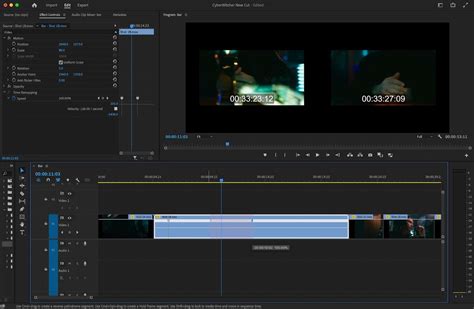
Le Remappage Temporel est un processus puissant qui permet d'étendre, de compresser, de lire vers l'arrière ou de figer une partie de la durée d'un calque. Il est idéal pour les scènes combinant ralenti, accéléré et marche arrière.
Lorsque vous activez le remappage temporel pour un calque, After Effects ajoute une image clé de Remappage temporel aux points de début et de fin du calque. Des images clés supplémentaires peuvent être définies pour créer des points de contrôle de vitesse ou de direction de lecture.
Fonctionnement du Remappage Temporel
Dans le graphique de valeurs du Remappage Temporel :
- Une image clé avec un angle orienté vers le haut indique une lecture vers l'avant.
- Une image clé avec un angle orienté vers le bas indique une lecture vers l'arrière.
- La valeur affichée à côté de la propriété Remappage temporel indique l'image qui est lue à un instant donné.
En déplaçant une image clé vers le haut ou vers le bas dans le graphique de valeurs, vous modifiez l'image de la vidéo qui est lue à l'instant présent. After Effects interpole ensuite les images intermédiaires.
Conseils pour le Remappage Temporel
- Pour ralentir un calque, faites glisser l'image clé vers le bas.
- Pour accélérer un calque, faites glisser l'image clé vers le haut.
- Pour figer une image, faites glisser le repère d'image clé sur une valeur égale à celle de l'image clé précédente, créant ainsi une ligne de graphique plate.
- Pour déplacer la partie précédente d'un calque vers l'avant, définissez le repère de remappage temporel à un instant postérieur au repère d'instant présent.
- Pour déplacer la partie précédente d'un calque vers l'arrière, définissez le repère de remappage temporel à un instant antérieur au repère d'instant présent.
- Pour geler une image, définissez le repère de remappage temporel sur l'image souhaitée, puis déplacez le repère d'instant présent sur le dernier point où l'arrêt sur image doit cesser, et redéfinissez le repère de remappage temporel sur l'image à geler.
Le graphique de vitesse de la propriété Remappage temporel est directement lié au ton d'un fichier audio. Des changements subtils peuvent créer des effets sonores intéressants, mais il est préférable de maintenir la valeur de Vitesse en dessous de 200 % pour éviter un son trop perçant.
Interpolation d'Images pour des Mouvements Fluides
Lorsque vous appliquez une extension temporelle ou un remappage temporel qui réduit la cadence d'images par rapport à celle de la composition, le mouvement peut apparaître saccadé. Pour générer des mouvements plus fluides, After Effects propose deux types d'interpolation d'images :
- Fusion d'images : Crée de nouvelles images en fusionnant les pixels des images existantes.
- Déplacement des pixels : Crée de nouvelles images en analysant le déplacement des pixels entre les images.
L'option de Qualité sélectionnée (par exemple, "Optimale") a également un impact sur la fluidité de l'interpolation. L'interpolation d'images peut être appliquée à une séquence d'images fixes, mais pas à une image fixe individuelle, ni à un calque de précomposition.
Raccourcis Clavier pour l'Efficacité
Maîtriser les raccourcis clavier est essentiel pour devenir un utilisateur expert d'After Effects et accélérer votre flux de travail. Ils permettent de contourner les clics constants sur l'icône de la montre ou la navigation dans les menus.
Par exemple, pour ajouter une image clé à une propriété :
- Sélectionnez le calque concerné.
- Dans le panneau de montage, appuyez sur la touche raccourcie correspondant à la propriété que vous souhaitez animer (par exemple, 'P' pour la position, 'S' pour l'échelle, 'R' pour la rotation, 'T' pour l'opacité).
- Appuyez sur la touche Ctrl + Alt + H (Windows) ou Cmd + Option + H (macOS) pour ajouter une image clé à la propriété sélectionnée.
La copie et le collage d'images clés permettent également de gagner du temps sur des actions courantes, comme la duplication de motifs d'animation complexes.
Vous pouvez définir vos propres raccourcis clavier en faisant glisser une commande de la liste des commandes et en la déposant sur une touche dans la disposition du clavier.
Gestion de la Durée d'une Animation
Il est possible de gérer la durée d'une animation, par exemple, pour qu'un texte reste affiché plus longtemps avant de rétrécir. Si vous souhaitez prolonger l'affichage d'un élément sans affecter la vitesse globale de l'animation avant et après cet élément, vous pouvez envisager les approches suivantes :
- Prolonger la durée du texte : Si votre animation de texte est un calque séparé, vous pouvez simplement étendre sa durée dans la timeline.
- Utiliser le remappage temporel : Pour figer une image ou ralentir une section spécifique d'une animation, le remappage temporel est l'outil idéal. Vous pouvez ajouter des images clés pour "geler" l'animation à un moment précis ou pour ralentir sa progression.
- Précomposition : Si vous avez une séquence d'animation complexe dont vous souhaitez ajuster la durée globale, sélectionner tous les calques, faire un clic droit et choisir "Précomposition" peut simplifier la gestion. La précomposition devient alors un seul calque dont vous pouvez ensuite ajuster la durée ou appliquer un remappage temporel.
Une approche pour "ajouter une seconde" au milieu d'une animation peut être d'utiliser le remappage temporel pour ralentir la partie concernée, ou de précomposer la section et d'appliquer un effet de ralentissement ciblé.
tags: #after #effect #ajout #image #dans #le