
Améliorer la résolution d'une image avec Photoshop
Il est fréquent de rencontrer des problèmes avec la résolution des photographies, qu'il s'agisse d'images trop petites pour un projet ou de photos qui paraissent floues malgré une prise de vue soignée. Heureusement, des outils comme ceux disponibles dans Adobe Photoshop permettent d'améliorer significativement la qualité des images, leur donnant un aspect plus professionnel et détaillé. L'intelligence artificielle (IA) intégrée à Photoshop, notamment via des fonctions telles que "Super Résolution" et "Agrandissement Génératif", offre des capacités avancées pour augmenter la définition des images tout en préservant, voire en améliorant, leur qualité visuelle.
Comprendre la résolution d'image
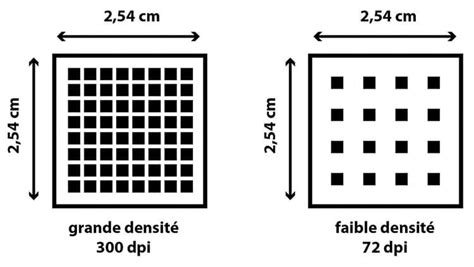
La qualité d'une photo est intrinsèquement liée à sa définition (le nombre total de pixels) et sa résolution (le nombre de pixels par unité de surface, généralement un pouce). Une image avec peu de pixels aura du mal à être agrandie sans perte de qualité, révélant des artefacts ou un aspect pixélisé. Si l'agrandissement d'une image implique une interpolation, c'est-à-dire la création de nouveaux pixels pour combler le manque, un agrandissement excessif peut dégrader l'image. L'objectif est donc d'agrandir l'image de manière harmonieuse pour obtenir le résultat souhaité, que ce soit pour une impression de grande taille ou pour une utilisation numérique.
Méthodes d'amélioration de la résolution dans Photoshop
Photoshop propose plusieurs approches pour augmenter la résolution d'une image, en tirant parti de ses algorithmes intelligents.
Méthode 1 : Utilisation de la fonction "Super Résolution" (Camera Raw)
La fonction "Super Résolution", accessible via Camera Raw, est particulièrement efficace pour doubler la résolution d'une image. Elle peut quadrupler la taille de l'image en termes de pixels, résultant en une image plus détaillée et de haute résolution, idéale pour les impressions de grande taille.
Étapes pour utiliser la "Super Résolution" :
- Avant d'importer une photo dans Photoshop, configurez les préférences de Camera Raw. Accédez à Édition > Préférences > Camera Raw (ou Gestion des fichiers...).
- Importez l'image que vous souhaitez améliorer dans Photoshop.
- Une fois l'image ouverte dans Camera Raw, effectuez un clic droit sur celle-ci pour ouvrir un menu contextuel.
- Dans la fenêtre "Aperçu de l'amélioration", sélectionnez l'option "Super Résolution". L'IA doublera alors automatiquement la résolution de l'image.
Cette méthode permet par exemple d'échantillonner une image de 12MP à 48MP, ce qui est suffisant pour un tirage de taille standard.
Méthode 2 : Utilisation de la fonction "Agrandissement Génératif" (nouvelle version de Photoshop)
Les versions récentes de Photoshop intègrent l'"Agrandissement Génératif", une fonctionnalité basée sur l'IA Firefly, conçue pour améliorer la résolution d'un cliché en un seul clic. Bien qu'actuellement en version bêta, elle promet des résultats impressionnants.
Étapes pour utiliser l'"Agrandissement Génératif" :
- Ouvrez votre image dans Photoshop.
- Accédez au menu Image > Taille de l'image.
- Dans la fenêtre qui s'ouvre, vous pouvez saisir les dimensions souhaitées en largeur et hauteur.
- Pour une amélioration IA, utilisez la fonction "Agrandissement Génératif". Vous devrez sélectionner une échelle de sortie. Il est important de noter que lors de la phase de test, la taille maximale du résultat est limitée à 4096 pixels, avec un rapport largeur/hauteur de 1:4.
Adobe prévoit d'améliorer continuellement cette fonctionnalité pour la rendre encore plus performante.
Méthode 3 : Ajustement manuel de la taille de l'image
Pour les versions plus anciennes de Photoshop, ou pour un contrôle plus fin, l'ajustement manuel de la taille de l'image reste une option.
Étapes pour ajuster manuellement la taille de l'image :
- Ouvrez l'image dans Adobe Photoshop.
- Cliquez sur l'option Image dans la barre de menu supérieure, puis sélectionnez Taille de l'image.
- Dans la fenêtre "Taille de l'image", vous pouvez ajuster les dimensions en pixels (largeur et hauteur) ainsi que la résolution. Pour un résultat optimal, assurez-vous que l'option "Rééchantillonnage" est activée et choisissez un algorithme d'interpolation approprié, tel que "Conserver les détails 2.0" (une version améliorée du bicubique plus lisse/net).
- Validez les modifications en cliquant sur "OK".
Il est conseillé d'augmenter la taille de l'image par paliers (par exemple, de 10% à la fois) pour minimiser la perte de qualité, surtout si l'agrandissement est significatif. La résolution cible pour l'impression est généralement de 300 pixels par pouce.
Amélioration de la netteté et correction des détails
Au-delà de l'augmentation de la résolution, Photoshop offre des outils pour affiner les détails et corriger les imperfections.
Utilisation des outils de netteté :
Les outils de netteté sont essentiels pour améliorer la clarté des objets flous ou peu nets.
- Ouvrez votre image dans Photoshop.
- Allez dans le menu Filtre > Netteté et sélectionnez "Aiguiser intelligemment".
- Ajustez les paramètres tels que la quantité de netteté, le rayon et le bruit pour obtenir le rendu souhaité. Le filtre "Masque flou" peut également être utilisé pour un contrôle plus précis.
Correction des imperfections :
Pour les images pixélisées ou présentant des artefacts dus à l'agrandissement, des filtres comme le "Filtre Camera Raw" peuvent être utilisés. Le filtre "Restauration photo" offre des options pour améliorer le visage et la photo en général, ainsi que des ajustements pour réduire le bruit et les artefacts JPEG.
Alternatives et outils complémentaires
Bien que Photoshop soit un outil puissant, d'autres solutions peuvent être envisagées, notamment pour les utilisateurs recherchant une simplicité accrue ou des fonctionnalités IA spécifiques.
Wondershare UniConverter
UniConverter est présenté comme une alternative simple et rapide pour améliorer la résolution des images. Cet outil prend en charge divers formats d'image et permet une comparaison côte à côte avant/après l'amélioration. Son "optimiseur d'image" utilise l'IA pour analyser et corriger les imperfections, augmentant la netteté et la qualité sans perte.
CapCut
CapCut, une suite créative multimédia, propose également un upscaler d'image IA capable d'augmenter la résolution jusqu'à 4K. Son interface conviviale permet de débruiter les images et de combler les détails complexes. CapCut offre également des outils de restauration de photos anciennes, de colorisation d'images, d'amélioration pour faible luminosité, de correction des couleurs et un générateur de portraits IA.
Logiciels gratuits : The Gimp
Pour ceux qui ne souhaitent pas utiliser de logiciel payant comme Photoshop, des alternatives gratuites comme The Gimp existent et offrent des fonctionnalités similaires pour la manipulation et l'amélioration d'images.
Quadruplez la résolution de vos images grâce à la mise à l'échelle générative dans Adobe Lightroom
tags: #augmenter #la #resolution #photoshop