
Gestion des dégradés dans InDesign : résoudre les problèmes de modification et d'application
La création et la modification de dégradés dans Adobe InDesign peuvent parfois présenter des défis, notamment lorsqu'il s'agit de conserver l'orientation souhaitée après une édition des couleurs. Cet article explore les méthodes pour gérer ces situations, en s'appuyant sur l'expérience d'utilisateurs du logiciel.
Application initiale d'un dégradé
Un utilisateur rencontre une difficulté lors de l'application d'un dégradé créé dans la palette Couleurs sur un fond A4. Le dégradé, allant du vert au jaune, s'applique initialement horizontalement, de gauche à droite. N'ayant pas trouvé de fonction directe pour incliner le dégradé par degrés comme dans QuarkXPress, l'utilisateur emploie l'outil de dégradé pour le diriger manuellement de la gauche vers la droite en diagonale, une méthode similaire à celle utilisée dans Adobe Illustrator.
Le problème de la modification des couleurs
Le problème survient lorsque l'utilisateur souhaite modifier les couleurs du dégradé. En sélectionnant le petit triangle jaune dans la palette pour changer sa couleur, le dégradé revient automatiquement à son orientation horizontale initiale (de gauche à droite). Cette réinitialisation de l'orientation pose une question fondamentale sur la manière dont InDesign gère les dégradés modifiés.
Une autre observation confirme ce comportement : "Oui, dans la palette on peut en effet tourner le dégradé au degré près. Mais si dans la palette des couleurs j'édite le dégradé en double-cliquant dessus pour en changer les couleurs, il revient à 0°..."
Comprendre et résoudre le comportement d'InDesign
La solution proposée par un utilisateur expérimenté met en lumière une méthode de travail différente, souvent qualifiée de "méthode moins intuitive mais efficace" :
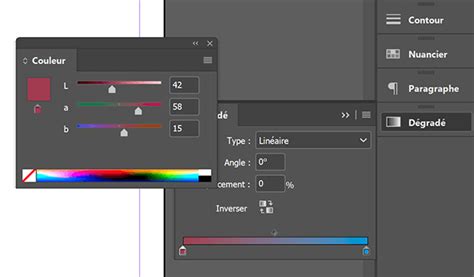
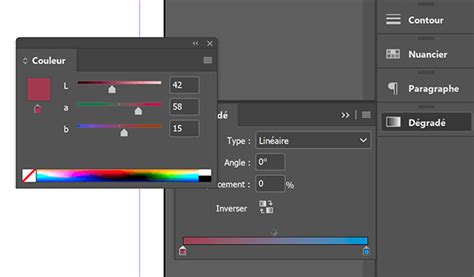
- Détacher la palette Dégradé pour qu'elle soit visible en même temps que la palette Couleur ou Nuancier.
- Sélectionner l'objet contenant le dégradé.
- Glisser la nouvelle couleur depuis la palette Couleur ou Nuancier vers la palette Dégradé et la déposer sur le taquet (point de couleur) que l'on souhaite remplacer.
Cette approche permet de modifier les couleurs du dégradé sans affecter son orientation. L'utilisateur confirme que "Ça marche, mais c'est plutôt bizarre comme façon de faire. Créer une nouvelle couleur pour la déposer sur le taquet, c'est quand même plus contraignant que de double-cliquer sur le taquet lui-même pour en changer la couleur..."
Méthodes alternatives et astuces
D'autres méthodes et astuces ont été partagées pour une gestion plus fluide des dégradés :
Modification en temps réel
Dans la palette Dégradé, les changements s'effectuent en temps réel. Si l'on crée une nouvelle nuance de dégradé dans la palette Nuancier et que l'on double-clique sur celle-ci, on accède, par simple clic sur les taquets, aux palettes CMJN, RVB, Lab, et même au Nuancier. Cela offre une flexibilité accrue pour ajuster les couleurs sans perdre l'orientation.
Intégration au Nuancier
Il est également possible de faire glisser la teinte de dégradé dans le Nuancier pour qu'il soit pris en compte automatiquement. Cette action simplifie la réutilisation et la gestion des dégradés prédéfinis.
Adaptation aux habitudes de travail
La perception de la complexité d'une méthode de travail est souvent liée à l'habitude. Ce qui peut sembler "tortueux" au début peut devenir naturel avec la pratique. L'analogie avec QuarkXPress, où la recherche de fonctions spécifiques peut également demander un temps d'adaptation, illustre ce point. La gestion des couleurs intermédiaires dans un dégradé, par exemple, peut présenter des différences notables entre les logiciels.
Finalement, il est souligné que le processus dans InDesign, une fois maîtrisé, n'est pas nécessairement plus complexe qu'ailleurs, et peut même être considéré comme similaire, voire supérieur, à d'autres outils comme Illustrator pour certaines opérations.
degrade avec un ton direct dans Indesign
tags: #cmment #supprimer #couelur #degard #indesign