
Optimisation et Gestion des Polygones dans 3ds Max pour la Réalité Mixte
Introduction à 3ds Max et ses Applications
Autodesk 3ds Max est un logiciel de modélisation et de rendu 3D puissant, largement utilisé pour la visualisation de conception, le développement de jeux vidéo et la création d'animations. Il offre une capacité unique à interconnecter des objets paramétriques avec la modélisation de polygones en temps réel, ce qui le rend particulièrement adapté aux flux de travail complexes.
Ce document est créé à des fins informatives pour illustrer le fonctionnement d'Autodesk 3ds Max, notamment en conjonction avec des applications telles que Microsoft Dynamics 365 Guides et Power Apps. Il est important de noter que l'utilisation de ces applications tierces est soumise à leurs conditions respectives. Microsoft Corporation n'est affiliée, partenaire, ni cautionne ou sponsorise Autodesk ou ses produits.
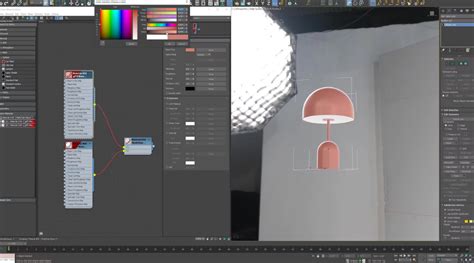
Gestion des Systèmes de Particules et Boîtes Englobantes
L'utilisation de systèmes de particules dans 3ds Max peut parfois entraîner des problèmes de performance dus au recalcul dynamique de la boîte englobante à chaque image. Par exemple, une boîte englobante peut s'allonger et s'épaissir à mesure que les particules, telles que des "Super gouttelettes", s'étendent.
Pour résoudre ce problème et assurer un flux de travail plus stable, il est possible d'utiliser un objet distinct pour définir une boîte englobante statique. L'emplacement, l'orientation et la taille de cet objet serviront de référence pour le calcul de la boîte englobante du système de particules.
Configuration de la Boîte Englobante Personnalisée
Pour appliquer une boîte englobante personnalisée :
- Dans le groupe de fonctions Créer, sélectionnez Objets Composés dans la liste déroulante.
- Créez un objet quelconque (sa taille et son orientation n'ont pas d'importance primordiale, mais elles influencent la boîte englobante).
- Ouvrez le groupe de fonctions Modifier.
- Cliquez sur le bouton Choisir objet et sélectionnez le système de particules.
- Dans le panneau déroulant Paramètres, activez l'option Boîte englobante perso..
- Cliquez sur le bouton Choisir boîte englobante et sélectionnez l'objet que vous avez créé précédemment.
Le flux de particules utilisera alors cette nouvelle boîte englobante statique. La boîte englobante personnalisée apparaît sous forme de filaire orange lorsqu'elle est sélectionnée dans la pile de modificateurs.
Conseil : Il est souvent plus efficace d'utiliser le système de particules lui-même comme boîte englobante. Pour ce faire, positionnez-vous sur l'image où le système de particules atteint ses dimensions maximales souhaitées, puis sélectionnez-le pour qu'il serve de boîte englobante personnalisée.
Optimisation des Modèles pour la Réalité Mixte
Lors de la préparation de fichiers CAO pour des applications comme Dynamics 365 Guides ou des composants de réalité mixte dans Power Apps, des obstacles de performance et de qualité peuvent survenir. Une optimisation adéquate des modèles 3D est essentielle pour une transition fluide.
Réduction du Nombre de Polygones
Si le nombre de polygones d'un modèle est trop élevé, il ne fonctionnera pas correctement dans les applications de réalité mixte. Pour améliorer les performances, il est nécessaire d'optimiser l'objet 3D en réduisant le nombre de polygones.
- Sous Setup, cochez la case Polygon Count, puis sélectionnez l'option Total + Selection.
- Sous Application, cochez la case Show Statistics in Active View pour visualiser le nombre de polygones.
La meilleure approche pour réduire la taille du modèle tout en conservant la fidélité visuelle consiste à identifier les objets comportant le plus grand nombre de polygones et à les optimiser.
Utilisation du Modificateur ProOptimizer
Pour réduire le nombre de polygones de manière ciblée :
- Sélectionnez les objets qui nécessitent une optimisation (par exemple, ceux avec le plus grand nombre de polygones).
- Ajoutez le modificateur ProOptimizer à ces objets.
- Cliquez sur Calculate pour déverrouiller les ajustements de valeur Optimization Level.
- Ajustez le niveau d'optimisation (par exemple, de 10% à 30% pour des parties moins critiques). Pour les parties nécessitant une fidélité accrue, sélectionnez-les individuellement et augmentez la valeur en pourcentage.
- Pour le reste du modèle, vous pouvez également appliquer ProOptimizer, en ajustant le niveau d'optimisation selon vos besoins.
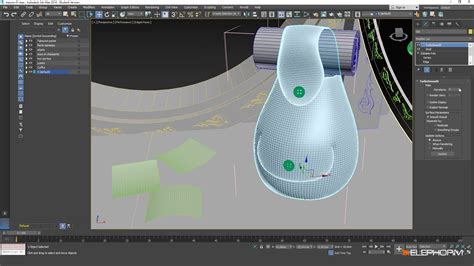
Gestion des Surfaces Facettées et des Groupes de Lissage
Les objets 3D contenant des surfaces courbes peuvent apparaître facettés. Pour lisser ces surfaces :
- Sous Parameters, cochez la case Auto Smooth.
- Ajustez la valeur Threshold jusqu'à ce que les surfaces facettées deviennent lisses.
Les groupes de lissage jouent un rôle crucial dans la perception de la douceur des surfaces. Ils déterminent l'apparence des arêtes sur vos modèles. Vous pouvez assigner et visualiser ces groupes pour contrôler l'aspect de vos modèles.
Le modificateur Smooth permet d'automatiser la création de groupes de lissage en fonction des angles entre les polygones. L'outil Auto Smooth règle automatiquement ces groupes en se basant sur l'angle entre les polygones.
Des outils comme Turn (pour ajuster l'orientation des arêtes) et Hide (pour masquer temporairement des polygones) peuvent simplifier l'édition.
Conversion et Optimisation des Matériaux
Tous les matériaux CAO ne sont pas compatibles avec les applications en temps réel et nécessitent une conversion. Dans cette section, les matériaux seront convertis en un type compatible avec le format GLB, appelé Physical Material.
Si votre objet 3D contient 10 matériaux ou plus, cela peut poser un problème de performance. La combinaison de ces matériaux en un seul peut améliorer les performances. Cela peut être réalisé en "cuisant" les couleurs des matériaux dans une carte d'image unique.
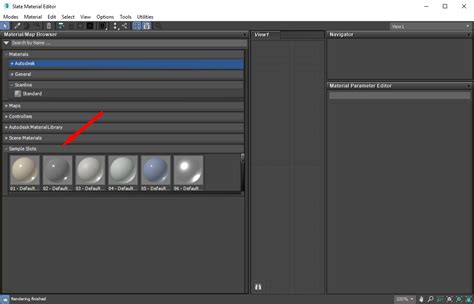
Utilisation de l'Éditeur de Matériaux
Pour accéder à l'éditeur de matériaux :
- Dans le menu Rendering, sélectionnez Material Editor > Compact Material Editor.
- La fenêtre Material Editor contient des emplacements de matériaux vides, représentés par des sphères grises.
- Les paramètres importants à examiner incluent Base Color et Reflections.
La cuisson des textures, des UV et des cartes de texture est un processus complexe. L'objectif ici n'est pas de maîtriser cette technique en profondeur, mais de naviguer dans le processus pour pouvoir utiliser vos objets 3D avec Dynamics 365 Guides et Power Apps.
Attacher les Objets et Préparer l'Exportation
Pour joindre tous les objets 3D :
- Sélectionnez un objet.
- Ajoutez un autre modificateur Edit Poly.
- Sous le menu Tool, cliquez sur le bouton situé à droite du bouton Attach.
À ce stade, votre modèle peut être suffisamment optimisé pour une utilisation en réalité mixte. Si vous estimez qu'il fonctionnera bien tel quel, vous pouvez procéder à l'exportation du modèle au format GLB.
Considérations Légales et Attribution
Ce document est une compilation d'informations fournies à titre indicatif. Les captures d'écran proviennent du logiciel Autodesk 3ds Max dans le but de fournir des instructions claires. Microsoft Corporation n'est pas responsable des dommages résultant de l'utilisation d'Autodesk 3ds Max ou de la confiance accordée à ces instructions. L'utilisation d'applications tierces est soumise aux conditions de ces tiers.
3D Studio Max 2024 - Conversion de Vray vers GLB
tags: #auto #maillage #3ds #max