
Comment exporter et utiliser les presets Lightroom
Les paramètres prédéfinis de Lightroom, également appelés "presets", sont de précieux outils qui permettent de gagner un temps considérable lors de la retouche de vos photos. Ils vous offrent la possibilité d'appliquer un ensemble complet de réglages à une image en un seul clic. Vous pouvez non seulement créer vos propres presets très facilement, mais aussi en télécharger une multitude sur internet, certains étant gratuits, d'autres payants.
Pour mieux appréhender le fonctionnement des presets Lightroom, considérons un exemple concret. Imaginons que nous partions d'une photo d'origine.
Nous allons commencer par la convertir en noir et blanc. Ensuite, nous appliquerons un virage partiel pour obtenir un effet sépia, en ajustant la teinte à 30 et la saturation à 33, spécifiquement sur les ombres. Pour finaliser l'aspect, une vignette sera ajoutée à la photo.
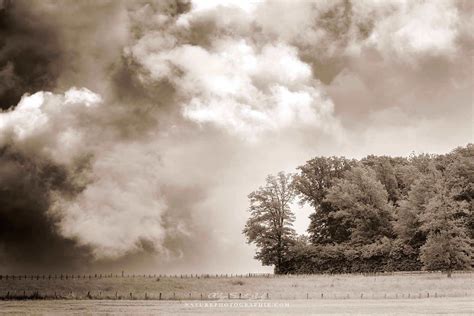
Cet effet nous plaît particulièrement, et nous pensons qu'il pourrait être réutilisé pour d'autres photographies. C'est précisément dans ce contexte que les presets Lightroom prennent tout leur sens. Ils permettent d'enregistrer l'ensemble des réglages effectués (conversion en noir et blanc, virage partiel, vignette) afin de les appliquer ultérieurement à d'autres photos, en un seul clic.
Création et enregistrement d'un preset Lightroom
Une fois que les réglages souhaités sont appliqués à une photo, il est temps de les sauvegarder en tant que paramètre prédéfini Lightroom. Dans le module Développement de Lightroom, un panneau intitulé "Paramètres prédéfinis" est visible dans la colonne de gauche de la fenêtre.
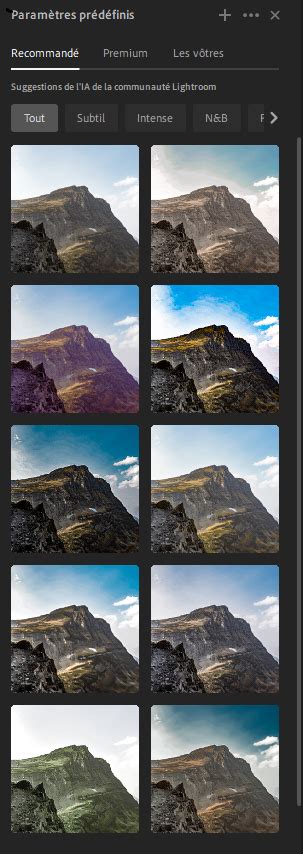
En haut à droite de ce panneau, un bouton en forme de plus (+) est présent. En cliquant dessus, une nouvelle fenêtre s'ouvre.
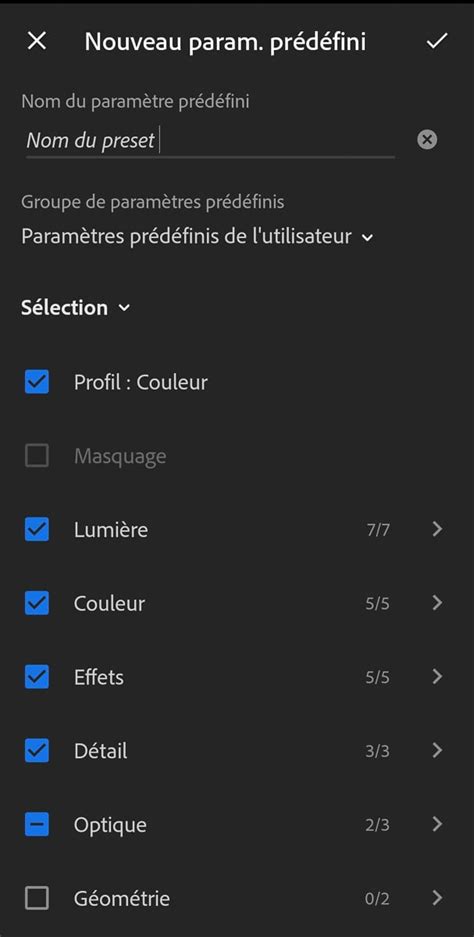
La première ligne de cette fenêtre vous invite à définir un nom pour votre preset. Par exemple, nous pourrions le nommer "Sepia + Vignette". La deuxième ligne permet de choisir le dossier dans lequel sera rangé votre paramètre prédéfini. L'organisation en dossiers est particulièrement utile si vous créez un grand nombre de presets, car elle facilite grandement leur gestion et leur recherche ultérieure. Vous pourriez, par exemple, créer un dossier "effets rétro" pour y stocker votre preset "Sepia + Vignette".
La seconde partie de la fenêtre présente une liste exhaustive de tous les réglages qui peuvent être appliqués à une photo. Il est crucial de sélectionner uniquement ceux que vous souhaitez conserver et qui seront automatiquement appliqués lors de l'utilisation future de votre preset. Pour notre exemple, nous sélectionnerons la conversion en noir et blanc, le virage partiel et la vignette.
Il est important de noter que certains réglages, tels que l'exposition, le contraste, les zones sombres ou les hautes lumières, sont souvent spécifiques à la photo d'origine et ne doivent pas nécessairement être inclus dans le preset si vous ne souhaitez pas qu'ils soient appliqués à toutes les futures photos. Par conséquent, il est conseillé de ne pas cocher les cases correspondant à ces réglages si vous désirez une application plus générale du preset.
En cliquant sur le bouton "Créer", votre réglage prédéfini apparaîtra dans la colonne de gauche, au sein du dossier que vous avez préalablement sélectionné.
Utilisation d'un preset Lightroom sur une photo
Une fois votre ensemble de paramètres prédéfinis créé, son utilisation sur une nouvelle photo est extrêmement simple. Il suffit d'ouvrir la nouvelle image, puis de cliquer sur le nom de votre preset dans la colonne de gauche de Lightroom.
Le résultat est instantané, et l'application des réglages s'effectue en un clin d'œil. Cette méthode est considérablement plus rapide que de refaire manuellement tous les réglages à chaque fois.
Un avantage majeur des presets Lightroom réside dans leur nature non destructive. Cela signifie que vous avez toujours la possibilité de les annuler ou de les modifier, même après avoir effectué d'autres ajustements sur votre photo. Par exemple, dans notre cas, il est possible de désactiver l'effet sépia tout en conservant le noir et blanc et la vignette. Pour ce faire, il suffit d'ouvrir le panneau "virage partiel" dans la colonne de droite de Lightroom et de désactiver ce réglage.
Il est également possible d'appliquer plusieurs presets à une même photo. Vous pourriez, par exemple, créer un preset "Sepia" et un autre "Vignette". En les appliquant l'un après l'autre, vous obtiendriez le même résultat final. Inversement, vous pourriez choisir de n'appliquer que l'effet sépia, sans la vignette, ou d'ajouter une vignette sans nécessairement appliquer l'effet sépia.
Importation et exportation des presets Lightroom
Une des forces indéniables des presets Lightroom est leur facilité d'importation et d'exportation. Cela vous permet de créer un effet particulièrement réussi, de l'exporter, et de le partager avec d'autres utilisateurs de Lightroom. Ces derniers pourront alors importer votre réglage prédéfini et l'utiliser pour leurs propres retouches, indépendamment du système d'exploitation utilisé (Mac ou PC).
Exporter un preset Lightroom
Pour exporter les paramètres prédéfinis que vous avez créés, effectuez un clic droit sur le preset ou le groupe de presets concerné, puis sélectionnez "Exporter..." dans le menu contextuel. Par exemple, si vous souhaitez exporter un preset situé dans le dossier "Paramètres prédéfinis de l’utilisateur", créé par défaut par Lightroom, suivez cette procédure.
Le fichier exporté sera généralement au format .lrtemplate ou .xmp.
Importer un preset Lightroom
Pour importer un preset existant, rendez-vous dans le panneau "Paramètres prédéfinis" du module Développement. Cliquez sur l'icône plus (+) dans le coin supérieur droit, puis choisissez l'option "Importer des paramètres prédéfinis" dans la liste déroulante.
Une boîte de dialogue d'importation s'affichera. Sélectionnez le fichier de paramètre prédéfini (par exemple, un fichier .lrtemplate ou .xmp) que vous souhaitez importer. Lightroom l'ajoutera alors au dossier "Paramètres prédéfinis de l’utilisateur" ou à un autre dossier que vous aurez choisi.
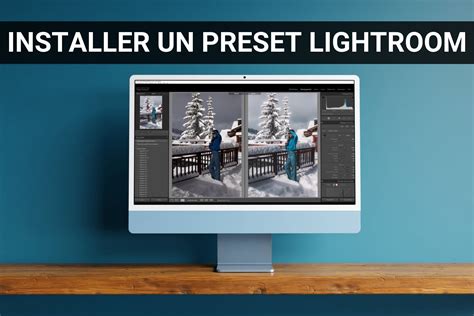
De nombreux sites internet et forums proposent des presets Lightroom à télécharger. C'est une excellente manière de vous familiariser avec leur utilisation et de découvrir de nouveaux styles visuels pour vos photographies.
Aperçu des paramètres prédéfinis
Au-dessus du panneau "Paramètres prédéfinis" dans Lightroom, vous trouverez un panneau intitulé "Navigation". En ouvrant ce panneau, vous pouvez visualiser un aperçu de la photo sur laquelle vous travaillez. Lorsque vous passez votre souris au-dessus du nom de l'un de vos presets, les réglages qu'il contient sont automatiquement appliqués à cette miniature. C'est un moyen très pratique de prévisualiser l'effet potentiel d'un preset sur votre image, surtout lorsque vous disposez d'un grand nombre de presets.
Autres utilisations des presets Lightroom
Les presets Lightroom peuvent également être exploités lors de l'importation de vos photos depuis votre appareil photo. Cette fonctionnalité permet d'appliquer un ensemble de réglages prédéfinis à toutes les images importées en une seule fois. De même, en studio, lors de l'utilisation de la capture en mode connecté, les presets Lightroom peuvent être appliqués à toutes les photos prises pendant une séance.
Les paramètres d’exportation prédéfinis peuvent également accélérer le processus d'exportation de vos photos pour un usage courant. Lightroom Classic propose des options prédéfinies pour exporter les photos dans différents formats (JPEG, DNG), avec des réglages spécifiques de qualité, de mise à l'échelle et de résolution, ou pour les envoyer par courrier électronique.
Il est également possible que Lightroom Classic prenne en charge des modules externes tiers qui enrichissent les fonctionnalités de la boîte de dialogue d'exportation. Ces modules peuvent offrir des options supplémentaires selon ceux que vous avez installés.
Les presets, qu'ils soient intégrés ou personnalisés, sont conservés dans le panneau "Paramètres prédéfinis" du module Développement jusqu'à leur suppression. Il est important de noter que vous ne pouvez pas exporter les paramètres prédéfinis ou les groupes de paramètres prédéfinis intégrés de Lightroom Classic. Pour migrer des presets entre différents ordinateurs, il est nécessaire de les copier manuellement d'un ordinateur à l'autre.
Si vos presets importés ne s'affichent pas, cela peut être dû à une compatibilité partielle avec la photo sélectionnée, car tous les paramètres du preset ne peuvent pas être appliqués. Si vous travaillez avec plusieurs catalogues, il est possible que vos presets soient manquants dans un catalogue particulier, notamment si l'option "Stocker les paramètres prédéfinis avec ce catalogue" est activée dans les préférences.
Il est également à noter que vous ne pouvez pas importer de paramètres prédéfinis XMP dans les versions antérieures à Lightroom Classic 8.2. Si vos presets ne fonctionnent pas avec les fichiers JPEG, vérifiez qu'un profil JPEG est bien associé au paramètre prédéfini.
2 Outils *SECRETS Lightroom à Connaître ABSOLUMENT!
tags: #comment #recuperer #des #presets #lightroom #a