
Correction de la balance des blancs dans Photoshop CS2
Introduction à la balance des blancs en retouche photo
S'il est préférable d'appliquer les bons réglages dès la prise de vue, il arrive assez souvent d'avoir à corriger la balance des blancs d'une image a posteriori en utilisant un logiciel de retouche photo. C'est ce que nous allons voir dans cet article consacré à la balance des blancs, qui fait suite à deux autres articles abordant la correction dans Lightroom et les réglages à la prise de vue.
Corriger une erreur de balance des blancs peut s'avérer nécessaire si un réglage spécifique a été oublié alors que l'éclairage a complètement changé. Sans même parler d'erreur, il y aura de nombreux cas où votre balance des blancs ne sera pas satisfaisante ou tout au moins perfectible lorsque vous regarderez votre photo sur l'ordinateur. En retouche photo, avec l'exposition et les tonalités, la balance des blancs est sans doute un des réglages globaux de base les plus importants. Dans le cas d'une série de photos présentées ensemble, il est important d'avoir une cohérence sur les balances des blancs. L'idée est simple : les couleurs que vous voyez doivent correspondre à celles qui seront imprimées ou visionnées ailleurs, à condition que l'écran soit également bien réglé.
Comprendre la balance des blancs et la température de couleur
La balance des blancs est cruciale pour assurer que les couleurs de vos images apparaissent précises et naturelles. Elle consiste à ajuster la température de couleur d'une image pour neutraliser toute dominante de couleur causée par différentes sources lumineuses. Nos yeux s'adaptent naturellement aux différentes dominantes de couleur sans que nous nous en rendions compte. Contrairement à notre œil, un appareil photo n'a pas cette faculté naturelle et doit rééquilibrer la dominante de couleur.
Pourquoi dit-on la balance “des blancs” et non pas “du blanc” ? Chaque source de lumière a une couleur différente. En extérieur, la lumière change de couleur en fonction du moment de la journée et du temps qu'il fait. La lumière est composée de trois couleurs primaires : le rouge, le vert et le bleu (RVB). Selon les sources, une couleur domine plus ou moins les autres.
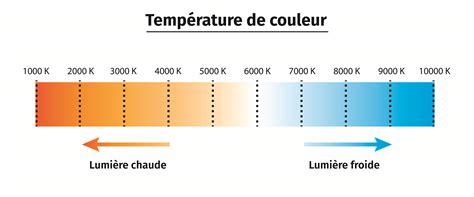
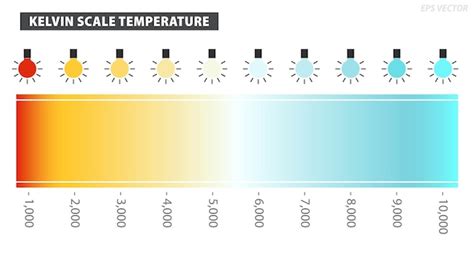
La température de couleur est la propriété d'une source lumineuse qui indique si sa dominante colorée est orangée (couleurs « chaudes ») ou plutôt bleutée (couleurs « froides »). Les valeurs usuelles de température de couleur vont d'environ 2000 K pour les plus chaudes (lumière orangée d'une bougie) à 7000 K pour les plus froides (lumière d'une zone ombragée), en passant par 3400 K (lumière d'une ampoule classique, dite tungstène) et 5200 K (lumière du jour en pleine journée sans nuages). Il est important de noter que plus la température de couleur s'élève, plus elle est dite « froide », et inversement. Ce phénomène physique n'est pas lié à la sensation de chaleur sur notre peau, mais à la manière dont certains corps émettent de la lumière lorsqu'ils sont chauffés.
L'importance des fichiers RAW
Les fichiers au format RAW (dont le DNG) sont des données brutes issues du capteur et ne sont pas encore des images finalisées. En simplifiant, ils contiennent toutes les informations capturées par l'appareil. Ce n'est pas le cas pour les images au format JPEG, pour lesquelles la balance des blancs est déjà appliquée à la prise de vue. L'un des nombreux avantages du format RAW est que vous pourrez corriger la balance des blancs à volonté et sans aucune perte de qualité. Votre latitude de modification sera très limitée pour un JPG, sous peine de rendre les couleurs de votre image dégueulasses, tandis qu'elle est sans limites en RAW. Ce n'est pas un hasard si un fichier RAW est plus volumineux qu'un fichier JPG : il contient encore toutes les informations vues par le capteur de votre appareil.
Correction de la balance des blancs dans Photoshop
Dans le cas présent, l'exemple utilise Photoshop CS6, mais ces outils se retrouvent dans les versions antérieures et aussi dans Photoshop CC. La balance des blancs peut être corrigée en passant par différents réglages, accessibles via le menu « Image - Réglages » ou le menu « Calque - Nouveau calque de réglage ».
Il est vivement conseillé d'opter pour l'ajout de réglages par le menu « calque » qui permet de préserver l'image d'origine en appliquant les réglages de manière non destructive. Avec cette méthode, vous avez la possibilité de modifier vos réglages à tout moment. De plus, chaque calque de réglage est associé à un masque de fusion qui permet d'appliquer la correction de manière sélective, sur seulement une partie de votre image. Il est ainsi possible de faire des corrections de balance des blancs différentes selon les parties de votre photo, ce qui est pratique lorsque, sur une même image, vous avez différentes dominantes que vous souhaitez neutraliser.
🚀 NOUVEAU Curseur BALANCE des BLANCS dans PHOTOSHOP !
Utilisation des pipettes pour la balance des blancs
Dans Photoshop, comme dans Lightroom, vous pouvez utiliser des pipettes pour corriger la balance des blancs. L'idée est de cliquer sur une zone de la photo qui devrait être neutre (blanche ou grise) pour indiquer au logiciel de rééquilibrer les couleurs.
Le Point Gris
En cliquant avec la pipette du point gris sur une zone de couleur qui devrait être neutre, Photoshop corrigera cette couleur pour qu'elle devienne parfaitement neutre, tout en impactant dans les mêmes proportions les autres couleurs composant l'image. C'est le même principe de fonctionnement que la pipette sous Lightroom.
Le Point Noir et le Point Blanc
Le point noir permet, en cliquant sur une zone presque noire, de ramener la couleur sélectionnée à un noir absolu (les composantes RVB rouge, vert et bleu passent à 0) et de modifier les autres couleurs proportionnellement. Les couleurs de plus faible tonalité que cette couleur de référence deviendront noires.
Le point blanc, sur le même principe, permet, en cliquant sur une zone proche du blanc, de rendre la couleur ciblée parfaitement blanche (les composantes RVB passent à 255) et d'impacter les autres couleurs proportionnellement à la correction.
Attention : Il existe aussi des pipettes points noir, blanc et gris dans le réglage « Exposition » de Photoshop, mais leur mode de fonctionnement et les résultats ne sont pas comparables. Par exemple, la pipette pour définir le point gris dans le réglage « Exposition » agit en fait sur le curseur de correction d'exposition.
Réglages des courbes et des niveaux
Les courbes permettent une correction de la balance des blancs très précise. Vous avez un curseur pour chaque couleur (rouge, vert, bleu) avec leurs couleurs complémentaires (cyan, magenta, jaune). Les curseurs de ce réglage agissent sur les composantes CMJN (cyan, magenta, jaune et noir) de la couleur choisie par le menu déroulant « Couleurs ».
En choisissant le « gris », vous pourrez agir sur l'ensemble des couleurs de votre photo et facilement supprimer une éventuelle dominante de couleur. D'autre part, vous avez le choix entre l'option « Relative » et « Absolue ».
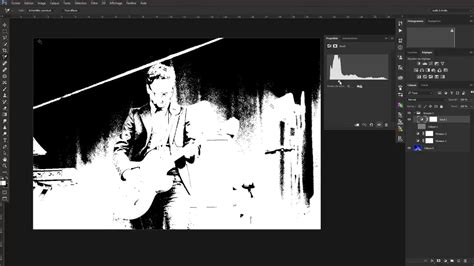
Pour les photos en noir et blanc, l'utilisation des outils comme la prise de point blanc et la prise de point noir, via le menu Images > Réglages > Niveaux, permet d'indiquer à Photoshop les zones de l'image qui doivent être respectivement blanches et noires. Cela permet de créer une gamme de gris plus large et d'améliorer la qualité visuelle de l'image. Les options d'écrêtage déterminent la force de l'ajustement des niveaux.
Le Filtre Photo
Le Filtre photo est une autre option qui permet d'appliquer un réglage de teinte à votre image. En sélectionnant « Calque > Nouveau calque de réglage > Filtre photo », vous pouvez choisir une couleur prédéfinie ou créer un filtre personnalisé. L'option « Conserver la luminosité » permet d'empêcher la modification des valeurs de luminosité dans l'image lors de la modification de couleur.
Vous pouvez déplacer les curseurs Cyan/Rouge, Magenta/Vert ou Jaune/Bleu pour ajouter ou retirer une couleur de l'image. Les valeurs affichées au-dessus des curseurs indiquent les modifications chromatiques pour les couches rouges, vertes et bleues, comprises entre -100 et +100.

Conseils et bonnes pratiques
Dans le module Développement de Lightroom, les réglages de balance des blancs se trouvent en haut du panneau « Réglages de base ». Le curseur de « Température » permet de jouer sur la tonalité, du bleu (froid) au jaune (chaud). Le curseur de « Teinte » permet d'ajouter une teinte verte (gauche) ou magenta (droite).
Ces curseurs se retrouvent également dans les outils de retouches locales (filtre gradué, filtre radial et pinceau de retouche), permettant de corriger la balance des blancs sur des zones spécifiques de la photo.
L'outil pipette, en cliquant sur une zone qui doit devenir une couleur neutre, corrige la balance des blancs. Vous pouvez choisir d'afficher ou non une loupe qui accompagne la pipette pour aider au choix de la couleur neutre cible. Cette loupe affiche en gros plan la zone survolée et la mesure de la couleur en pourcentages RVB. Si les pourcentages sont égaux, la couleur est déjà neutre.
Pensez à appliquer la même correction de balance des blancs à toute une série de photos prises dans les mêmes conditions d'éclairage, en utilisant le mode de synchronisation ou un copier-coller des paramètres dans Lightroom.
Il est important de noter que l'objectif n'est pas toujours de représenter la réalité telle qu'elle est, mais plutôt comme vous la ressentez. Si une scène est éclairée à la bougie, vous n'êtes pas obligé de régler la balance à 2500 K pour avoir des blancs parfaitement blancs. L'ouverture sert votre intention photographique.
N'hésitez pas à tester plusieurs balances des blancs pour trouver celle qui sert le mieux votre intention photographique. Dans ses portraits notamment, certains photographes ont tendance à utiliser une balance des blancs différente entre l'arrière-plan et le sujet.
🚀 NOUVEAU Curseur BALANCE des BLANCS dans PHOTOSHOP !
tags: #balance #des #blancs #photoshop #cs2