
Ralentir une animation dans 3ds Max : Guide complet avec le Curve Editor et les outils de retiming
Dans le domaine de l'animation 3D avec 3ds Max, la maîtrise du rythme est essentielle pour créer des mouvements fluides et réalistes. Cette leçon vous guidera à travers les fonctionnalités clés pour ralentir une animation, en utilisant principalement le Curve Editor et d'autres outils de retiming.
Maîtriser le Curve Editor pour contrôler le temps
Le Curve Editor est un outil puissant dans 3ds Max qui permet un contrôle précis sur l'animation. Vous apprendrez à naviguer dans cette interface et à utiliser ses fonctionnalités pour ajuster la durée de vos mouvements.
Utilisation de la tête de lecture et des boutons essentiels
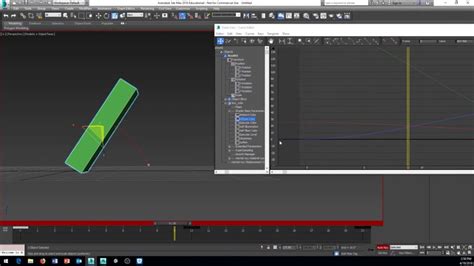
Dans le Curve Editor, vous pouvez utiliser la double ligne jaune pour déplacer la tête de lecture et visualiser différentes parties de votre animation. Explorez les boutons essentiels tels que Move Key, Slide Key et Scale Key. Ces outils sont fondamentaux pour manipuler les images clés et modifier le timing de votre animation.
Ajuster l'échelle des clés pour accélérer ou ralentir
Le bouton Scale Key est particulièrement utile pour accélérer ou ralentir une animation. En ajustant l'échelle temporelle des keyframes, vous pouvez étirer ou compresser la durée d'une séquence. Par exemple, si vous souhaitez ralentir une action, vous pouvez sélectionner les clés concernées et les étirer horizontalement dans le temps.
Modifier les valeurs verticales avec Scale Value
En plus du contrôle temporel, le Curve Editor offre la possibilité de modifier les valeurs des courbes elles-mêmes. L'outil Scale Value permet d'ajuster les valeurs verticalement, ce qui peut être utile pour modifier l'amplitude d'un mouvement ou l'intensité d'un effet.
Ajout, suppression et dessin de courbes
Pour une gestion complète de vos animations, vous découvrirez les fonctionnalités d'ajout et de suppression de clés avec Add Remove Key. Vous pourrez également dessiner des courbes à main levée à l'aide de Draw Curve, offrant ainsi une grande liberté créative.
Simplification et interpolation des courbes
Des outils de simplification, comme Simplify Curve, seront étudiés pour réduire le nombre de points dans vos courbes d'animation, optimisant ainsi votre scène. Enfin, nous traiterons la gestion des courbes avec différents modes d'interpolation (linéaire, stepped, smooth) pour obtenir des effets variés sur vos animations, influençant la manière dont les images clés sont connectées.
Techniques alternatives pour ajuster le timing
Bien que le Curve Editor soit l'outil principal, d'autres méthodes peuvent être utilisées pour ajuster le timing de vos animations.
Utilisation des Time Configuration Settings
Certains utilisateurs trouvent que les Time Configuration Settings peuvent être une solution pour ajuster le timing global d'une animation. L'exploration de ces paramètres peut offrir une approche différente pour modifier la vitesse de vos mouvements.
Le rôle du temps dans 3ds Max
Il est crucial de comprendre le fonctionnement du temps dans 3ds Max. Le time slider, situé en bas de l'interface, représente des images et non des secondes. Le défilement de ces images à une certaine cadence crée une illusion de fluidité. La durée de l'animation et la cadence d'image (frames per second - fps) sont des aspects cruciaux à considérer.
Adapter la cadence d'image pour l'exportation
La configuration par défaut peut varier (par exemple, NTSC avec 30 images par seconde). Pour correspondre aux standards européens, il est pertinent de basculer vers le format PAL (25 images par seconde). Cette transition permet d'éviter des problèmes de ralenti lors de l'exportation de la scène vers d'autres logiciels comme After Effects ou Premiere.
Contrôle des mouvements d'objets dans les vues 2D et perspective
Parfois, déplacer des éléments dans les vues perspective ou 2D peut s'avérer délicat. Des astuces permettent de faciliter ce processus.
Sélectionner un axe de travail
Pour un déplacement plus précis, vous pouvez choisir de travailler sur un axe spécifique. Sélectionnez l'outil de déplacement, puis cliquez sur l'axe désiré (X, Y ou Z) dans la barre d'outils supérieure. Cela limitera le mouvement de l'objet à cet axe uniquement, et ce, quelle que soit l'orientation de la vue. Cette technique s'applique également aux outils de rotation et d'échelle.
Utilisation du clic droit sur les outils
Un clic droit sur les outils de déplacement, rotation ou échelle peut ouvrir une boîte de dialogue offrant des options supplémentaires pour contrôler le comportement de ces outils, y compris le type de repère à utiliser (global, local, etc.).
Groupement d'objets et points de pivots
Pour gérer des ensembles d'objets ou des transformations complexes, le groupement d'objets est une méthode efficace. De plus, la compréhension et la manipulation des points de pivots sont essentielles pour contrôler la manière dont les objets pivotent, s'échelonnent ou se déplacent.
Exportation et retouche d'animations
Une fois votre animation créée et ajustée, l'exportation et la retouche dans des logiciels externes sont des étapes importantes.
Paramètres de rendu dans 3ds Max
Avant de commencer le rendu, il est conseillé de vérifier les zones d'images valides (Maj + F). Dans l'onglet Configuration de rendu, vous choisirez votre moteur de rendu (Mental Ray, V-Ray, Arnold, etc.), la vue à rendre, et la plage temporelle souhaitée (toute l'animation, une section spécifique, ou une seule image). La résolution et la taille de sortie dépendront de l'utilisation finale de votre animation.
Formats de sortie et séquences d'images
Pour l'exportation, vous pouvez choisir un format vidéo (AVI, QuickTime) ou, de plus en plus couramment pour un usage professionnel, des séquences d'images (OpenEXR, Targa). Les séquences d'images offrent une plus grande flexibilité pour des modifications ultérieures dans des logiciels comme After Effects. Le format Targa, par exemple, inclut des données de transparence (couche Alpha).
Retouche post-production
Après le rendu, vous obtiendrez une série d'images dans le dossier spécifié. Pour lire et modifier votre animation, vous devrez utiliser un logiciel tiers tel qu'After Effects. C'est dans ces logiciels que vous pourrez ajouter des décors, des effets, et enregistrer votre résultat final dans un format vidéo compressé. Il est possible de réinterpréter les images et de modifier leur fréquence d'images, par exemple, pour créer des effets de ralenti.
Comment restituer des vidéos 3ds Max dans After Effects à l'aide d'images image par image
Une autre approche consiste à rendre une section spécifique de votre animation à une fréquence d'images plus élevée (par exemple, 60fps) et à la ralentir en post-production. Cependant, si vous ralentissez trop une vidéo, elle peut commencer à paraître "saccadée".
tags: #rendre #une #animation #plus #lente #dans