
Astuces et raccourcis pour maîtriser la barre des tâches et les outils Photoshop
Adobe Photoshop est un logiciel puissant qui offre une multitude de fonctionnalités pour la retouche et la création d'images. Pour optimiser son utilisation, il est essentiel de connaître les subtilités de ses outils, de ses panneaux et de ses raccourcis clavier. Cette application vous indique si le logiciel est à jour et s’il y a une mise à jour à installer.
Gestion des images et des panneaux
Photoshop permet d'ouvrir une image sous forme de calque directement dans l'image courante, mais sous forme d'un objet dynamique. C'est le moyen de rajouter une photo dans une autre. Il y a aussi « Importer et lier » mais l’importation se fait par un lien vers le fichier extérieur. Quand on est dans l’explorateur Windows et qu’on liste le contenu d’un répertoire, si on veut ouvrir une image dans Ps, il suffit de faire un drag & drop du nom du fichier image dans Ps. Quand on dépose le nom de l’image sur Ps, elle s’ouvre dans Ps.
Chaque image ouverte correspond à un onglet situé en haut de la zone de dessin. Pour changer d’image, il suffit de cliquer sur son onglet. En déplaçant les onglets, nous pouvons mettre les images dans des panneaux flottants.
En bas à droite de l'interface se trouve le panneau des calques. S’il est absent, vous pouvez le faire apparaître en appuyant sur la touche F7. Il est possible d'ajouter ou de retirer des panneaux via le menu Fenêtre, puis en sélectionnant le nom du panneau désiré (par exemple, « Informations »). Vous pouvez ainsi créer votre propre espace de travail personnalisé.
La touche TAB permet de faire disparaître tous les panneaux d'un simple appui bref, offrant ainsi plus d'espace pour travailler. La touche F bascule entre le mode standard, le mode plein écran avec menus, le mode plein écran sans menus, puis revient en écran standard.
Les panneaux peuvent également être transformés en panneaux « flottants » à l’extérieur du logiciel, voire déplacés sur un second écran pour une gestion plus confortable de l'espace de travail. Adobe propose des espaces de travail standard préconfigurés. Pour organiser vos panneaux, vous pouvez cliquer et déplacer la barre de titre ou l'onglet d'un panneau sur la colonne latérale; le panneau se transformera alors en icône pour libérer de l'espace.
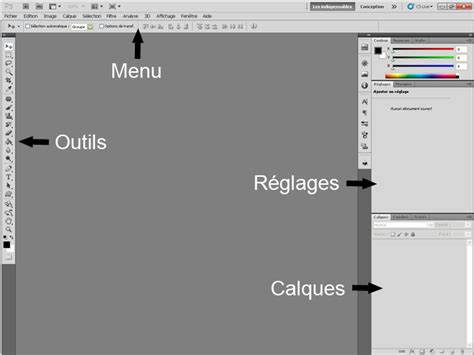
Comprendre les indicateurs et les outils
Plusieurs indicateurs visuels dans Photoshop fournissent des informations importantes :
- « * » : Indique que l'espace de couleur de la photo et l'espace de couleurs par défaut de Photoshop ne sont pas les mêmes.
- « # » : Signifie qu'il n'y a pas de profil de couleur défini.
En cliquant sur la zone d'information et en maintenant le bouton gauche de la souris enfoncé, un petit panneau apparaît, affichant les dimensions, le nombre de calques et la résolution de l'image. Une petite flèche sur l'icône d'un outil, située en bas à droite de celle-ci, indique qu'il existe des outils cachés sous cet outil principal.
Chaque outil possède généralement un raccourci clavier composé d'une lettre, comme I pour la pipette. La barre d'options, située sous la barre des menus, affiche les options et les réglages possibles pour l'outil actuellement sélectionné. Pour remettre un curseur à son état initial, il suffit de cliquer sur le nom du curseur (par exemple, « Saturation »).
Il est possible de passer rapidement d'un outil à un autre. Par exemple, si le pinceau est actif, un court appui sur la touche J permet de passer à l'outil correcteur. Pour revenir au pinceau, il suffit d'appuyer sur L ou de cliquer sur l'icône du pinceau. Si vous appuyez sur J et maintenez la touche enfoncée, vous pouvez utiliser l'outil correcteur temporairement ; en relâchant la touche, vous retrouvez automatiquement le pinceau.
Personnalisation et enregistrement des outils
Pour gagner du temps, vous pouvez créer et enregistrer vos propres outils prédéfinis, comme un pinceau aux réglages spécifiques (forme, taille, dureté, opacité, flux, dynamique de forme et transfert pour un stylet). Pour ce faire, paramétrez votre outil, puis ouvrez la liste des pinceaux prédéfinis en cliquant sur l'icône du pinceau complètement à gauche sur la barre des options. Cliquez ensuite sur l'icône de l'engrenage, puis sur « Nouvel outil prédéfini ». Donnez un nom à votre nouvel outil et, si vous le souhaitez, cochez la case incluant la couleur de premier plan dans l'outil.
Pour personnaliser la barre d'outils (ajouter ou enlever des outils), utilisez le menu Édition > Barre d'outils. Les outils présents dans la barre d'outils sont listés à gauche, tandis que les outils disponibles sont à droite.
Conseils avancés et raccourcis clavier
Certaines fonctionnalités peuvent être grisées et indisponibles si elles ne sont pas compatibles avec le mode de couleur de l'image (par exemple, les filtres fonctionnant sur des images 8 bits ne peuvent pas être utilisés sur des images 16 bits).
La combinaison des touches R et de la souris permet d'effectuer une rotation de la zone de travail, simulant la rotation d'une feuille de papier, ce qui est pratique pour le dessin. La touche Échap permet de revenir à la position initiale.
Les repères, grilles, contours de sélection, tranches et lignes de base du texte sont des Extras non imprimables qui facilitent la sélection, le déplacement ou la modification d'objets. Vous pouvez activer ou désactiver ces combinaisons d'Extras sans modifier l'image. Les repères, par exemple, sont des lignes violettes permettant d'aligner les objets entre eux et par rapport au centre lors du déplacement des calques. La combinaison Ctrl (ou Cmd sur Mac) affiche une grille.
Le panneau Propriétés, qui contient les curseurs de réglage, peut rester ouvert et être déplacé dans un coin ou sur un autre écran pour un accès rapide. Par exemple, cliquer sur un masque donne accès au contour progressif, à la densité, au bouton « Sélectionner et masquer », à la « Plage de couleur » et à « Inverser ».
- Un clic maintenu sur un réglage affiche l'état précédent.
- Un clic sur le bouton « Réinitialiser tous les réglages » vous ramène à l'image avant toute modification.
Pour visualiser le résultat d'une correction sur une image très agrandie tout en ayant une vue d'ensemble en taille normale, il est possible d'ouvrir une nouvelle fenêtre de l'image. Cette nouvelle fenêtre apparaît dans les onglets mais peut être déplacée, y compris sur un second écran. Vous pouvez ainsi zoomer différemment sur chaque image, corriger sur celle qui est agrandie et observer le résultat global sur l'autre.
Raccourcis pour les sélections et les transformations
Gagnez du temps en utilisant la touche CTRL (ou CMD sur Mac) pour passer temporairement à l'outil déplacement (flèche noire). Pour forcer une sélection (rectangulaire ou ellipse) à démarrer au centre du document, maintenez la touche ALT tout en la traçant. Vous pouvez également utiliser la touche espace pour déplacer la sélection tout en la dessinant. En maintenant la touche SHIFT ou ALT, vous pouvez ajouter ou soustraire des zones à votre sélection active.
Il est possible de transformer une sélection comme un calque en passant par le menu Sélection > Transformer la sélection.
Optimisation du travail au pinceau
Pour la peinture digitale, le réglage instantané de la taille et de la dureté du pinceau est possible en pressant FN + ALT (ou CTRL + ALT sur Mac) tout en déplaçant la souris vers le haut ou le bas (pour la dureté) et vers la droite ou la gauche (pour l'épaisseur). Pour changer l'angle de la forme du pinceau, cliquez sur l'icône de la forme de pinceau dans la barre d'options en haut et utilisez le cercle « viseur » pour modifier l'angle.
Symétrie de peinture et outil Plume
Pour activer la symétrie de peinture, allez dans le menu Edition (sur PC) ou Photoshop CC (sur Mac) puis Préférences > Aperçus de technologie et cochez la case « Activer la symétrie de peinture ». Vous pourrez alors travailler un dessin en symétrie en cliquant sur l'icône « Papillon » dans la barre d'option en haut. Les options de ce menu permettent de créer facilement des graphismes kaléidoscopiques ou des mandalas.
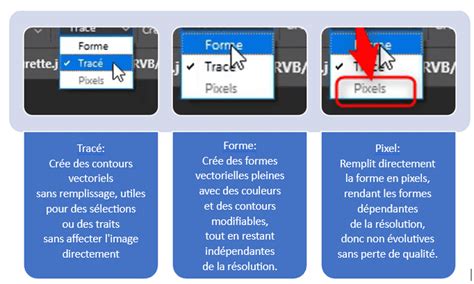
L'outil Plume est essentiel pour les détourages précis, bien qu'il soit complexe à utiliser. Pendant son utilisation, vous pouvez demander à afficher une prévisualisation de la courbe suivante pour assurer la précision de votre tracé. Pour passer temporairement à l'outil de sélection directe (flèche blanche) lors du dessin d'un tracé, maintenez enfoncée la touche CTRL (ou CMD).
Pour supprimer les balanciers d'un point et le transformer en angle droit, maintenez ALT et cliquez sur le point. Une fois votre tracé créé, un clic droit sur celui-ci donne accès à de nombreuses options.
Masque d'écrêtage et autres fonctionnalités avancées
Pour placer une image à l'intérieur de votre texte, placez le calque de l'image à incruster au-dessus de votre calque de texte, sélectionnez-le, faites un clic droit et choisissez « Créer un masque d'écrétage ». Une flèche apparaîtra alors à gauche de la vignette du calque image.
L'outil Supprimer de Photoshop est puissant et facile à utiliser pour un nettoyage rapide des photos, permettant de se débarrasser d'éléments gênants ou indésirables.
La fonctionnalité Remplissage génératif, actuellement en version bêta, permet d'ajouter, d'étendre ou de supprimer du contenu d'une image en utilisant de simples commandes textuelles pour obtenir des résultats parfois surprenants. Pour l'utiliser, effectuez une sélection avec l'un des outils de sélection de Photoshop autour de la zone désirée.
Le panneau Réglages propose désormais des paramètres prédéfinis (Portraits, Paysage, Réparation par photo, Créatif, Noir et blanc et Cinématique) pour prévisualiser et modifier l'apparence de vos images en quelques étapes seulement.
La barre contextuelle est un menu persistant qui présente les étapes suivantes les plus pertinentes de votre workflow. Elle doit être activée via le menu Fenêtre. Ses options varient en fonction des éléments sélectionnés, proposant par exemple la suppression de l'arrière-plan ou des réglages rapides sans sélection préalable.
L'outil Dégradé permet de dessiner, prévisualiser et modifier des dégradés. La fonctionnalité a été améliorée avec de nouvelles commandes sur la zone de travail et un aperçu en direct modifiable de manière non destructive. Vous pouvez appliquer un dégradé à un masque en faisant glisser la souris sur votre sélection, ou l'appliquer à un filtre dynamique en sélectionnant la vignette Filtres dynamiques puis l'outil Dégradé.
Tutoriel Photoshop CC : Convertir pour les filtres dynamiques | video2brain.com
En explorant la multitude de filtres disponibles et en déplaçant le widget sur la zone de travail, vous pouvez obtenir des effets originaux.
tags: #barre #des #taches #photoshop #invisible