
Manipulation des splines dans 3ds Max
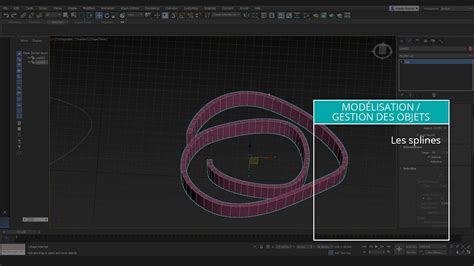
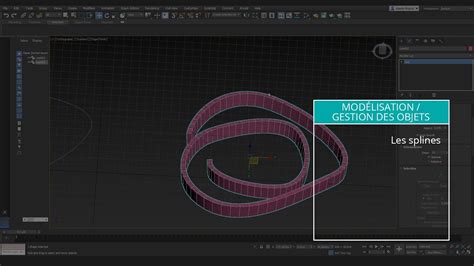
Dans 3ds Max, la manipulation des splines est une étape fondamentale pour la modélisation 3D. Le mode Spline éditable, accessible depuis le modificateur Éditer la spline, offre une palette complète d'outils pour façonner et combiner des courbes et des lignes. Cette fonctionnalité permet de travailler à différents niveaux de sous-objet : Sommet, Segment et Spline, offrant ainsi une grande flexibilité dans le processus de création.
Modification des propriétés des splines
Au niveau Spline éditable, il est possible de sélectionner une ou plusieurs splines et de les manipuler à l'aide des transformations standard : déplacement, rotation et mise à l'échelle. Les propriétés fondamentales d'une spline, qu'elle soit une ligne droite ou une courbe, peuvent être ajustées via le menu contextuel obtenu par un clic droit et la sélection de Ligne ou Courbe dans le quadrant Outils 1. L'option Ligne convertit tous les sommets en coins, tandis que Courbe transforme les sommets en sommets de Bézier.
Zone Type de sommet
La zone Type de sommet propose quatre options pour définir la tangence des sommets lors du clonage de segments ou de splines avec la touche Maj. Ces paramètres influencent la courbure des nouvelles connexions, notamment lors de l'utilisation de la fonction Connecter copie. Les options disponibles sont :
- Linéaire : les nouveaux sommets adoptent une tangence linéaire.
- Lisse : les nouveaux sommets possèdent une tangence lisse. Si cette option est activée, les sommets se chevauchant sont automatiquement soudés.
- Bézier : les nouveaux sommets ont une tangence Bézier.
- Coin de Bézier : les nouveaux sommets présentent une tangence de type Coin de Bézier.
Outils d'ajout et de modification de splines
3ds Max met à disposition une variété d'outils pour enrichir et modifier les splines existantes.
Créer une ligne
Cette fonction permet d'ajouter des splines supplémentaires à une spline sélectionnée. Ces nouvelles lignes sont considérées comme des sous-objets spline distincts et leur création s'apparente à celle des splines linéaires. Pour quitter le mode de création de ligne, un clic droit ou une nouvelle activation de l'option Créer ligne désactivera cette fonctionnalité.
Attacher
L'outil Attacher permet de joindre une spline sélectionnée à une autre spline présente dans la scène. L'objet à attacher doit également être une spline. Lorsqu'elle est activée, l'option Réorienter ajuste le système de coordonnées local de la spline attachée pour qu'il corresponde à celui de la spline sélectionnée. Il est également possible d'attacher plusieurs formes simultanément via une boîte de dialogue dédiée, qui liste toutes les formes incluses dans la scène.
Cage de splines
La création d'une cage de splines à partir de formes coupées est possible en utilisant l'outil Coupe. En sélectionnant séquentiellement des formes, les splines sont générées pour les relier. L'ajout d'autres formes permet d'étendre cette cage. Cette fonctionnalité est similaire au modificateur Coupe, mais offre la possibilité de définir l'ordre des coupes. La tangence de la cage de splines peut être ajustée dans la zone Nouveau type de sommet. Il est conseillé d'activer la sélection de zone avant de manipuler les sommets d'une cage pour conserver leur position relative lors des transformations.
Connecter copie
Lorsque cette option est activée, le clonage d'une spline à l'aide de la touche Maj crée un nouveau sous-objet spline avec des splines supplémentaires reliant les sommets de la nouvelle spline à ceux du segment d'origine. Pour que cette fonction soit effective, elle doit être activée avant le clonage. La valeur définie dans le champ Distance détermine le degré de rapprochement entre les sommets, influençant le nombre de splines créées.
Soudage automatique
Avec l'option Soudage automatique activée, un sommet d'extrémité placé ou déplacé à proximité d'un autre sommet de spline est automatiquement soudé. Cette fonction est disponible à tous les niveaux de sous-objet. Le réglage de proximité définit la distance seuil pour ce soudage automatique, avec une valeur par défaut de 6,0.
Insérer
L'outil Insérer permet d'ajouter un ou plusieurs sommets, créant ainsi des segments supplémentaires. Un clic sur un segment insère un sommet, et le déplacement de la souris permet de le positionner. Un clic simple crée un sommet de type Coin, tandis qu'un glissement de souris génère un sommet de type Bézier-Lisse. Un clic droit termine l'opération.
Inverser
Cette commande inverse la direction de la spline sélectionnée. Si la spline est ouverte, le premier sommet sera déplacé à l'extrémité opposée. L'inversion de direction est souvent utilisée pour modifier l'effet de l'outil Insérer au niveau de sélection Sommet.
Contour
L'outil Contour crée une copie de la spline avec un décalage. La distance de ce décalage est définie par la double flèche Largeur contour. Si la spline est ouverte, la spline résultante et son contour forment une seule spline fermée. Par défaut, la spline d'origine reste inchangée et le contour est décalé d'un seul côté. L'activation de l'option Symétrique permet de décaler la spline d'origine et son contour par rapport à une ligne centrale invisible.
Booléen
Cette opération combine deux polygones fermés via une opération booléenne, modifiant la première spline sélectionnée et supprimant la seconde. Les opérations booléennes 2D ne fonctionnent que sur les splines situées sur le même plan.
- Union : combine deux splines qui se chevauchent en une seule, en supprimant la partie commune.
- Soustraction : soustrait la partie chevauchante de la seconde spline de la première.
- Intersection : conserve uniquement les parties communes aux deux splines.
Symétrie
La fonction Symétrie permet de créer une image miroir des splines selon les axes longitudinaux, transversaux ou diagonaux. La sélection de l'option Copier permet de dupliquer la spline au lieu de la déplacer lors de l'opération de symétrie. L'option À propos du pivot détermine si la symétrie s'effectue par rapport au point de pivot de l'objet spline ou à son centre géométrique.
Découper
L'outil Découper supprime les segments qui se chevauchent dans une forme, afin que les extrémités se croisent en un seul point. Cette opération nécessite des intersections de splines. Le clic sur une portion de spline entraîne sa suppression jusqu'à la prochaine intersection.
Prolonger
L'outil Prolonger permet de joindre des segments ouverts dans une forme pour que leurs extrémités se croisent. Pour cela, il est nécessaire de cliquer sur un sommet ouvert. Si une intersection est possible, un segment est ajouté. Pour un traitement des splines ouvertes comme des splines infinies en longueur, l'option Traiter les splines ouvertes comme infinies peut être activée.
Masquer / Afficher
L'option Masquer permet de cacher les splines sélectionnées, tandis que Afficher tout rend visibles tous les sous-objets masqués.
Supprimer
Cet outil supprime la spline sélectionnée.
Fermer
La commande Fermer relie les deux sommets d'extrémité d'une spline ouverte par un nouveau segment.
Détacher
Détacher copie la ou les splines sélectionnées dans un nouvel objet spline, puis les supprime de la spline d'origine si l'option Copier est désactivée. L'option Réorienter ajuste la spline détachée pour que son système de coordonnées local corresponde à celui de la spline sélectionnée.
Éclater
Cette fonction divise les splines sélectionnées en convertissant chaque segment en une spline distincte ou un objet distinct. Il est possible de choisir entre Éclater en splines ou Éclater en objets. Si l'option Objet est choisie, chaque nouvel objet spline portera un nom spécifié, suivi d'un incrément numérique.
Gestion des matériaux et des ID de matériau
La zone Matériau permet d'attribuer différents ID de matériau aux splines dans les formes composées de plusieurs splines. Ces ID sont ensuite utilisés avec des matériaux multi/sous-objets pour le rendu ou lors d'opérations de révolution ou d'extrusion.
- ID : Permet d'attribuer un ID de matériau spécifique aux segments sélectionnés.
- Sélect. ID : Sélectionne les segments ou splines correspondant à un ID de matériau défini.
- Nom du matériau : Liste les noms des sous-matériaux si un matériau multi/sous-objet est appliqué.
- Sélectionner ID par nom : Permet de sélectionner les segments ou splines associés à un nom de matériau.
- Tout désélectionner par ID/Nom : Lorsque cette option est activée, la sélection d'un nouvel ID ou nom de matériau désélectionne tous les éléments précédemment sélectionnés. Si elle est désactivée, les sélections s'accumulent.
Paramètres de rendu et d'interpolation
Le panneau déroulant Rendu permet d'activer ou de désactiver le rendu de la forme, de définir son épaisseur dans la scène et d'appliquer des coordonnées de mapping. Il est possible d'animer certains paramètres de rendu, tels que le nombre de côtés.
- Générer coord. : Applique des coordonnées de mapping à la spline.
- Utiliser échelle réaliste : Contrôle la mise à l'échelle des matériaux texturés.
- Paramètres de coupe : Permet de définir des paramètres Radiaux ou Rectangulaires pour l'affichage de la forme.
- Angle, Aspect, Longueur, Largeur : Ces paramètres ajustent la rotation, le rapport hauteur/largeur, la taille et la largeur de la coupe.
Lissage automatique
Lorsque cette option est activée, la spline est automatiquement lissée en fonction d'un seuil d'angle défini. Les segments adjacents sont regroupés s'ils forment un angle inférieur à ce seuil.
Interpolation
Les commandes d'interpolation définissent la manière dont 3ds Max génère une spline. Les splines sont composées de segments de droite qui approchent la courbe réelle. Les divisions entre les sommets sont appelées pas. Plus le nombre de pas est élevé, plus la courbe apparaît lisse.
- Pas : Définit le nombre de divisions entre les sommets.
- Adaptatif : Active la génération automatique du nombre de pas pour obtenir une courbe lisse, sans pas dans les segments droits.
- Manuel : Permet une interpolation manuelle via les options Optimiser et Pas, pour un contrôle précis du nombre de sommets. L'option Optimiser supprime les pas inutiles dans les segments rectilignes.
Les Splines dans 3DS Max
Niveaux de sous-objet et outils de sélection
Le panneau déroulant Sélection donne accès à divers modes de sous-objet : Objet, Forme, Segment et Sommet. Chaque niveau offre des commandes spécifiques pour la manipulation des éléments de la spline.
Verrouiller poignées
Utilisé pour transformer simultanément plusieurs poignées de sommets de type Bézier ou Coin de Bézier. Les options Semblable et Tous permettent de contrôler le comportement des poignées lors de la transformation.
Sélection de zone
Permet de sélectionner automatiquement tous les sommets à l'intérieur d'un certain rayon autour du sommet cliqué. Cette fonction est particulièrement utile lors du déplacement de sommets créés avec les outils Connecter copie ou Coupe.
Sélectionner par
Permet de sélectionner un sommet en cliquant sur un segment adjacent. Cette option est utile lorsqu'il y a plusieurs sommets communs et que vous souhaitez sélectionner un sommet spécifique.
Afficher nb
Lorsque cette option est activée, 3ds Max affiche les numéros des sommets à côté des sommets de la spline sélectionnée.
Informations sur la sélection
La partie inférieure du panneau déroulant Sélection affiche des informations détaillées sur la sélection courante, y compris le nombre de sous-objets sélectionnés et leurs identifiants.
Fonctions d'édition générales
Le panneau déroulant Modifier regroupe diverses fonctions d'édition pour les objets spline et leurs sous-objets. Ces fonctions sont disponibles à tous les niveaux de sous-objet et fonctionnent de manière similaire.
tags: #3ds #max #copier #objet #sur #une