
Cinema 4D : Certification et Outils de Visualisation
Maxon propose des programmes de certification pour Cinema 4D afin de valider votre expertise, de vérifier vos compétences ou de vous certifier en tant qu'instructeur. Ces certifications couvrent un large éventail de sujets, allant de la compréhension de l'interface utilisateur à des techniques d'animation et de rendu avancées.
Sujets de Certification Cinema 4D
1. Vue d'ensemble de Cinema 4D
La certification couvre les aspects fondamentaux de l'interface et de la gestion de projet dans Cinema 4D. Cela inclut la maîtrise des préférences, des paramètres du projet, des limites de la vue, et de la gestion des couleurs (OCIO - ACES). Une connaissance approfondie du Gestionnaire d'objets, de la fenêtre de vue, du Gestionnaire d'attributs, ainsi que des onglets de base et de leurs relations avec le Gestionnaire d'Objets est essentielle. Les candidats doivent également comprendre l'utilisation des préréglages, du Gestionnaire de Matériaux, du Gestionnaire de Coordonnées, de la Ligne temporelle, du Gestionnaire de Calques et du Navigateur de Ressources. Il est crucial de savoir quels gestionnaires peuvent être ouverts à l'aide des Coins Actifs de la fenêtre d'affichage. L'interface principale de C4D est structurée autour de trois palettes principales : Outils/Commandes/Modes/Objets, disposées horizontalement en haut et verticalement à gauche et à droite de la fenêtre. La compréhension de la fonction de chaque commande, outil et mode, ainsi que la nature contextuelle de la palette d'outils à gauche, sont des prérequis.
2. Fenêtre de vue
Une partie importante de la certification concerne la fenêtre de vue, incluant la distinction entre la vue 3D et les vues orthographiques. Les menus de la fenêtre de vue, tels que Vue, Caméras, Modes d'affichage, Options, et Filtre, doivent être maîtrisés. La capacité à Configurer les Vues dans le Gestionnaire d'Attributs, à utiliser l'Affichage frontal et les Images de référence dans l'arrière-plan est également évaluée.
3. Navigation dans la fenêtre de vue
La maîtrise de la navigation dans la fenêtre de vue est fondamentale. Cela inclut la connaissance des raccourcis de navigation et des raccourcis pour cadrer la vue.
4. Interfaces et Personnalisation
La certification aborde la personnalisation de l'interface et l'utilisation d'interfaces personnalisées. Les candidats doivent savoir comment utiliser les interfaces enregistrées, créer des interfaces personnalisées, et sauvegarder/charger des interfaces personnalisées. La personnalisation des commandes, des palettes existantes, la création et la sauvegarde de palettes personnalisées, ainsi que la personnalisation des raccourcis clavier (notamment via le Commandeur - MAJ+C) font également partie du programme.
5. Gestionnaire d'Objets
Le Gestionnaire d'Objets est un élément clé. La compréhension des hiérarchies, du nommage des objets pour une organisation claire de la scène (manuelle ou via l'outil NomObjet), et l'utilisation des aides du gestionnaire d'objets comme les filtres et la barre de recherche sont évaluées. La gestion du niveau hiérarchique et des filtres est également importante.
6. Coordonnées de l'objet
La maîtrise des coordonnées de l'objet est essentielle pour le positionnement précis des éléments dans la scène.
7. Outils de transformation et de placement
Les candidats doivent démontrer leur compétence dans l'utilisation des outils de transformation et de placement.
8. Navigateur de ressources
La connaissance du Navigateur de ressources pour gérer les assets est également testée.
9. Les UVs
Une compréhension approfondie des UVs est requise, incluant ce que sont les UVs, les carreaux UV, le dépliage automatique, et les processus de dépliage manuel des UVs (couper, coutures, épingles, dépliage, relâchement, regroupement, îlots UVs, projections). Le menu Vue est également pertinent dans ce contexte.
11. Matériaux et Textures
La certification couvre en détail les matériaux et textures. Cela comprend la compréhension des principes fondamentaux des matériaux, leur application aux objets, les canaux, les types de matériaux et leurs propriétés. Les projections de matériaux (UV géométriques, sphériques, cylindriques, frontales) et les coordonnées des matériaux (UV, mode texture) sont également abordées. Une partie importante est dédiée aux matériaux Redshift, incluant leur création, édition, et les propriétés spécifiques (Base, Reflection, Transmission, Subsurface, Sheen, Thin Film, Coat, Emission, Geometry, Advanced). L'utilisation des noeuds de matériaux Redshift (RS Standard, Output, Material Blender, Material Layer, AO, Curvature, Fresnel, Ramp, Texture, Jitter, Color Splitter, Color Maker, Bump Map, Displacement, Displacement Blender, Round Corners, User Data nodes, Maxon Noise, Color Correct, Color Layer, TriPlanar, Vertex Attribute, Volume, Incandescent, AOV Nodes, Store Color/Integer/Scalar) est également évaluée. Les matériaux Standard et Physical, leurs canaux (Couleur, Diffusion, Luminance, Transparence, Réfléctance, Bump, Normale, Déplacement, Alpha), et les réglages de vue pour les matériaux sont également couverts. La certification inclut également les matériaux PBR, la création de rendus de "liquide dans du verre", l'utilisation de textures (bitmaps, shaders, bruit, dégradé, fresnel, colorisation, filtre, calque, occlusion ambiante, lumas), et le flux de shaders, y compris l'approche par couches et la construction globale des matériaux nodaux. La compréhension des images HDR & Panoramas (profondeur de bit de couleur, formats HDR, relation entre HDRs et panoramas) est également requise.
12. Peinture 3D
La peinture 3D, incluant la mise en place rapide avec Bodypaint, quand l'utiliser, l'assistant de peinture 3D, et la combinaison des UVs avec la sculpture et la peinture 3D, fait partie de la certification.
13. Éclairage et Environnements
La certification aborde l'éclairage et les environnements. Les candidats doivent comprendre les lumières Redshift (Point Light, Infinite Light, Area Light, Spot Light, Dome Light, Image Based Lighting, Background, Backplate, Physical Sun) et leurs paramètres (Contribution, Include/Exclude). Les lumières Standard/Physical, leurs composants (Diffusion, Spécularité, Ombres, Atténuation, Inclusions/exclusions, Visibilité, Volumétrique), et les différents types de lumières (Omni, Spot, Surfacique, Infinie) sont également couverts. La mise en place de Dome Light Setups, les techniques d'éclairage en 3 points, et l'illumination indirecte (Global Illumination, Fausse GI) sont aussi évaluées.
14. Caméras
La compréhension des caméras en CG, les différents types de caméras (RS Camera), les attributs de la caméra, et la mise en place de caméras pour simuler des mouvements (dollies, grues) sont essentiels. Les effets de caméra tels que la profondeur de champ, le bokeh, le flou de mouvement, et les effets de lentille sont également inclus. Les aides à la composition de la caméra (Objet Caméra - Composition) et l'Objet Mise en Scène (Caméras multiples) sont également des sujets importants.
15. Prises
La certification couvre l'utilisation des prises pour créer des variations de scène et des passes de rendu.
16. Calques
La gestion des calques, y compris l'ajout/suppression d'objets, hiérarchies, matériaux, et les différentes catégories de calques (Solo, Visible dans l'éditeur, Visible dans le rendu, Visible dans le gestionnaire d'objets, Verrouillé, Animation, Générateurs, Déformeurs, Expressions, Xrefs), est également testée.
17. Inspecteur des ressources
La connaissance de l'inspecteur des ressources est requise.
18. Animation
L'animation est un domaine majeur. Cela inclut la création d'images clés (automatique, manuelle), l'interpolation des images clés, les Feuilles d'exposition, les Courbes d'animation, les Pistes d'animation, les attributs comme la boucle et la répétition. Les techniques d'animation de caméra, d'objets, de paramètres, et le concept d'animation procédurale (sans images clés) sont également abordés, tout comme la Vibration et le Modificateur de piste.
19. MoGraph
Le module MoGraph est central. La certification couvre les Générateurs MoGraph (Cloneur, Matrice, Fracture, Fracture Voronoï, MoInstance, Texte, Traceur, MoSpline) et les Modificateurs MoGraph (MoExtrude, PolyFX, Clones Mograph). La compréhension des paramètres hérités par un clone (ID, Couleur, Coordonnées UV(W), Influence, Matrice, Décalage temporel, Visibilité, Intensité, Fusion de géométrie) et les différents effets des contrôles temporels sur les clones (Lecture, Boucle, Fixe) sont essentiels. Les Effecteurs, les Champs, les Propriétés Mograph (tags), et les Shaders Mograph sont également des sujets clés. Les différents modes d'instanciation, leurs avantages et limitations, ainsi que l'application des effecteurs aux générateurs Mograph, sont évalués.
20. Les Champs
Une compréhension approfondie des Champs est requise, incluant les concepts de masques en 3D, valeurs normalisées ou arbitraires, écrêtage et remappage, modes de fusion, et groupes de champs. Les candidats doivent savoir avec quoi utiliser les champs (atténuation sur les effecteurs et déformateurs, volumes, sélections Mograph, influences Mograph, sélections de composants, influences de point, maps de normales).
21. Placement d'objets de synthèse dans une séquence réelle
La certification inclut une vue d'ensemble du processus de placement d'objets de synthèse dans une séquence réelle.
22. Outils de rigging
Les outils de rigging (hors rigging de personnage) sont abordés, incluant la construction d'une hiérarchie intelligente, l'utilisation de neutres, splines ou neutres comme contrôleurs, les propriétés CI, Cible, Alignement sur la spline, et les contraintes. La cinématique inverse (CI) vs. cinématique descendante (CD), l'utilisation de la propriété CI sur des hiérarchies d'objets ou d'articulations, la mise en place, la cible, le vecteur polarisé, lier, et les articulations sont également des sujets importants. La propriété de Morphing de poses et la priorité des paramètres, ainsi que la gestion des données utilisateur, sont également évaluées.
23. Vue d'ensemble d'Xpresso
La certification inclut une vue d'ensemble d'Xpresso, couvrant les concepts de Paramètre Contrôleur - Paramètre Contrôlé, l'interface d'Xpresso, l'ajout d'objets, la création d'entrées et sorties, et la création de systèmes Xpresso simples.
24. Vue d'ensemble du Matériau Cheveux
Une vue d'ensemble du Matériau Cheveux est également incluse.
26. Optimisation de la scène
La performance et l'optimisation sont cruciales. Cela comprend le nettoyage et l'organisation du projet, l'optimisation des performances, et l'optimisation du rendu.
27. Intégration dans les pipelines de compositing
La certification aborde l'intégration dans les pipelines de compositing, y compris l'exportation d'un fichier projet, l'exportation de séquences d'images, et l'exportation de données 3D.
Affichage d'une Grille de Tiers pour la Composition
Pour aider à appliquer les règles de composition, il est possible d'afficher une grille de tiers directement dans Cinema 4D ou des logiciels de post-production. La problématique spécifique est d'afficher une grille sur l'image pour aider à l'application des règles de composition.
Méthode dans Cinema 4D (ou similaire)
Pour afficher une grille de tiers, il faut cocher les options "Colonnes" et "Rangées", indiquer "3" pour le nombre, et définir la largeur et la hauteur à "33,3%". Si nécessaire, cochez "Effacer les repères existants" en bas. Créez un nouveau calque ; par défaut, il aura un fond transparent. Pour aider à tracer les lignes repères sur ce calque transparent, utilisez la méthode suivante : allez dans le menu Affichage > Nouvelle disposition des repères et affichez des repères sur les lignes des tiers. Ensuite, utilisez l'outil trait pour tracer deux lignes verticales et deux horizontales. Ensuite, allez dans le menu Fichier > Exportation rapide en PNG. Supprimez les repères (menu Affichage > Effacer les repères). Vous obtiendrez ainsi une grille sur un fond transparent.
Utilisation de la Grille
Pour utiliser cette grille, ouvrez une nouvelle image, puis allez dans le menu Fichier > Importer et importez le calque contenant la grille. Ce calque se positionnera au-dessus de votre image.
Grille dans Camera Raw (Photoshop)
Lorsque vous ouvrez un fichier Raw avec Photoshop, Camera Raw s'ouvre. Si vous cliquez sur l'icône de recadrage, les poignées de recadrage apparaissent. Cependant, un clic droit dans l'image n'ouvre pas de menu de grille dans le filtre Camera Raw.
Modes d'Affichage dans Cinema 4D et After Effects
Cette leçon guide à travers les divers modes d'affichage disponibles dans Cinema 4D. Vous apprendrez comment afficher vos objets avec un ombrage de Gouraud pour voir les subdivisions, et comment basculer entre différents modes d'affichage tels que l'ombrage constant, l'ombrage rapide et la visualisation fil de fer. L'utilisation de raccourcis clavier pour accéder rapidement à ces modes est également abordée. Par exemple, en appuyant sur 'n' et 'b', vous pouvez passer à l'ombrage de Gouraud avec lignes. Ces techniques améliorent le rendu et la visualisation des détails importants. Des concepts de subdivisions et l'ajout de segments pour les objets sont également introduits.
Objectifs des Modes d'Affichage
- Comprendre les différents modes d'affichage dans Cinema 4D.
- Apprendre à utiliser les raccourcis clavier pour changer les modes d'affichage.
- Comprendre les concepts de subdivisions et l'ajout de segments pour les objets.
Prévisualisation et Lecture dans After Effects
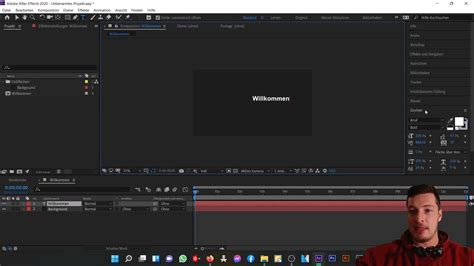
After Effects permet de prévisualiser tout ou partie de votre composition en cours de travail sans rendu. La lecture des prévisualisations à hautes performances améliore la durée et la réactivité, car After Effects n'est plus limité au stockage de toutes les images rendues dans la RAM. Les marques de cache bleues indiquent les images stockées dans le cache disque, tandis que les marques vertes représentent les images stockées dans le cache RAM. After Effects (Beta) propose également une lecture compressée sans perte pour des prévisualisations plus longues avec moins d'espace disque.
After Effects alloue de la mémoire vive (RAM) pour lire les séquences vidéo et audio dans les panneaux Montage, Calque ou Métrage à la vitesse réelle. Le comportement de prévisualisation par défaut est configuré pour générer un aperçu représentant une lecture en temps réel.
Raccourcis Clavier de Prévisualisation
Divers raccourcis clavier permettent de lancer des prévisualisations avec des comportements différents : barre d'espace, Maj+barre d'espace, 0 du pavé numérique, Maj+0 du pavé numérique ou Option/Alt+0 du pavé numérique. Vous pouvez également sélectionner le bouton Lecture dans le panneau Prévisualisation ou utiliser Composition > Prévisualisation > Lecture.
Configuration des Options de Prévisualisation
Le panneau Prévisualisation, généralement ouvert par défaut, permet de configurer les options selon votre flux de travail. Les préférences relatives au Matériel audio et au Mappage de la sortie audio déterminent le comportement des prévisualisations audio.
Mise en Cache et Lecture
Mettre en cache avant la lecture : Lorsque cette option est activée, After Effects place les images dans la mémoire cache avant de commencer la lecture. Si vous arrêtez une prévisualisation avant la fin de la mise en cache, seule la lecture s'arrête, et la lecture des images en cache reprend depuis le début de la plage.
Navigation dans l'Échelle de Temps
L'échelle de temps représente visuellement la dimension temporelle d'une composition. Pour avancer ou reculer d'une image, utilisez les boutons Image suivante ou Image précédente, ou les touches Pg. suiv. / Pg. préc. Pour avancer ou reculer de 10 images, maintenez la touche Maj enfoncée. Pour atteindre une image spécifique, sélectionnez l'échelle de temps et entrez un code temporel ou un nombre d'images.
Zoom et Panoramique
Vous pouvez effectuer un zoom avant/arrière sur l'échelle de temps en double-cliquant ou en utilisant des gestes multipoints sur un pavé tactile. Les préférences de Zoom puis Panoramiques permettent d'ajuster le défilement.
Mise à jour des Images et Mode Ébauche
La touche Verr. Maj. permet de désactiver temporairement la mise à jour des images dans les panneaux, utile lors de manipulations complexes. Le mode Ébauche rapide est particulièrement utile pour les compositions 3D avec lancer de rayon, permettant un rendu accéléré des calques complexes en sous-échantillonnant les textures sur le GPU.
Zone Ciblée et Zone de Travail
La Zone ciblée est une partie de la composition dont le rendu est effectué pour les prévisualisations, permettant d'économiser des ressources. La Zone de travail correspond à la durée de la composition dont le rendu est effectué pour les prévisualisations ou la sortie finale.
Prévisualisation sur Moniteur Externe
Il est possible de prévisualiser les contenus des panneaux Calque, Métrage, ou Composition sur un moniteur vidéo externe. Cela peut se faire via des cartes vidéo ou des périphériques tiers, avec une prise en charge de la gestion des couleurs (par exemple, HDTV Rec. 709).
CAO sur Mobile avec CAD Smart Modeling
Le logiciel CAD Smart Modeling permet de créer des modèles 3D, des dessins et des conceptions CAO directement sur smartphone ou tablette, sans nécessiter de scanner 3D ou de logiciel complexe. Il offre un flux de travail simple, rapide et mobile, idéal pour le dessin CAO, la modélisation 3D, la conception et la conception technique en déplacement.
Fonctionnalités et Outils
- Flux de travail CAO rapide : Contrôle gestuel intuitif, sélection simultanée de plusieurs éléments, modélisation 3D et conception CAO efficaces.
- Outils d'édition performants : Édition des nœuds, arêtes, faces et objets, outils d'extrusion, de dessin à main levée et de mise à l'échelle.
- Fonctions d'affichage et d'analyse : Grille ajustable avec fonction d'accrochage, affichage des triangles, longueurs d'arêtes et distances, affichage filaire, ombres et axes commutables.
- Matériaux : Plus de 20 matériaux pour des rendus 3D réalistes.
- Outils CAO précis : Caméra orthographique, mouvements, rotations et mises à l'échelle précis.
Scanner des objets en 3D avec N'IMPORTE QUEL téléphone ? 😲 Kiri Engine
tags: #c4d #afficher #grille #tiers