
Fusionner les catalogues Lightroom Classic : Guide complet
Dans le cadre d'un flux de travail photographique, la gestion des catalogues Lightroom est une étape cruciale. Bien que l'idéal soit souvent de maintenir un seul catalogue pour simplifier l'organisation et la recherche, il arrive que plusieurs catalogues soient créés, que ce soit par nécessité ou par inadvertance. Heureusement, Lightroom Classic offre des fonctionnalités robustes pour gérer ces situations, notamment la possibilité de fusionner plusieurs catalogues.
Pourquoi utiliser plusieurs catalogues Lightroom ?
Plusieurs raisons peuvent justifier l'utilisation de plus d'un catalogue Lightroom. Parmi les plus courantes, on trouve :
- Séparation du travail personnel et professionnel : Un catalogue peut être dédié aux projets personnels, tandis qu'un autre est réservé au travail commercial.
- Confidentialité des images : Certaines images ne doivent pas être mélangées avec d'autres pour des raisons de confidentialité.
- Gestion de la taille du catalogue : Un catalogue trop volumineux peut ralentir les performances de Lightroom. Séparer les images permet de travailler avec des catalogues plus gérables et d'optimiser les performances de l'ordinateur.
- Organisation par projet ou client : Pour les photographes professionnels, il est souvent pertinent de créer un catalogue dédié pour chaque client ou projet, facilitant ainsi l'accès et le partage des images.
- Différenciation par type d'image ou lieu : Certains photographes choisissent de séparer les images en fonction de leur nature (paysages, portraits, etc.) ou de leur lieu de prise de vue.

Les inconvénients de la multiplication des catalogues
Malgré les avantages potentiels, l'utilisation de plusieurs catalogues présente des inconvénients notables :
- Complexité de recherche : Il devient difficile de rechercher des photos dispersées sur différents catalogues, car Lightroom ne peut accéder qu'à un seul catalogue à la fois.
- Impossibilité de comparaison inter-catalogues : Lightroom ne permet pas de comparer des images provenant de catalogues différents, ce qui peut être un frein pour maintenir une cohérence d'édition.
- Perte de la vue d'ensemble : Il devient compliqué d'avoir une vue d'ensemble de sa bibliothèque, de retrouver des archives ou de redécouvrir des images oubliées.
- Risque de doublons : Le risque de retrouver les mêmes images dans plusieurs catalogues est élevé, entraînant une confusion quant à la version à utiliser.
Fusionner des catalogues Lightroom : La procédure
Pour pallier ces inconvénients, Lightroom Classic propose une fonctionnalité de fusion de catalogues. Voici les étapes à suivre :
Étape 1 : Ouvrir le catalogue principal
La première étape consiste à ouvrir le catalogue que vous souhaitez conserver comme catalogue principal. Il s'agit généralement du catalogue le mieux organisé ou celui que vous utilisez le plus fréquemment. Pour ce faire, allez dans le menu Fichier > Ouvrir le catalogue… et sélectionnez le fichier souhaité.
Alternativement, vous pouvez choisir de créer un nouveau catalogue vierge pour repartir sur des bases saines. Dans ce cas, utilisez le menu Fichier > Nouveau Catalogue… et définissez un nom ainsi qu'un emplacement pour ce nouveau catalogue.
Étape 2 : Importer à partir d'un autre catalogue
Une fois votre catalogue principal ouvert, accédez au menu Fichier > Importer à partir d’un autre catalogue. Une fenêtre s'ouvrira, vous invitant à sélectionner le catalogue que vous souhaitez fusionner. Les catalogues Lightroom ont une extension de fichier .lrcat.
Étape 3 : Options de fusion
Après avoir sélectionné le catalogue à fusionner, Lightroom l'analyse et compare les photos présentes dans les deux. Une fenêtre de configuration s'affiche alors avec plusieurs options cruciales :
Contenu du catalogue à fusionner
Cette section vous indique le nombre de photos contenues dans le catalogue que vous fusionnez. Vous pouvez choisir d'importer des dossiers spécifiques en cochant ou décochant les différentes cases.
Traitement des nouvelles photos
Vous avez ici le choix de la manière dont les photos présentes dans le catalogue à fusionner, mais absentes de votre catalogue principal, seront traitées :
- Ajouter de nouvelles photos au catalogue sans déplacement : Les fichiers originaux restent à leur emplacement actuel.
- Copier les nouvelles photos dans un nouvel emplacement et les importer : Les fichiers originaux seront déplacés vers un nouvel emplacement que vous spécifierez.
- Ne pas importer les nouvelles photos : Seules les photos déjà présentes dans le catalogue principal seront prises en compte.
Traitement des photos existantes modifiées
Cette section concerne les photos présentes dans les deux catalogues et ayant subi des modifications (réglages appliqués dans Lightroom) :
- Métadonnées, paramètres de développement et fichiers originaux : Les informations du catalogue que vous fusionnez écraseront celles du catalogue principal.
- Métadonnées, paramètres de développement et conserver les fichiers originaux : Similaire à l'option précédente, mais conserve les fichiers originaux du catalogue principal.
- Rien : Les photos communes aux deux catalogues seront ignorées.
Deux options supplémentaires peuvent être pertinentes :
- Conserver les anciens paramètres sous forme de copie virtuelle : Crée une copie virtuelle de toutes les photos en double, permettant de conserver les deux versions si elles ont été modifiées différemment.
- Remplacer uniquement les fichiers autre que RAW : Seuls les fichiers TIFF, PSD, JPEG et PNG seront remplacés ; les fichiers RAW seront conservés.
Note importante : Pour que Lightroom reconnaisse une photo comme identique dans deux catalogues, il faut que le nom du fichier original, la date/heure de capture (Exif) et la taille du fichier soient les mêmes. Si vous avez renommé vos fichiers de manière différente, la fusion pourrait ne pas fonctionner comme attendu.
L'option "Afficher l’aperçu" vous permet de visualiser les photos du catalogue à fusionner et de sélectionner celles que vous souhaitez réellement importer.
Fusionner plusieurs catalogues
Si vous avez plus de deux catalogues à fusionner, répétez simplement les étapes 2 et 3 pour chaque catalogue supplémentaire.
Repartir sur de bonnes bases : Conseils pour une organisation optimale
Une fois vos catalogues fusionnés, il est essentiel d'adopter de bonnes pratiques pour éviter que votre organisation ne redevienne chaotique :
- Utilisez un seul catalogue : Lightroom est conçu pour gérer efficacement des centaines de milliers de photos dans un unique catalogue, sans perte de performance notable. Un seul catalogue simplifie grandement la recherche et la gestion globale.
- Stockez toutes vos photos dans un dossier unique : Regroupez toutes vos images au même endroit sur votre disque dur. Vous pouvez utiliser des sous-dossiers pour structurer, mais assurez-vous qu'ils soient tous contenus dans un répertoire principal. Une organisation unique facilite les sauvegardes. Il est également possible d'utiliser deux unités de stockage : un disque principal pour le travail actif et un disque secondaire (externe, NAS) pour les archives.
- Organisez vos photos avec les collections, mots-clés et attributs : Exploitez les outils intégrés à Lightroom tels que les collections, collections dynamiques, mots-clés, drapeaux, couleurs et évaluations. Ces outils sont plus puissants et flexibles que la simple organisation par dossiers.
- Tout faire depuis Lightroom : De l'importation à l'exportation, habituez-vous à effectuer toutes vos opérations directement dans Lightroom. N'utilisez pas l'explorateur de fichiers pour déplacer, renommer ou supprimer des photos, car cela peut rompre le lien entre Lightroom et les fichiers originaux. Lightroom peut déplacer des photos entre dossiers sans problème, préservant ainsi l'intégrité de la bibliothèque.
CREATION CATALOGUE LIGHTROOM (LR02)
Peakto : Une solution pour gérer plusieurs catalogues
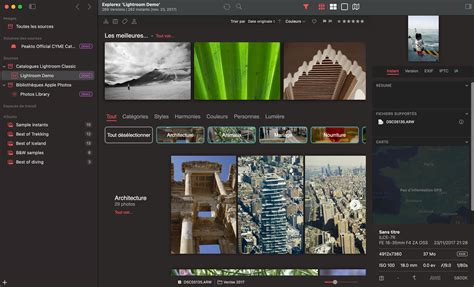
Pour les photographes qui jonglent avec de nombreux catalogues, une solution innovante comme Peakto peut considérablement simplifier le flux de travail. Peakto consolide tous vos catalogues Lightroom (ainsi que d'autres sources d'images comme Apple Photos, Capture One, etc.) dans une interface unique.
Les avantages de Peakto incluent :
- Vue centralisée : Accédez à toutes vos photos, quel que soit le catalogue, depuis une seule interface.
- Recherche avancée : Effectuez des recherches puissantes basées sur des mots-clés, des métadonnées, des similarités visuelles, etc., sur l'ensemble de votre bibliothèque.
- Organisation multi-source : Créez des albums et annotez vos images (titres, drapeaux, couleurs) indépendamment de leur catalogue d'origine.
- Automatisation : Peakto utilise l'IA pour catégoriser automatiquement vos photos.
L'intégration de Peakto avec Lightroom est simple : il suffit de glisser-déposer vos catalogues dans l'application pour qu'ils soient synchronisés. Cela permet de bénéficier des avantages de catalogues plus petits tout en conservant une capacité de recherche exhaustive.
Comprendre le catalogue Lightroom
Le catalogue Lightroom Classic est une base de données qui référence l'emplacement de vos photos et toutes les informations associées. Chaque modification que vous apportez à une photo (ajouts de mots-clés, réglages, notes, etc.) est enregistrée dans le catalogue sous forme de métadonnées. Lightroom ne modifie jamais les fichiers originaux de vos photos ; l'édition est donc non destructive.
Contrairement à des explorateurs de fichiers comme Adobe Bridge, Lightroom peut afficher des aperçus de vos photos même si les fichiers sources ne sont pas directement accessibles sur votre ordinateur, tant que le catalogue sait où les trouver. Vos photos peuvent être stockées sur votre disque dur principal, un disque externe, ou un lecteur réseau.
Gestion du catalogue et des photos
Déplacement et renommage
Il est fortement recommandé de déplacer ou renommer vos photos directement depuis Lightroom Classic. L'utilisation de l'Explorateur (Windows) ou du Finder (macOS) pour ces opérations peut entraîner la perte du lien entre le catalogue et les fichiers, rendant les photos manquantes.
Fichier .lrcat-data
Lightroom Classic crée un fichier supplémentaire portant l'extension .lrcat-data dans le même dossier que votre fichier de catalogue principal. Ce fichier est essentiel pour les modifications apportées par l'IA. Si ce fichier est manquant ou déplacé, les modifications IA seront définitivement perdues.
Compatibilité des catalogues
Les catalogues Lightroom Classic ne sont pas rétrocompatibles. Une version plus récente de Lightroom peut nécessiter une mise à niveau de votre catalogue pour fonctionner correctement. Lightroom crée généralement une copie de votre ancien catalogue avant la mise à niveau.
Stockage du catalogue
Il est déconseillé de stocker votre catalogue Lightroom sur des services de synchronisation cloud comme Microsoft OneDrive ou Apple iCloud Drive, car cela peut entraîner des conflits ou des problèmes de corruption. Il est également impossible de stocker un catalogue directement sur un réseau.
Utilisation sur plusieurs ordinateurs
Pour utiliser votre catalogue sur plusieurs ordinateurs (par exemple, un ordinateur de bureau et un ordinateur portable), la méthode la plus simple consiste à conserver le catalogue et les photos ensemble sur un lecteur externe. Vous pouvez ensuite déplacer ce lecteur entre vos machines.
tags: #compiler #deux #catalogues #lightroom