
Synchronisation des photos entre un appareil Nikon D4s et Lightroom Classic via Ethernet
Ce document aborde les problématiques liées à la synchronisation des photos entre un appareil Nikon D4s et le logiciel Lightroom Classic, en se concentrant sur l'utilisation d'une connexion filaire, notamment Ethernet, pour un transfert plus rapide et une plus grande portée par rapport à l'USB.
Problématique de la connexion Ethernet avec Lightroom Classic
L'utilisateur rencontre des difficultés pour établir une connexion en mode connecté entre son Nikon D4s et Lightroom Classic CC via un câble Ethernet. Alors que la connexion USB fonctionne pour la visualisation instantanée des photos, le câble Ethernet, pourtant configuré correctement sur l'appareil (mode réseau local câblé, connexion réseau activée, option PC sélectionnée, et envoi automatique paramétré), n'est pas reconnu par Lightroom. Cette configuration est utilisée avec un Mac sous High Sierra (10.13.01), une version récente de WTU (Wireless Transmitter Utility), et le D4s fonctionnant avec les firmwares 1.32 et 2.015.
Il est important de distinguer deux situations distinctes :
- Hors Lightroom Classic CC : Le mode connecté fonctionne parfaitement en Ethernet. Les fichiers sont transférés et visibles dans le Finder, ce qui confirme le bon fonctionnement de la connexion réseau de l'appareil vers l'ordinateur.
- Sous Lightroom Classic CC : Le mode connecté fonctionne en USB, mais pas en Ethernet. Dans ce dernier cas, l'appareil photo (APN) n'est pas détecté par le logiciel, contrairement à la connexion USB où il est identifié.
Solutions et Contournements
Face à l'impossibilité d'une connexion directe en mode connecté via Ethernet dans Lightroom, une solution provisoire a été trouvée : la configuration d'une importation automatique des photos. Les images sont d'abord transférées via Ethernet sur le disque dur, puis copiées dans un nouveau dossier par le biais de l'importation automatique, ce qui leur permet ensuite d'apparaître dans Lightroom. Cependant, cette méthode n'offre pas l'instantanéité souhaitée.
L'utilisateur s'interroge sur la possibilité d'améliorer cette situation, éventuellement en utilisant un câble USB de très longue portée, bien que cette option soit généralement déconseillée par les fabricants comme Adobe et Nikon en raison des limitations potentielles de débit et de stabilité.
Fonctionnement des Collections Dynamiques et Synchronisation
Le sujet des collections dynamiques dans Lightroom est également abordé. Les collections dynamiques permettent de rassembler automatiquement des photos répondant à des critères spécifiques, offrant un résultat similaire à un tri manuel suivi de la création d'une collection. L'avantage majeur réside dans l'automatisation : dès qu'une photo du catalogue correspond aux critères, elle est intégrée automatiquement.
Une interrogation porte sur la possibilité de synchroniser automatiquement une collection dynamique, notamment avec les applications mobiles (iPhone, iPad). L'utilisateur souhaite qu'une fois une photo ajoutée ou modifiée dans une collection dynamique, elle soit automatiquement mise à jour sur ses appareils mobiles, sans manipulation manuelle supplémentaire. Il exprime une incompréhension quant au fait que l'automatisme des collections dynamiques s'arrête avant la synchronisation complète.

Synchronisation via la fonction "Publication"
Une solution pour une synchronisation quasi-automatique des collections dynamiques est l'utilisation de la fonction "Publication", disponible pour divers services comme Picasa Web, Flickr, SmugMug, 500PX, ou encore via un dossier "Disque dur".
Le principe est de créer un album (qui peut être dynamique) pour le service de publication choisi. Les nouvelles photos correspondant aux critères sont automatiquement ajoutées, et les photos modifiées sont marquées pour être republiées. La seule action manuelle requise est de cliquer périodiquement sur le bouton "Publier" pour déclencher la synchronisation.
Cette méthode est également efficace avec le service de publication "Disque dur", en désignant un dossier synchronisé avec un service cloud (comme Google Drive). Cela permet d'avoir une collection dynamique accessible en ligne depuis n'importe quel appareil mobile, à condition de penser à cliquer sur "Publier".
Il est précisé que la fonction "Publication" implique une synchronisation unilatérale (du local vers la destination en ligne) et n'est pas entièrement automatique, nécessitant une action manuelle pour lancer le processus.
Synchronisation des photos avec les applications Adobe Photoshop Lightroom
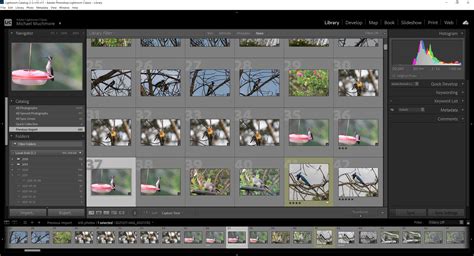
Pour synchroniser des photos de Lightroom Classic avec les applications Adobe Photoshop Lightroom (Lightroom pour poste de travail et Lightroom pour mobile), les photos doivent être placées dans des collections synchronisées ou dans la collection "Toutes les photographies synchronisées".
Les vidéos importées dans Lightroom pour poste de travail ou mobile sont téléchargées dans Lightroom Classic. L'icône Cloud permet de visualiser le statut de synchronisation. Des icônes spécifiques indiquent différents statuts, et un survol permet d'obtenir plus d'informations.
La synchronisation des photos depuis Lightroom Classic vers le cloud ne transfère que les aperçus dynamiques. Pour synchroniser les images modifiées, la synchronisation doit être activée dans Lightroom Classic.
Migration et Gestion des données de synchronisation
Lightroom Classic migre les données de synchronisation vers une nouvelle architecture. Le temps de migration dépend du volume d'images à synchroniser. L'application génère et charge des aperçus dynamiques dans le cloud.
Il est possible de migrer des images de Lightroom Classic vers Lightroom pour poste de travail. La synchronisation d'une seule photo ou d'un groupe de photos peut se faire sans les ajouter à une collection en les plaçant dans la collection "Toutes les photographies synchronisées".
Lightroom Classic synchronise un seul catalogue à la fois. Si la fonction "Ajout automatique" est activée dans Lightroom pour mobile et la synchronisation dans Lightroom Classic, les images du mobile apparaissent dans Lightroom Classic.
Considérations sur l'espace disque et les données synchronisées
L'activation de la synchronisation dans Lightroom Classic peut entraîner le téléchargement d'images originales depuis le cloud, ce qui peut impacter l'espace disque du bureau. Il est conseillé de vérifier que le stockage en ligne n'est pas utilisé involontairement lors de la synchronisation avec des services tels que Microsoft OneDrive ou Apple iCloud Drive.
Le fichier MobileDownloads.lrdata contient toutes les images synchronisées et téléchargées depuis le cloud. Il est recommandé de ne pas le déplacer ou de le supprimer. Lightroom Classic ne téléchargera pas les images déjà présentes, et celles-ci seront marquées comme indisponibles.
L'emplacement des images synchronisées peut être personnalisé dans les préférences de synchronisation Lightroom (Windows) ou Lightroom Classic (macOS). Toutes les images synchronisées sont disponibles pendant 30 jours avant d'être potentiellement supprimées.
Mise à jour du catalogue et versions de Lightroom
Une mise à jour du catalogue est souvent nécessaire pour permettre la synchronisation avec les dernières fonctionnalités de Lightroom. Lors de l'installation d'une nouvelle version, l'application peut demander une mise à niveau du catalogue pour prendre en compte les modifications de la base de données, essentielles pour les nouvelles fonctionnalités et les améliorations de performance.
Il est crucial de s'assurer que la dernière version de Lightroom Classic est installée en consultant le menu Aide > Mises à jour.
La suppression de toutes les données de synchronisation efface les images, aperçus, métadonnées et paramètres de développement du Creative Cloud, sans affecter les photos originales stockées sur l'ordinateur.
ORGANISEZ vos photos grâce aux COLLECTIONS dans LIGHTROOM CLASSIC !
tags: #cable #synchronisation #lightroom