
Comment incruster une photo dans une autre avec PhotoFiltre
Ce tutoriel s'adresse aux utilisateurs de PhotoFiltre souhaitant apprendre à intégrer une image dans une autre. Bien que son utilisation doive rester modérée, l'incrustation d'un détail en gros plan dans une photographie peut permettre de réaliser des effets visuels intéressants. Voici la démarche à suivre.
Préparation des images
Avant de commencer, il est nécessaire de choisir deux images :
- La première image servira de fond (photo n°1).
- La seconde image contiendra le détail à incruster (photo n°2).
Lancement de PhotoFiltre et extraction d'un détail
Lancez le logiciel PhotoFiltre. Si vous souhaitez extraire une partie spécifique de la photo n°2, suivez ces étapes :
- Chargez la photo n°2 dans PhotoFiltre en utilisant le menu "Fichier/Ouvrir".
- Dans la barre d'outils située à droite de l'écran, cliquez sur la petite flèche. Différentes formes géométriques apparaîtront, vous permettant de découper le détail souhaité. Sélectionnez l'outil rectangle.
- Cliquez en haut à gauche du détail à sélectionner, maintenez le bouton gauche de la souris enfoncé et déplacez-vous jusqu'en bas à droite du détail. Relâchez ensuite le bouton. Si la sélection n'est pas parfaite, vous pouvez redimensionner le rectangle en pointillés.
- Copiez le détail sélectionné via le menu "Edition/Copier".
- Créez une nouvelle image indépendante avec le détail copié en utilisant le menu "Edition/Coller en tant qu’image".
- Sauvegardez cette nouvelle image en lui donnant le nom de votre choix.
- Fermez toutes les images ouvertes pour repartir d'une interface vierge.
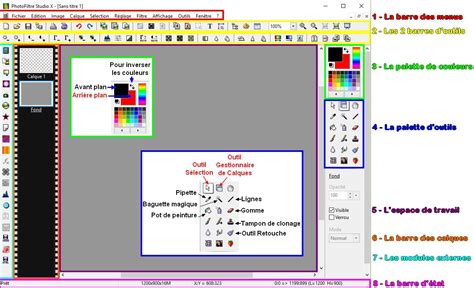
Incrustation du détail sur le fond
Une fois le détail préparé (ou si vous souhaitez utiliser la photo n°2 entière), procédez à l'incrustation :
- Chargez la photo n°1 (le fond) dans PhotoFiltre.
- Ajoutez la photo contenant le détail à incruster en tant que nouveau calque via le menu "Calque/Nouveau/Ouvrir en tant que calque".
À ce stade, le détail peut ne pas être positionné ni redimensionné correctement. Vous pouvez dès maintenant ajuster sa position en imaginant que vous travaillez avec du papier calque :
- Déplacez le calque où vous le souhaitez sur le fond.
- Une fois le calque positionné, faites un clic droit dessus et choisissez l'option "Redimensionner le calque". Étirez-le selon vos besoins. Vous pouvez encore le déplacer si nécessaire après redimensionnement.
Finalisation de l'image
Lorsque le résultat vous satisfait, validez les modifications du calque :
- Faites un clic droit sur le calque et choisissez l'option "Valider".
- Pour obtenir une image unique, fusionnez tous les calques en utilisant le menu "Calque/Fusionner tous les calques".
- Sauvegardez votre création finale.
Il est également possible d'affiner les bords du calque avec l'outil gomme pour un rendu plus naturel, et d'appliquer des effets de bord comme le "Contour progressif" via le menu "Calque / Effet de bord".
► CONTOUR SUR PHOTOFILTRE [UtTILISER PHOTOFILTRE COMME UN PRO , LES BASES] ☺│Tuto Malagasy
Pour des résultats encore plus poussés, notamment pour détourer des éléments complexes, l'outil polygone ou la sélection à main levée peuvent être utilisés. Il est conseillé de sauvegarder les images avec des contours travaillés au format PNG pour préserver la transparence.
Conseils supplémentaires pour un détourage précis
Si vous rencontrez des difficultés lors du détourage, voici quelques astuces :
- Utilisez une sélection grossière au départ. L'outil "Détourage optimisé" tentera de détecter les bords. Si les bords sont déjà bien définis, il pourrait les ignorer.
- Pour des formes complexes, privilégiez les outils de sélection polygonale ou à main levée sans coller directement la sélection.
- L'outil "Dégradé transparent - Radial" peut aider à créer des fondus entre les calques.
- La fonction de clonage peut être utile pour recréer des parties manquantes d'une image.
Le travail d'incrustation peut demander de la patience, mais le résultat est souvent gratifiant.
tags: #incruster #dans #fond #sur #photofiltre