
Modifier les couleurs avec Adobe Camera Raw
Le module externe Adobe Camera Raw (ACR) offre une puissance considérable pour la retouche préalable des images, permettant d'ajuster et de modifier les couleurs avant même de les ouvrir dans des logiciels comme Photoshop Elements ou Photoshop. Cet outil propose une multitude d'options, souvent matérialisées par des curseurs, pour affiner divers attributs de l'image, tels que l'exposition, la luminosité, la clarté, la saturation et la vibrance.
La disponibilité et la nature des curseurs peuvent varier en fonction de la version du processus utilisée. Par exemple, des curseurs spécifiques comme les "Tons foncés" et les "Blancs" peuvent apparaître dans les versions récentes du processus, mais ne pas être présents dans des versions plus anciennes, comme la version 2010.
Réglages de base et balance des blancs
Lors de l'ouverture d'un fichier dans la boîte de dialogue Camera Raw, plusieurs réglages fondamentaux peuvent être effectués. L'un des plus importants est la balance des blancs, qui vise à reproduire fidèlement les conditions d'éclairage du moment de la prise de vue. Dans de nombreux cas, la simple sélection d'une option prédéfinie dans le menu "Balance des blancs" peut suffire à obtenir des résultats satisfaisants.
Le module externe Camera Raw est capable de reconnaître les paramètres de balance des blancs enregistrés par certains appareils photo. Si vous souhaitez utiliser ces réglages d'origine, conservez l'option "Tel quel" sélectionnée dans le menu "Balance des blancs". Si votre appareil photo n'enregistre pas ces données ou si vous souhaitez un ajustement automatique, vous pouvez opter pour les préréglages "Tel quel" ou "Auto". Dans ces deux cas, Camera Raw analyse les données de l'image pour ajuster automatiquement la balance des blancs.
La température de couleur influence grandement l'aspect d'une photo. Une température de couleurs basse tend vers le jaune (lumière ambiante chaude), tandis qu'une température élevée tend vers le bleu (lumière froide). Le curseur Température permet de corriger ces dérives : le déplacer vers la droite réchauffe l'image (corrige une photo trop bleue), et le déplacer vers la gauche la refroidit (corrige une photo trop jaune).
De même, le curseur Teinte permet de corriger les dominantes vertes ou magenta. Pour un réglage précis, l'outil Balance des blancs (pipette) est très utile. En sélectionnant une zone qui devrait être blanche ou grise neutre dans l'image, Camera Raw ajuste automatiquement la température et la teinte pour neutraliser la couleur sélectionnée.
Ajustements de tonalité et de couleur
Camera Raw offre un contrôle fin sur la tonalité et les couleurs de l'image grâce à divers curseurs et outils.
Curseurs de tonalité
- Exposition : Ajuste la luminosité globale de l'image. Les valeurs sont graduées de manière équivalente aux ouvertures de diaphragme d'un appareil photo.
- Contraste : Modifie le contraste de l'image, en ciblant principalement les tons moyens. Augmenter le contraste assombrit les zones sombres et éclaircit les zones claires.
- Tons clairs : Permet de récupérer des détails dans les zones lumineuses de l'image. Déplacer le curseur vers la gauche assombrit les tons clairs.
- Tons foncés : Aide à récupérer des détails dans les zones sombres. Déplacer le curseur vers la gauche assombrit les tons foncés tout en minimisant l'écrêtage.
- Blancs : Réglage de l'écrêtage blanc. Déplacer le curseur vers la gauche réduit l'écrêtage des tons clairs.
- Noirs : Réglage de l'écrêtage noir. Déplacer le curseur vers la gauche augmente les zones qui deviennent noires.
- Récupération : Tente de récupérer des détails à partir des tons clairs.
- Luminosité : Ajuste la luminosité de l'image en compressant les tons clairs et en dilatant les tons foncés lorsque le curseur est déplacé vers la droite, évitant ainsi l'écrêtage.
Clarté, Vibrance et Saturation
- Clarté : Ajoute de la profondeur à une image en augmentant le contraste local, affectant principalement les tons moyens. Il est recommandé d'utiliser un affichage égal ou supérieur à 100% pour mieux apprécier cet effet.
- Vibrance : Ajuste la saturation de manière à limiter l'écrêtage des couleurs proches du niveau maximal. La vibrance cible les couleurs ternes pour les rendre plus vives, tout en agissant moins sur les couleurs déjà saturées.
- Saturation : Augmente la vivacité de toutes les couleurs de l'image, qu'elles soient ternes ou déjà saturées. Il est souvent recommandé de privilégier la vibrance à la saturation pour un rendu plus subtil et naturel.
Le panneau Détail : Netetté et réduction du bruit
Le panneau Détail dans Camera Raw permet d'affiner la netteté de l'image et de réduire le bruit numérique.
Renforcement de la netteté
- Gain : Ajuste la définition du contour. Augmenter la valeur augmente la netteté. Une valeur de zéro désactive la netteté.
- Rayon : Délimite le périmètre des détails ciblés par la netteté. Un rayon faible est idéal pour les photos détaillées, tandis qu'un rayon plus élevé convient aux détails plus grossiers.
- Détail : Définit la quantité d'informations haute fréquence renforcées et l'empreinte de la netteté sur les contours.
- Masquage : Permet de contrôler le masquage d'un contour. Une valeur de zéro applique une netteté uniforme.
Réduction du bruit
- Détail de luminance : Contrôle le seuil du bruit de luminance. Des valeurs élevées peuvent préserver plus de détails mais produire plus de bruit.
- Contraste de luminance : Contrôle le contraste de la luminance. Des valeurs élevées préservent le contraste mais peuvent générer du bruit ou du moiré.
- Détail de la couleur : Contrôle le seuil du bruit de couleur. Des valeurs élevées protègent les contours colorés fins mais peuvent créer des taches.
- Lissage des couleurs : Permet de réduire les mouchetures des couleurs.
TUTO CAMERA RAW 5 (l'onglet "correction de l'objectif")
Réglages avancés : Courbes et Mélangeur de couleurs
Pour un contrôle encore plus précis, Camera Raw propose les réglages de Courbe des Tonalités et de Mélangeur de couleurs.
Courbe des Tonalités
Les courbes permettent de modifier la gamme de tons d'une image. L'axe horizontal représente les valeurs d'entrée (origine) et l'axe vertical les valeurs de sortie (modifiées). Le déplacement d'un point sur la courbe vers le haut éclaircit la tonalité, tandis qu'un déplacement vers le bas l'assombrit.
- Courbe Paramétrique : Permet d'ajuster des plages de tonalité spécifiques.
- Courbe à Points : Offre la possibilité de modifier les valeurs directement dans chaque couche RVB pour des ajustements subtils des noirs, gris et blancs.
Mélangeur de couleurs
Le panneau Mélangeur de couleurs permet d'ajuster des plages de couleurs individuelles :
- Teinte : Modifie la couleur elle-même (par exemple, faire passer le rouge vers l'orange).
- Saturation : Modifie le niveau de vivacité ou de pureté des couleurs.
- Luminance : Ajuste la luminosité d'une couleur spécifique.
L'outil Couleur du point permet d'affiner une couleur spécifique en utilisant un sélecteur et un curseur de variance pour rapprocher ou éloigner les couleurs de l'échantillon.
Profils de couleur et flux de travail
L'utilisation des profils de couleur est essentielle pour garantir la cohérence des couleurs entre les différents logiciels et périphériques. Camera Raw attribue automatiquement un profil ICC à votre fichier RAW, généralement "Adobe Standard". Cependant, il est possible de choisir d'autres profils, y compris des profils personnalisés, pour obtenir des rendus spécifiques.
Les profils de rendu de l'appareil photo affichent des options basées sur la marque ou le modèle de votre appareil. Les profils créatifs ajoutent des effets stylistiques et peuvent être appliqués à tous types d'images.
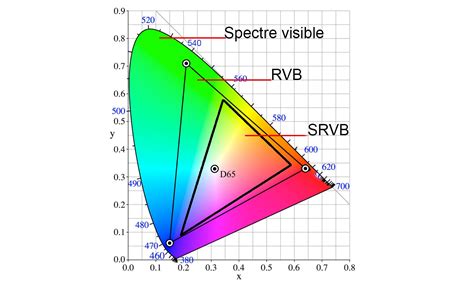
Lors de l'exportation d'images depuis Photoshop, il est crucial de choisir le bon espace couleur de destination (sRVB, Adobe RVB, ProPhoto RVB, etc.) en fonction de l'utilisation finale de l'image (web, impression). Les options "Exporter sous" ou "Enregistrer pour le web" offrent des réglages pour optimiser les images.
Il est également important de gérer les profils couleur incorporés dans les images. Si une image n'a pas de profil incorporé, le logiciel peut avoir du mal à interpréter correctement ses couleurs. Dans ce cas, il est recommandé d'attribuer manuellement un profil (souvent sRVB) à l'image dans Photoshop.
Pour une expérience de retouche non destructive, il est conseillé d'ouvrir les fichiers RAW traités dans Camera Raw en tant qu'objet dynamique dans Photoshop. Cela permet de revenir à la fenêtre Camera Raw et de modifier les réglages à tout moment sans perte de qualité.
tags: #camera #raw #change #les #couleurs