
Guide complet sur l'utilisation de DXF avec CorelDRAW X8 en français
Introduction à l'importation et à l'exportation de fichiers DXF
Le format DXF (Drawing Interchange Format) est une représentation de données balisée des informations contenues dans un fichier de dessin AutoCAD. Ce format est devenu une norme pour l'échange de dessins conçus par CAO (conception assistée par ordinateur) et il est pris en charge par de nombreuses applications de CAO.
L'importation de fichiers DXF dans CorelDRAW X8, ainsi que l'exportation de dessins CorelDRAW vers ce format, peuvent parfois présenter des défis. Cette documentation vise à fournir des solutions et des explications détaillées pour optimiser ce processus.
Optimisation et importation de fichiers DXF dans CorelDRAW
Pour une importation réussie de fichiers DXF dans CorelDRAW, plusieurs aspects doivent être pris en compte afin d'assurer que les vecteurs et les objets soient correctement interprétés.
Préparation des fichiers DXF avant importation
Lors de l'importation d'un fichier DXF dans CorelDRAW, il arrive qu'une partie, voire la totalité, du dessin soit "perdue". Cela est souvent dû au fait que les outils de gestion des objets, comme le "groupage", ne sont pas toujours bien gérés par certains logiciels. Pour éviter cela, il est recommandé de "dégrouper" l'ensemble du dessin avant de l'exporter au format DXF.
Avant d'exporter le DXF depuis votre logiciel habituel, assurez-vous que les objets sont bien dégrouppés. Les arcs, cercles et courbes doivent être transformés en vecteurs. Faites attention aux pièces dessinées avec des traits dans tous les calques, ou aux éléments dans des calques gelés.
Compréhension des limitations d'importation
CorelDRAW, comme d'autres logiciels de conception graphique tels qu'Adobe Illustrator, peut rencontrer des difficultés lors de l'importation de fichiers DXF complexes. Les vecteurs peuvent être décomposés en plusieurs éléments qui nécessitent une combinaison manuelle pour être interprétés correctement, ce qui est souvent irréalisable.
De plus, les polices et autres éléments aux formes arrondies peuvent se transformer en polygones ou en d'autres formes géométriques non arrondies lors de l'importation. Il est donc préférable que le client fournisse un fichier exempt de ces problèmes. Autrement, des manipulations supplémentaires seront nécessaires pour lancer la production.
Paramètres d'importation DXF dans CorelDRAW
- Filtre d'importation HPGL : Pour les fichiers DXF complexes, il est conseillé de configurer votre périphérique de sortie AutoCAD en tant que table traçante HP7475. Convertissez ensuite le tracé de votre dessin en fichier, puis essayez d'importer ce fichier de tracé à l'aide du filtre d'importation HPGL.
- Centrage de l'image : Les applications graphiques de Corel tentent de centrer l'image importée.
- Justification du texte : La justification des entrées de texte risque de ne pas être conservée, notamment si des polices sont remplacées dans les fichiers importés. L'ensemble du texte est exporté avec une police générique.
- Couleur : L'option "Couleur" remplit toutes les surfaces non définies avec une couleur.
Gestion des polices de caractères dans CorelDRAW X8
L'installation et la gestion des polices de caractères sont essentielles pour un travail de conception fluide. CorelDRAW X8 offre plusieurs méthodes pour intégrer de nouvelles polices.
Installation des polices TrueType dans Windows
Il existe deux solutions principales pour installer des polices TrueType dans Windows :
- Double-cliquez sur l'icône des Polices.
- Cliquez sur Fichier, puis sur Installer La Nouvelle Police.
- Insérez le disque CD-ROM CorelDRAW #1.
- Sélectionnez les fontes désirées.
- Cliquez sur les fontes à installer et sur OK.
Installation des polices via le CD-ROM CorelDRAW
Une autre méthode consiste à utiliser directement le CD-ROM d'installation de CorelDRAW :
- Insérez le disque CorelDRAW CD-ROM #1.
- Cliquez sur le fichier d'installation Autorun.
- Choisissez l'installation personnalisée ou l'installation individuelle des polices.
Les fontes incluses dans le groupe apparaîtront dans la liste des polices disponibles.
Utilisation de Bitstream Font Navigator
Si Bitstream Font Navigator est installé, il peut être utilisé pour gérer vos polices. Dans CorelDRAW 9, vous pouvez y accéder via Outils > Options > Outils de productivité > Bitstream Font Navigator. Assurez-vous que l'option "à l'ouverture" est sélectionnée pour que le logiciel gère vos polices.
Impression et gestion du spooler d'impression
La gestion du spooler d'impression est cruciale pour éviter les problèmes lors de l'impression de documents complexes.
Propriétés du gestionnaire d'imprimante
Pour accéder aux propriétés du spooler, naviguez vers Fichier > Propriétés de l'imprimante. Vous pouvez ensuite configurer le comportement du spooler, notamment pour purger les anciennes données d'impression et recevoir de nouvelles données.
Problèmes d'impression avec certaines imprimantes HP
Certains messages d'erreur peuvent apparaître avec des imprimantes HP LaserJet non-PostScript. Dans ce cas, il peut être nécessaire de renommer le fichier d'impression. Cliquez sur l'icône d'imprimante, puis sur Fichier > Propriétés. Sélectionnez le fichier, appuyez sur la touche F2 pour le renommer, changez le nom en "tkp780p1.dr9" et appuyez sur Entrée.
Personnalisation de l'interface et des outils dans CorelDRAW X8
CorelDRAW X8 offre de nombreuses options de personnalisation pour adapter l'interface à vos besoins.
Activation et personnalisation des barres d'outils
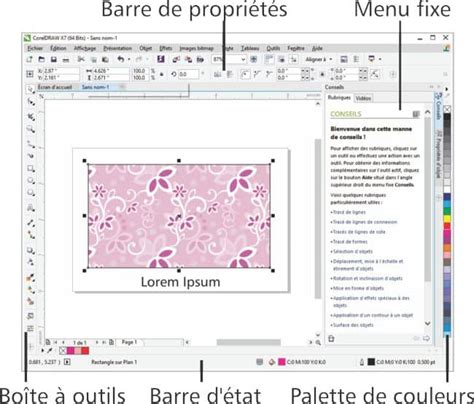
Pour personnaliser les barres d'outils, assurez-vous d'abord que la boîte à outils est activée. Ensuite, allez dans Outils > Options > Personnalisation. Vous pouvez faire glisser des éléments, comme des effets, sur une barre de menu du logiciel pour les rendre accessibles rapidement.
Réinitialisation des paramètres par défaut
Si vous souhaitez remettre les paramètres par défaut de l'usine, maintenez la touche de fonction F8 enfoncée lors du lancement de l'application CorelDRAW 8 ou CorelDRAW 9.
Utilisation des effets et des enveloppes
Les effets, comme les enveloppes, peuvent être appliqués aux objets. Vous pouvez les faire glisser sur une barre de menu du logiciel pour un accès rapide.
Gestion des couleurs et des profils
La gestion précise des couleurs est essentielle, surtout lors de l'utilisation d'images scannées ou de fichiers provenant de différentes sources.
Problèmes de couleurs pâles et jaunes avec les scanners
Si les couleurs scannées apparaissent pâles et jaunes, cela peut être dû à l'absence de profils de couleurs spécifiques pour votre scanner. Ces profils sont généralement obtenus auprès du fabricant. Si aucun profil n'est disponible, cela peut limiter la précision des couleurs.
L'option "calibrer les couleurs pour l'affichage" peut aider à améliorer la perception des couleurs à l'écran.
Utilisation des profils de couleurs et CMJN
Lors de l'impression ou de l'exportation, il est important de comprendre la différence entre les couleurs RVB, CMJN et Pantone. Les objets intermédiaires, par exemple, peuvent être en CMJN, ce qui peut générer des problèmes d'impression si les profils ne sont pas correctement gérés.
Dépannage des problèmes courants dans CorelDRAW X8
Divers problèmes peuvent survenir lors de l'utilisation de CorelDRAW X8. Voici quelques solutions courantes.
Fermeture inattendue de l'application
Une fermeture inattendue de CorelDRAW 9 peut survenir lors de la sauvegarde ou de l'impression d'un fichier. Cela peut être lié à un pilote d'imprimante incorrect ou à un problème avec le fichier lui-même. Essayez d'utiliser un autre pilote d'imprimante, différent de celui par défaut (par exemple, un pilote non-LaserJet 4500).
Problèmes de remplissage d'objets
Si vous ne pouvez pas remplir un objet parce que la courbe est ouverte, vous pouvez utiliser l'outil artistique de médias pour créer un pinceau artistique. Faites glisser ce bouton sur la barre de propriété et cliquez sur le bouton nouvellement placé. Cela peut aider à fermer automatiquement la courbe.
L'ombre portée ne s'affiche pas correctement
Pour que l'ombre portée s'affiche correctement, surtout lorsqu'elle doit être imprimée en aplat Pantone, suivez ces étapes :
- Créez un objet dans CorelDRAW 9 et donnez-lui une ombre portée.
- Convertissez l'ombre portée en objet bitmap (niveaux de gris).
- Convertissez ensuite le bitmap en Duotone.
- Dans la boîte de dialogue Duotone, choisissez l'option pour utiliser un aplat Pantone.
L'ombre portée sera ainsi imprimée avec un aplat Pantone.
Réinitialisation des paramètres d'usine
Pour remettre les paramètres d'usine par défaut, maintenez la touche F8 enfoncée au lancement de l'application. Cela réinitialisera les paramètres, mais vous perdrez les modifications que vous aviez enregistrées dans l'application.
Importation de fichiers DWG et autres formats CAO
CorelDRAW X8 peut importer une variété de formats de CAO, dont le DWG d'AutoCAD.
Exportation en DWG depuis CorelDRAW
Il est possible d'exporter des dessins depuis CorelDRAW au format DWG. Si vous êtes développeur, sachez que LEADTOOLS peut lire les fichiers CDR.
Utilisation de PDF ou PostScript comme intermédiaire
Une autre solution consiste à imprimer en PDF ou en PostScript avec une imprimante PDF virtuelle. Réglez la résolution au maximum, puis importez ce fichier dans un autre outil pour l'exporter dans le format désiré.
Gestion des images bitmap et vectorielles
Comprendre la différence entre les images bitmap et vectorielles est crucial pour l'édition et l'exportation.
Comprendre les images bitmap
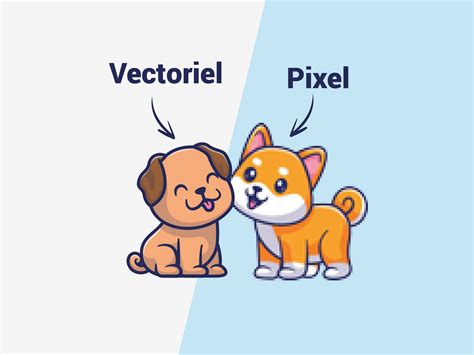
Lorsqu'on scanne une image, il s'agit d'une image bitmap composée de pixels. C'est une juxtaposition de pixels.
Transformer des images en vecteurs
Pour transformer une image bitmap en vecteur, des logiciels comme CorelTRACE ou CorelDRAW lui-même peuvent être utilisés. Cependant, des messages d'erreur tels que "n'a pas pu trouver coreldrw.exe" peuvent apparaître, nécessitant une vérification de l'installation ou des chemins d'accès.
Interaction avec d'autres logiciels et formats
CorelDRAW X8 peut interagir avec divers autres logiciels et formats de fichiers.
Importation de fichiers Ai dans CorelDRAW 9
L'importation de fichiers Adobe Illustrator (Ai) est possible dans CorelDRAW 9, pour Windows ou Macintosh. Les versions 3.0, 88 et 1.1 d'Illustrator sont généralement compatibles.
Utilisation de l'outil artistique de médias
L'outil artistique de médias permet de créer des effets spéciaux. Il peut être appliqué aux objets pour leur donner un aspect unique.
Conseils pour l'impression et la pré-presse
L'impression de documents créés dans CorelDRAW nécessite une attention particulière aux détails pour garantir un résultat optimal.
Impression avec des linéatures différentes
Pour imprimer un document pour le flashage avec des linéatures différentes, il est nécessaire d'avoir un langage PostScript activé.
Utilisation de l'assistant "Rechercher et remplacer"
L'assistant "Rechercher et remplacer" peut être utilisé pour modifier rapidement des éléments dans votre document, comme des couleurs ou des formes.
Gestion des objets et des contours
Pour modifier un objet, sélectionnez-le, puis cliquez sur Modifier. Vous pouvez ensuite ajuster les propriétés du contour, comme l'épaisseur ou la couleur.
Intégration avec les SIG
Intégrer des dessins créés dans CorelDRAW dans un Système d'Information Géographique (SIG) peut nécessiter une conversion de format.
Exportation vers des formats SIG (MIF/MID, Shape)
Si vous devez intégrer des dessins CorelDRAW dans un SIG, des logiciels ou des utilitaires de conversion peuvent être nécessaires pour traduire ces dessins en formats SIG comme MIF/MID ou Shape. L'exportation directe en DWG depuis CorelDRAW est également une option.
Formats de fichiers et compatibilité
La compréhension des différents formats de fichiers est essentielle pour une collaboration et un échange de données efficaces.
Le format Drawing Interchange Format (DXF)
Le format DXF est le format natif d’AutoCAD et il est largement utilisé pour l'échange de données entre différentes applications de CAO. La résolution de courbe de 0,004 pouces est recommandée pour une meilleure précision.
Limitations de taille et d'inclinaison des textes
CorelDRAW a des limites sur les valeurs de taille et d'inclinaison des textes. Des caractères de contrôle, surlignages et soulignages peuvent être ignorés lors de l'importation.
Fichiers SHX
Les fichiers SHX, utilisés par AutoCAD pour les polices de caractères et les motifs de hachurage, peuvent être préservés lors de l'importation dans CorelDRAW, sous réserve d'une configuration appropriée.
Importation de fichiers HPGL
Le format HPGL ne contient pas d'informations sur les couleurs. Les numéros de crayon associés sont utilisés pour définir les couleurs. Un rapport de 1016 unités de plotter = 1 pouce sera utilisé.
Images CD de Kodak
Les images CD de Kodak peuvent être sujettes à des droits d'auteur. Corel n'affichera pas d'avertissement à ce sujet. Il est important de corriger l'image avant de l'importer, en ajustant la zone active, les valeurs de tonalité, le contraste et la saturation de couleur.
Fonctionnalités avancées et astuces
CorelDRAW X8 propose des fonctionnalités avancées pour améliorer votre flux de travail.
Effets interactifs et surfaces transparentes
CorelDRAW 9 offre des effets interactifs et la possibilité de créer des surfaces transparentes, ajoutant de la profondeur et de la complexité à vos créations.
Optimisation des fichiers pour l'importation
Pour optimiser un DXF pour l'importation dans CorelDRAW, assurez-vous que les courbes sont régulières et que les dimensions sont correctes. L'épaisseur maximum de ligne est de 4 pouces.
Gestion des objets 3D
Les fichiers en 3D (volumes remplis sur l'axe x/y uniquement) peuvent être importés. Un point est importé comme une ellipse de taille minimum.
Utilisation de l'espace de travail et des paramètres
"Le remplacement de l'espace de travail" peut être sélectionné dans la boîte de dialogue "Générals". Il est également recommandé de vérifier les "Paramètres" système et de relancer la machine si nécessaire.
Association de fichiers CPT
Dans PHOTO-PAINT, l'association de fichiers CPT peut être activée en cochant la case correspondante, ce qui permet une meilleure gestion des fichiers.
Modification de la taille et de la forme des objets
Si vous avez besoin de modifier la taille ou la forme de nombreux objets de manière identique, CorelDRAW offre des outils pour cela. La possibilité de changer chaque point individuellement ou d'appliquer des modifications globales serait très utile.
Sauvegarde et récupération de documents
Il est conseillé de sauvegarder vos documents dans le même répertoire que le document lui-même. Des mises à jour, comme le Pack Service, peuvent être appliquées pour corriger des problèmes.
Utilisation des raccourcis clavier
L'utilisation des raccourcis clavier, comme la touche Alt pour afficher le numéro de raccourci, peut accélérer votre flux de travail.
tags: #pas #dxf #coreldraw #x8