
Maîtriser le regroupement et le dégrouppage d'éléments dans Canva
Rencontrez-vous des difficultés pour regrouper plusieurs éléments dans Canva ? Que vous utilisiez la version de bureau ou l'application mobile, regrouper des éléments peut vous faire gagner du temps et rendre votre processus de conception plus efficace.
Regrouper et dégrouper des éléments dans l'éditeur Canva
La gestion des éléments de votre design est essentielle pour une conception efficace. Canva offre des fonctionnalités pour regrouper, superposer et aligner vos éléments afin de garder le contrôle sur leur disposition.
Comment regrouper des éléments :
- Faites glisser votre curseur sur les éléments que vous souhaitez grouper. Vous pouvez également maintenir la touche Maj de votre clavier et cliquer sur plusieurs éléments pour les sélectionner.
- Une barre d'outils flottante apparaîtra au-dessus des éléments une fois que vous les avez tous sélectionnés.
- Dans la barre d'outils flottante, sélectionnez l'option Grouper.
Une fois les éléments groupés, vous pouvez effectuer diverses actions comme un seul bloc :
- Redimensionner les éléments à l'aide des poignées d'angle.
- Faire pivoter le groupe à l'aide de la poignée de rotation.
- Déplacer l'ensemble du groupe.
Remarque : le groupe reste intact pendant que les modifications individuelles sont appliquées à ses éléments.
Comment modifier un élément dans un groupe :
- Cliquez sur le groupe pour le sélectionner.
- Sélectionnez ensuite un élément spécifique dans le groupe.
- Vous pouvez alors utiliser les poignées d'angle pour redimensionner, la poignée de rotation pour faire pivoter, ou faire glisser l'élément pour le déplacer.
Comment dégrouper des éléments :
- Pour dégrouper tous les éléments, sélectionnez l'ensemble du groupe, puis sélectionnez Dégrouper dans la barre d'outils flottante.
- Pour supprimer un seul élément du groupe, choisissez l'élément à supprimer, puis sélectionnez Dissocier.
Raccourcis clavier pour le regroupement :
- Après avoir sélectionné les éléments, appuyez sur Commande + G (Mac) ou Ctrl + G (Windows) afin de les grouper.
Types d'éléments pouvant être groupés
La fonctionnalité de regroupement dans Canva est polyvalente et s'applique à la plupart des types d'éléments :
- Vous pouvez regrouper tous les types d'éléments, y compris les graphiques, les tableaux et les grilles, à l'exception des éléments de feuille.
Limitations spécifiques :
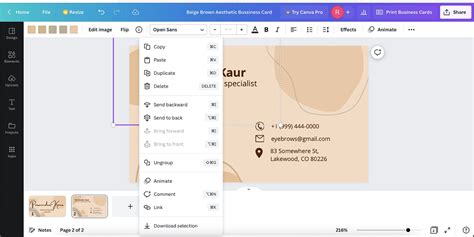
- Vous ne pouvez pas regrouper le contenu créé par des applications tierces depuis l'onglet Applis avec d'autres éléments de votre design.
Pour contourner cette limitation, vous pouvez :
- Cliquez avec le bouton droit sur le contenu de l'application tierce.
- Sélectionnez Télécharger la sélection et enregistrez-la au format PNG ou JPG.
- Téléchargez à nouveau le fichier sur Canva et ajoutez-le à votre design. Il se comportera comme une image régulière que vous pouvez regrouper avec d'autres éléments.
Modifier l'alignement ou les calques des éléments
En plus du regroupement, Canva permet de gérer la disposition de vos éléments grâce aux calques et à l'alignement.
Comprendre les calques :
Lorsqu'ils sont ajoutés à votre design, les éléments sont répartis en calques. Les couches avant sont sur le dessus des couches à l'arrière.
Modifier l'alignement :
L’alignement déplace votre élément où vous le souhaitez, par rapport à la page du design.
Procédure de modification des calques ou de l'alignement :
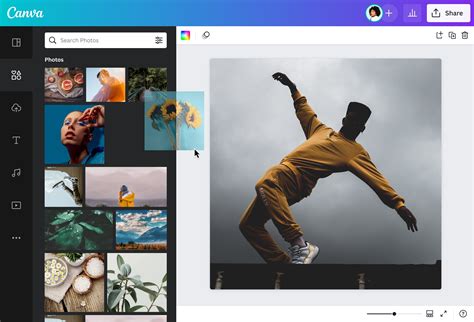
- Sélectionnez l'élément que vous souhaitez modifier.
- Pour sélectionner plusieurs éléments, maintenez la touche Maj enfoncée sur votre clavier, puis cliquez sur d'autres éléments afin de les ajouter à la sélection.
- Dans la barre d'outils au-dessus de l'éditeur, cliquez sur Position.
- Reportez-vous aux sections de la partie inférieure correspondant aux actions que vous souhaitez réaliser. Si l'option "Position" n'apparaît pas, cliquez d'abord sur le bouton qui la contient.
Réorganiser les calques des éléments :
- Sélectionnez l'une des options : Avant, Arrière, À l'avant ou Arrière. Les options peuvent varier en fonction de l'ordre des calques dans votre design.
Aligner les éléments :
- Aligner sur la page : Ces options sont disponibles lorsqu'un seul élément est sélectionné. Elles utilisent la page du design comme point de référence pour l'alignement.
- Aligner les éléments : Ceci s'affiche lorsque vous avez sélectionné plus d'un élément.
Gérer les données dans Canva Sheets : Regroupement et masquage
Canva Sheets, l'outil de tableur de Canva, offre également des fonctionnalités pour organiser vos données, notamment le regroupement de lignes et le masquage de colonnes.
Organiser vos données :
Vous pouvez organiser vos données dans Canva Sheets en regroupant des lignes et en masquant des colonnes. Contrairement aux filtres, toutes les personnes travaillant dans la feuille voient ces modifications, ce qui aide à se concentrer sur des informations spécifiques et à garder la feuille de calcul bien rangée.
Regrouper les lignes :
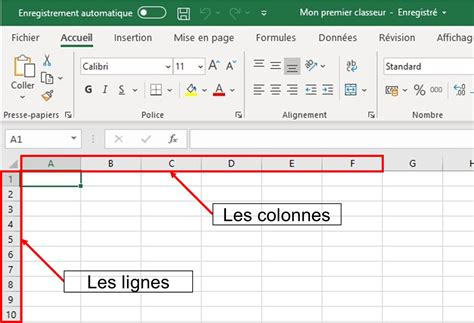
- Sélectionnez une ou plusieurs lignes.
- Cliquez avec le bouton droit de la souris et sélectionnez Grouper les lignes.
- Un en-tête de groupe apparaîtra pour les lignes groupées.
- Sélectionnez l'icône Développer ou Réduire pour basculer la visibilité des lignes groupées.
Déplacer les lignes groupées :
Faites glisser depuis l'en-tête du groupe pour déplacer les lignes groupées vers un nouvel emplacement.
Supprimer le regroupement :
- Sélectionnez les lignes du groupe.
- Cliquez avec le bouton droit de la souris et sélectionnez Supprimer le regroupement.
Masquer les colonnes :
- Sélectionnez une ou plusieurs colonnes.
- Cliquez avec le bouton droit de la souris et sélectionnez Masquer les colonnes.
- Un indicateur apparaîtra entre les colonnes visibles pour signaler les colonnes masquées.
- Sélectionnez cet indicateur pour afficher les colonnes masquées.
Limitations et comportements dans Canva Sheets :
- Le masquage des colonnes et le regroupement des lignes affectent tous les utilisateurs de la feuille. La vue est la même pour tout le monde.
- Le tri des données s'applique également à tous les utilisateurs et les modifications sont instantanées.
La vue de mon coéquipier a changé lorsque j'ai masqué une colonne :
Cause : Contrairement aux filtres, le masquage des colonnes ou le regroupement des lignes modifie la vue de tous les éléments de la feuille.
Solution : Ceci est le comportement attendu. Pour annuler la modification, sélectionnez l'indicateur de colonne masquée pour l'afficher, ou développez tous les groupes réduits.
Je ne trouve pas mes colonnes cachées :
Cause : Les colonnes masquées sont signalées par un petit indicateur entre les colonnes visibles, qui peut être facile à manquer.
Solution : Recherchez une ligne mince ou un indicateur entre les en-têtes de colonne. Sélectionnez l'indicateur pour afficher les colonnes.
Questions fréquentes sur le regroupement dans Canva Sheets :
- Puis-je créer des groupes au sein d'autres groupes ? Oui. Vous pouvez regrouper des lignes au sein de groupes existants pour créer plusieurs niveaux d'organisation.
- Est-ce que tout le monde verra mes données groupées ou cachées ? Oui. Contrairement aux filtres, le regroupement des lignes et le masquage des colonnes affectent tout le monde dans la feuille. Tout le monde voit la même chose.
17 Astuces INDISPENSABLES pour maîtriser CANVA
tags: #canva #aide #grouper #degrouper