
Utilisation de Path Deform dans 3ds Max : Guide Complet
Ce tutoriel aborde l'utilisation de la fonctionnalité Path Deform dans 3ds Max, en particulier pour les utilisateurs dont le logiciel est configuré en français. La principale difficulté réside souvent dans la traduction exacte de l'outil en français, ce qui peut rendre sa recherche et son application complexes.
Comprendre le Déformateur Path Deform
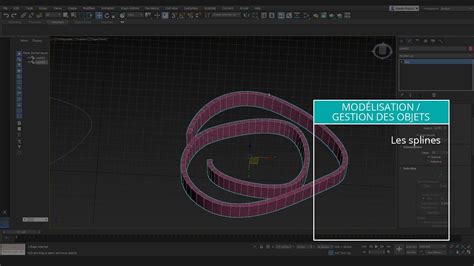
Le déformateur Path Deform permet de faire suivre à un objet (le mesh) un chemin défini. Cela est particulièrement utile pour créer des animations complexes, simuler des mouvements le long d'une courbe, ou encore pour adapter la forme d'un objet à un tracé spécifique.
Localiser et Appliquer Path Deform en Français
Dans l'interface française de 3ds Max, l'outil correspondant à Path Deform peut porter des noms légèrement différents selon les versions du logiciel. Les termes couramment rencontrés pour désigner cette fonctionnalité ou des outils similaires incluent :
- Déformation par Chemin : C'est la traduction la plus littérale et la plus probable.
- Torsion : Bien que "Torsion" se réfère spécifiquement à une modification de la rotation le long d'un axe, dans certains contextes, les utilisateurs peuvent penser à cet outil lorsqu'ils cherchent à déformer un objet selon un tracé.
- Objet Composé : La fonctionnalité pourrait être intégrée sous l'option "Objet Composé" (Compound Object) dans le panneau de création d'objets, où des modificateurs spécifiques peuvent être appliqués.
Pour trouver cet outil, il est conseillé de naviguer dans le panneau des modificateurs (Modifier List) et de rechercher des termes tels que "Path", "Deform", "Path Deform", "Déformation", ou "Chemin".
Paramètres Clés de Path Deform
Une fois le déformateur appliqué, plusieurs paramètres clés nécessitent un réglage précis pour obtenir le résultat souhaité :
1. Sélection du Chemin (Pick Path)
La première étape consiste à désigner le chemin que le mesh devra suivre. Cela se fait généralement en sélectionnant une spline (ligne, cercle, courbe, etc.) préexistante dans la scène ou en en créant une nouvelle. Il est souvent plus simple d'utiliser un cercle directement comme chemin si la forme le permet.
2. Orientation et Position du Mesh
Il est crucial de s'assurer que le mesh est correctement orienté par rapport au chemin avant d'appliquer la déformation. Le point d'origine (pivot) du mesh et son orientation initiale influenceront grandement le résultat final. Des ajustements peuvent être nécessaires pour que le mesh "s'enroule" ou se positionne comme désiré le long de la courbe.
3. Paramètres de Déformation
- Position : Contrôle la progression du mesh le long du chemin. Ce paramètre est souvent animé pour créer un mouvement.
- Rotation : Permet de faire pivoter le mesh autour de son propre axe pendant qu'il suit le chemin.
- Échelle (Scale) : Ajuste la taille du mesh le long du chemin.
- Bank : Permet au mesh de s'incliner le long de la courbe, simulant un effet de "penché" dans les virages.
déformation du chemin
Méthodes Alternatives et Conseils
Il est important de noter que Path Deform n'est pas la seule méthode pour obtenir un tel effet dans 3ds Max. D'autres techniques, comme l'utilisation de modificateurs d'extrusion sur des objets composés ou des approches basées sur des scripts, peuvent également être envisagées selon la complexité du projet et le résultat attendu.
Pour optimiser l'utilisation de Path Deform :
- Utilisez des splines propres et bien définies comme chemins.
- Assurez-vous que la géométrie de votre mesh est adaptée à la déformation souhaitée (évitez les maillages trop denses ou trop rares sans raison).
- Expérimentez avec les différents paramètres de déformation pour comprendre leur impact.
- N'hésitez pas à ajuster les propriétés de la spline elle-même (nombre de segments, tangentes) pour affiner le comportement du mesh.
tags: #3dsmax #path #deforme #deforme #le #mesh