
Tutoriels PhotoFiltre pour la création d'images de chevaux
PhotoFiltre est un logiciel gratuit et accessible, idéal pour les amateurs de retouche d'images souhaitant créer des visuels uniques, notamment ceux représentant des chevaux. Ce guide vous propose une exploration des fonctionnalités de PhotoFiltre pour réaliser des effets spéciaux, manipuler des calques, intégrer du texte et coloriser des bases de chevaux.
Utilisation des calques dans PhotoFiltre
Les calques, apparus dans la version 7 de PhotoFiltre, sont un concept fondamental pour la création d'images complexes. Ils fonctionnent comme des feuilles de papier transparent superposées, permettant de modifier une partie de l'image sans affecter le reste. Vous pouvez ainsi retirer, insérer ou ajuster des éléments indépendamment.
Création de nouveaux calques
Pour créer un nouveau calque vierge, déroulez le menu Calque, pointez l'entrée Nouveau et cliquez sur Vierge. Ce nouveau calque s'insère devant l'image de fond et les autres calques existants. Par défaut, le calque est transparent et a les mêmes dimensions que l'image. Vous pouvez ajuster sa largeur et sa hauteur, ou définir une zone spécifique de l'image avant de lancer la commande Nouveau/Vierge.
Il est également possible de créer des calques remplis d'une couleur unie ou de réglages spécifiques.
- Nouveau / Couleur : Déroulez le menu Calque, pointez Nouveau et cliquez sur Couleur. La boîte de dialogue Nouveau s'affiche, vous permettant de choisir une couleur et une opacité pour le calque.
- Nouveau / Réglage : Dans le menu Calque, sélectionnez Nouveau puis Réglage. La boîte de dialogue Nouveau apparaît, où vous pouvez ajuster des curseurs pour obtenir l'effet désiré.
- Nouveau / Texte : Pour ajouter du texte, utilisez la commande Nouveau / Texte dans le menu Calque, l'icône Texte dans la barre d'outils, ou le raccourci clavier Ctrl + T. Une boîte de dialogue s'ouvre pour choisir la police, la taille, la couleur et les attributs du texte. Le texte est ensuite inséré dans un nouveau calque au centre de l'image.
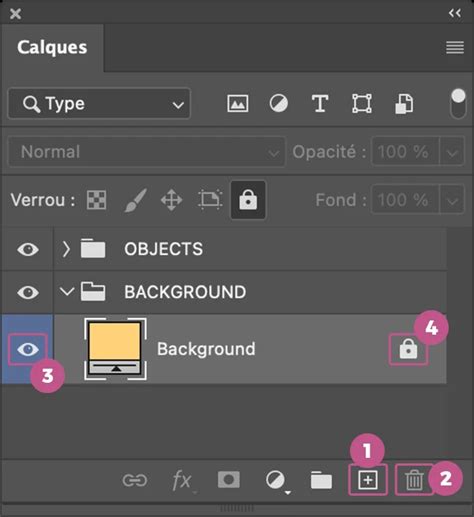
Options et manipulations des calques
Chaque calque possède des options accessibles par un double-clic sur sa vignette.
- Modifier le texte ou ses caractéristiques : Permet de changer le contenu ou l'apparence d'un calque de texte.
- Redimensionner le calque : Affiche des poignées de redimensionnement autour du calque pour en modifier les dimensions visuelles.
- Déformer le calque : Offre des poignées similaires pour appliquer une déformation au calque.
- Éditer la couche alpha : Permet de modifier le masque de la couche, contrôlant sa transparence.
- Convertir le texte en calque image : Remplace le texte par une image bitmap.
- Fusionner l'ombre : Intègre l'ombre directement au calque.
- Fusionner avec le calque inférieur : Regroupe le calque courant avec celui situé en dessous. Cette opération n'est possible qu'entre calques du même type (image ou texte).
- Dupliquer : Crée une copie identique du calque.
Utilisation des formes et des sélections
PhotoFiltre propose des outils puissants pour sélectionner des parties d'une image ou pour en appliquer des formes prédéfinies.
Création et utilisation de formes personnalisées
Si les formes prédéfinies de PhotoFiltre ne suffisent pas, vous pouvez en créer de nouvelles. Pour cela, utilisez l'outil Baguette magique avec une tolérance de 100. Cliquez dans la zone que vous souhaitez sélectionner. Si la sélection n'est pas optimale, maintenez la touche Ctrl enfoncée et cliquez pour ajouter des zones, ou la touche Alt pour en exclure. Une fois le détourage satisfaisant, lancez la commande Inverser dans le menu Sélection.
Pour enregistrer votre sélection comme une forme, utilisez la commande Enregistrer la forme dans le menu Sélection. Le dossier Sélections de PhotoFiltre sera automatiquement choisi. Cette forme personnalisée pourra ensuite être utilisée comme n'importe quelle forme prédéfinie.
Chargement et application de formes
Pour insérer une forme dans une image, ouvrez celle-ci, lancez la commande Charger une forme dans le menu Sélection, choisissez la forme souhaitée (par exemple, "Perroquet" ou "Cheval") et validez. La forme sera alors insérée dans votre image.
Vous pouvez manipuler la forme chargée : la déplacer en la faisant glisser, ou la redimensionner en utilisant les poignées aux coins du rectangle qui l'entoure. Pour que la forme s'adapte à une zone spécifique de l'image, sélectionnez cette zone au préalable (par exemple, toute l'image avec Ctrl + A) avant de lancer Charger une forme. PhotoFiltre vous demandera si vous souhaitez conserver les dimensions de la sélection actuelle.
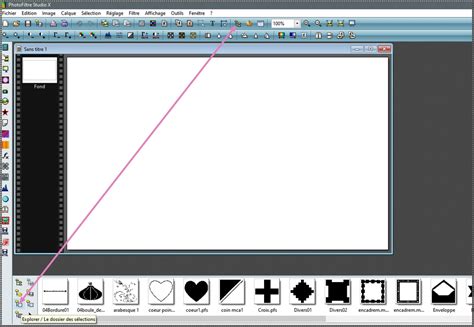
Mise en avant d'une partie d'image avec une forme
Pour mettre en avant une partie d'une image, vous pouvez la délimiter avec une forme, inverser la sélection, puis flouter le reste de l'image.
- Lancez la commande Charger une forme dans le menu Sélection et choisissez une forme (par exemple, "Hexagone").
- Lancez la commande Inverser dans le menu Sélection. Tout ce qui entoure la forme est maintenant sélectionné.
- Lancez la commande Atténuation / Encore plus flou dans le menu Filtre. Ajustez le curseur Rayon pour obtenir l'effet désiré, puis cliquez sur OK.
Colorisation de bases de chevaux avec PhotoFiltre
Pour débuter la colorisation de bases de chevaux, suivez ces étapes:
1. Préparation de la base
Ouvrez votre image de base en allant dans Fichier > Ouvrir ou en utilisant l'icône dédiée dans la barre d'outils.
2. Choix et organisation des couleurs
Si vous manquez d'inspiration pour les couleurs, utilisez une photo de référence pour prélever des teintes. Ne vous contentez pas de "pipetter" toutes les couleurs ; sélectionnez quelques teintes dans les zones sombres, claires, pour les crins, les naseaux, etc. Organisez votre palette pour rester cohérent.
N'hésitez pas à ajouter des touches personnelles, surtout dans les zones claires, pour dynamiser la colorisation. Évitez le blanc pur, qui peut donner un rendu peu naturel.
3. Ajustement de la taille et de la résolution
Avant de commencer, augmentez la taille de votre image en utilisant Image > Taille de l'image, tout en veillant à ajuster également la résolution.
4. Application des couleurs
Utilisez l'outil Pinceau pour appliquer les couleurs. Si vous avez des difficultés avec l'anatomie équine, aidez-vous d'une photo pour positionner correctement les ombres et les reflets.
Essayez de ne pas laisser de zones blanches, car elles peuvent être difficiles à gérer lors des étapes suivantes.
5. Utilisation de l'outil "Doigt" (Smudge Tool)
L'outil "Doigt" est crucial pour mélanger les couleurs et créer des dégradés. Réglez son Opacité à environ 30% et ajustez sa Taille en fonction de la zone travaillée (plus grand pour le ventre, plus petit pour les jambes et la tête).
Utilisez le doigt avec précaution pour éviter de déborder sur les contours du cheval. Le mouvement doit simuler le volume du cheval, par exemple, sur le ventre, passez-le de haut en bas en arcs de cercle.
Si les couleurs ne se mélangent pas suffisamment, vous pouvez repasser le doigt avec une opacité plus réduite. Le schéma de déplacement du doigt peut varier selon le résultat souhaité.
Il est souvent recommandé d'utiliser une opacité plus faible pour l'outil "Doigt", entre 10% et 20%, pour un résultat plus subtil et moins flou. Une opacité trop élevée peut rendre l'image "floue" et les transitions trop marquées.
Effets et filtres dans PhotoFiltre
PhotoFiltre offre une variété d'effets pour améliorer vos images.
Correction du bruit numérique
Le bruit numérique peut apparaître lors de la prise de vue avec des sensibilités ISO élevées, des poses longues, ou lors d'une augmentation excessive du contraste. Pour le réduire, allez dans le menu Filtre, pointez Bruit et cliquez sur Antipoussière. Cochez la case Aperçu direct et ajustez les curseurs Gain, Rayon et Seuil pour obtenir l'effet désiré.
Photomasques
Un photomasque agit comme un pochoir appliqué sur une image existante. Il permet d'estomper, de rendre transparentes certaines parties de l'image ou de les remplacer par un motif. Pour appliquer un masque, lancez la commande Photomasque dans le menu Filtre. Vous pourrez alors choisir un motif pour le masque.
Réalisez un photomontage avec Photofiltre
Conseils et retours d'utilisateurs
De nombreux utilisateurs partagent leurs expériences et leurs créations réalisées avec PhotoFiltre. Les retours indiquent que la maîtrise de l'outil "Doigt" demande de la pratique, notamment pour obtenir un résultat net sans flou excessif. Des conseils portent sur l'ajustement de l'opacité et de la taille de l'outil, ainsi que sur la bonne gestion des couleurs.
Certains utilisateurs trouvent l'outil "Doigt" capricieux et recommandent de consulter davantage de tutoriels pour perfectionner cette technique. La gestion des crins et des membres peut également représenter un défi pour les débutants.
tags: #carte #photofiltre #chevaux