
Création de motifs et gestion de la transparence dans Photoshop CS6
Dans le domaine de la création graphique et de la photographie, la maîtrise de la transparence dans Photoshop est une compétence essentielle. Que ce soit pour des projets commerciaux, du design graphique, ou pour améliorer l'identité visuelle d'une marque, la capacité à créer des arrière-plans transparents offre une flexibilité considérable.
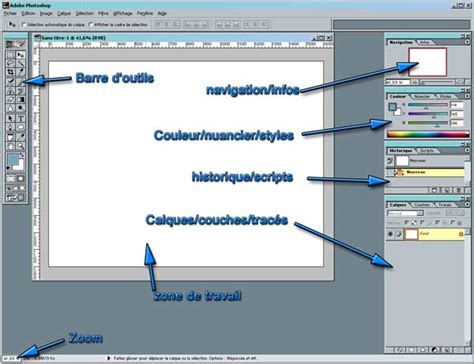
Photoshop propose une gamme d'outils puissants pour l'édition et la création d'images. Pour débuter un nouveau projet, il suffit de cliquer sur Fichier puis Nouveau dans le menu supérieur. Vous pouvez choisir parmi des tailles prédéfinies ou entrer des dimensions personnalisées. L'interface de Photoshop se compose de plusieurs panneaux et outils clés. Le panneau Propriétés s'adapte à l'outil ou au calque sélectionné, offrant des options et des ajustements pertinents. Sur la gauche, le panneau Outils regroupe divers instruments d'édition. L'outil Déplacement permet de positionner des éléments, tandis que les outils de sélection, comme la Baguette magique, permettent d'isoler des parties d'une image.
Comprendre la transparence et ses formats
La transparence permet de créer des images non rectangulaires, particulièrement utiles pour le web. Les formats tels que GIF et PNG prennent en charge la transparence, conservant les pixels transparents et permettant à l'arrière-plan de la page web de transparaître à travers ces zones. À l'inverse, le détourage d'arrière-plan, supporté par les formats GIF, PNG et JPEG, simule la transparence en remplissant ou en fusionnant les pixels transparents avec une couleur de détourage correspondant à l'arrière-plan de la page web.
Lorsque vous travaillez avec des fichiers aux formats GIF ou PNG-8, vous pouvez créer des zones transparentes à bords nets. Les pixels transparents à plus de 50 % dans l'image d'origine deviennent complètement transparents dans l'image optimisée, et les pixels opaques à plus de 50 % deviennent complètement opaques. La transparence à bords nets est recommandée lorsque la couleur d'arrière-plan de la page web est inconnue, ou lorsque cet arrière-plan présente une texture ou un motif.
Il est important de noter que les formats GIF et PNG-8 ne prennent en charge qu'un seul niveau de transparence : les pixels sont soit complètement transparents, soit opaques, sans possibilité d'un état intermédiaire. Pour les formats GIF et PNG-8, vous pouvez spécifier comment traiter les pixels partiellement transparents de l'image d'origine.
Pour conserver les pixels complètement transparents et fusionner les pixels partiellement transparents avec la couleur de détourage, sélectionnez la case Transparence. Cette option évite l'effet d'auréole qui peut apparaître lorsque vous placez une image lissée sur un arrière-plan web différent, ainsi que l'apparition de bords crénelés dans les zones transparentes à bords nets.
Pour remplir les pixels transparents avec la couleur de détourage et fusionner les pixels partiellement transparents avec cette même couleur, désélectionnez la case Transparence.
Bien que le format JPEG ne prenne pas en charge la transparence, vous pouvez spécifier une couleur de détourage pour simuler une impression de transparence dans l'image d'origine. Cette couleur de détourage remplit les pixels complètement transparents et se fond avec les pixels partiellement transparents.
Création d'un motif transparent
Pour créer un motif basé sur la transparence, vous pouvez suivre ces étapes :
- Créez un nouveau document de taille très réduite, par exemple 4x4 pixels, avec un fond transparent.
- Appliquez un zoom maximal, jusqu'à 3200%, pour pouvoir manipuler les pixels individuellement.
- Sélectionnez l'outil Rectangle de sélection en mode Ajouter à la sélection.
- Utilisez cet outil pour sélectionner plusieurs "carrés de pixels" selon le motif désiré.
- Une fois la sélection effectuée, utilisez l'outil Pot de peinture pour appliquer une couleur à cette sélection. Par exemple, du noir.
- Faites un clic droit et choisissez Désélectionner.
- Allez dans le menu Édition > Définir comme motif. Entrez un nom pour votre motif et validez en cliquant sur OK.
Vous pouvez désormais utiliser ce motif lors de vos créations ou montages graphiques sous Photoshop.
Outils et techniques pour gérer la transparence
Photoshop offre une multitude d'outils pour gérer la transparence, que ce soit pour supprimer un arrière-plan ou pour créer des effets subtils.
Sélection et Masquage
Les calques sont fondamentaux pour la création d'images transparentes. Ils agissent comme des feuilles transparentes empilées les unes sur les autres, chaque calque pouvant contenir différents éléments. Pour commencer à travailler avec des calques, il est souvent nécessaire de convertir l'arrière-plan en un calque standard. Vous pouvez dupliquer des calques en faisant un clic droit et en sélectionnant "Dupliquer le calque" ou en utilisant le raccourci clavier Ctrl+J (Cmd+J sur Mac).
Les masques de fusion sont des outils puissants pour créer des zones transparentes de manière non destructive. Ils vous permettent de masquer ou de faire ressortir une zone sans effacer de pixels. Le masque apparaît comme une miniature blanche à côté de la miniature du calque. Les zones blanches révèlent le contenu du calque, tandis que les zones noires le masquent. Vous pouvez peindre sur le masque avec des pinceaux noirs ou blancs pour masquer ou révéler des parties du calque.
La sélection d'une zone spécifique d'une image est cruciale pour créer des éléments transparents.
- L'outil Baguette magique est efficace pour sélectionner des zones de couleurs similaires. Vous pouvez ajuster la tolérance pour contrôler la précision de la sélection.
- L'outil Lasso offre un contrôle manuel pour des sélections irrégulières. Vous pouvez zoomer et utiliser une tablette graphique pour un meilleur contrôle, et combiner les outils Lasso avec d'autres méthodes de sélection.
- L'outil Plume offre une précision inégalée pour des sélections complexes, en créant des tracés à l'aide de points d'ancrage et de poignées de contrôle.
- L'outil Sélection rapide permet de "peindre" votre sélection rapidement, en analysant la couleur et la texture pour deviner la zone souhaitée.
- L'outil Sélection d'objet utilise l'intelligence artificielle pour identifier et sélectionner des objets entiers.
Suppression d'arrière-plan
Photoshop propose des outils performants pour supprimer efficacement les arrière-plans.
- Les Actions rapides offrent un moyen rapide de supprimer les arrière-plans. Sélectionnez le calque contenant votre image et cliquez sur Supprimer l'arrière-plan dans la section Actions rapides. Cette méthode fonctionne particulièrement bien pour les images avec un contraste clair entre le sujet et l'arrière-plan.
- Pour les images plus complexes, l'outil Affiner les bords (ou Masque s'affiner dans les versions plus récentes) offre un contrôle plus précis. Il analyse le contraste et la texture dans les zones complexes pour créer une sélection plus précise. Vous pouvez ajuster des paramètres tels que Lissage, Contour progressif et Contraste pour améliorer la qualité de la sélection.
- Dans le panneau Calques, les outils optimisés par Adobe Sensei (intelligence artificielle) permettent de supprimer automatiquement l'arrière-plan.
Pour rendre un arrière-plan blanc transparent, il suffit souvent d'utiliser des outils de sélection comme la Baguette magique ou la Sélection rapide pour sélectionner le fond, puis de supprimer la zone sélectionnée. Dans le panneau Calques, vous pouvez également cliquer sur le panneau Propriétés, puis sur le bouton Supprimer l'arrière-plan.
[TUTO] Comment Supprimer l'arrière plan d'une photo sur photoshop 2024
Gestion de l'opacité
L'opacité d'un calque contrôle sa transparence. Dans le panneau Calques, vous trouverez un curseur d'Opacité. En le déplaçant, vous pouvez ajuster le niveau de transparence d'un calque. Pour créer des effets de transparence partielle dans du texte, faites un clic droit sur le calque de texte et choisissez Options de fusion, puis ajustez le curseur Opacité du remplissage. Pour les formes, vous pouvez utiliser l'outil Gomme avec une opacité variable pour créer des bords doux et partiellement transparents.
Vous pouvez utiliser les touches numériques pour ajuster rapidement l'opacité : appuyez sur 5 pour 50%, 7 pour 70%, etc.
Enregistrement d'images transparentes
Une fois votre image avec transparence créée, il est crucial de l'enregistrer correctement pour préserver cette transparence.
- Pour les graphiques web nécessitant de la transparence, le format PNG est généralement recommandé. Il prend en charge la transparence alpha et offre une bonne qualité d'image.
- Le format GIF prend également en charge la transparence, mais avec une palette de couleurs limitée et sans transparence alpha (chaque pixel est soit totalement transparent, soit opaque).
Lorsque vous enregistrez une image avec transparence dans Photoshop, assurez-vous de choisir un format qui supporte cette fonctionnalité. L'enregistrement au format JPEG ne préservera pas la transparence.
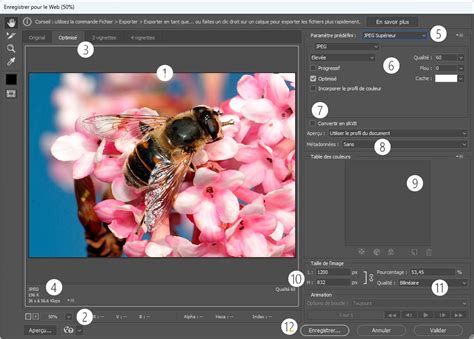
Pour exporter une image transparente en PNG, allez dans Fichier > Enregistrer pour le Web (hérité) et choisissez le format PNG-24. Assurez-vous que la case "Transparence" est cochée.
L'utilisation de la transparence dans les images est devenue indispensable dans les médias numériques modernes, que ce soit pour le marketing, les graphiques de médias sociaux, la conception web, ou la présentation de produits en e-commerce. Maîtriser ces techniques dans Photoshop vous permettra d'enrichir vos créations et de renforcer votre identité visuelle.
tags: #motif #sur #fond #transparent #avec #cs6