
Gérer la taille de votre catalogue Lightroom
La gestion de la taille de votre catalogue Lightroom est essentielle pour assurer des performances optimales de votre logiciel, surtout lorsque vous travaillez avec un grand nombre de photos. Ce guide vous expliquera comment gérer efficacement la taille de votre catalogue, optimiser son enregistrement et résoudre certains problèmes courants.
Optimisation de l'exportation de photos
Lors de l'exportation de vos photos depuis Lightroom, vous avez la possibilité de limiter la taille du fichier résultant. Pour ce faire, effectuez un clic droit sur la photo que vous souhaitez exporter, puis sélectionnez "Exporter" > "Exporter...". Une boîte de dialogue apparaîtra. Ouvrez le volet "Paramètres de fichier", cochez la case "Limiter la taille du fichier à :" et saisissez la taille maximale souhaitée pour votre fichier. Par exemple, vous pouvez définir une limite juste inférieure à 2 Mo pour réduire la taille du fichier exporté.
Gestion de la licence et synchronisation du catalogue entre plusieurs ordinateurs
La licence Lightroom vous permet d'installer le logiciel sur deux ordinateurs sans frais supplémentaires, à condition que les deux logiciels ne soient pas utilisés simultanément et que l'utilisation soit strictement réservée au détenteur de la licence. Pour des informations plus détaillées, consultez la page dédiée aux licences sur le site d'Adobe.
La synchronisation de votre catalogue Lightroom entre deux ordinateurs peut s'avérer plus complexe. Plusieurs solutions s'offrent à vous :
1. Placer le catalogue Lightroom sur un disque dur externe
Connectez votre disque dur externe à votre ordinateur de bureau et, le soir, à votre ordinateur portable. Il est impératif de disposer d'une copie de sauvegarde de votre disque dur, car les risques de perte, de vol ou de casse sont accrus lors de son transport.
2. Copie du catalogue Lightroom sur vos deux ordinateurs
Copiez l'intégralité de votre catalogue Lightroom depuis votre ordinateur principal vers votre ordinateur portable. Pour que cela fonctionne, le catalogue doit être situé exactement au même endroit sur les deux machines. Cette méthode nécessite un espace disque conséquent sur votre ordinateur portable et peut être fastidieuse si vous avez beaucoup de photos.
3. Export d'une partie de votre catalogue
Au lieu de copier l'intégralité du catalogue, vous pouvez exporter uniquement le dossier sur lequel vous souhaitez travailler. Sélectionnez le dossier dans Lightroom, faites un clic droit et choisissez "Exporter ce dossier comme catalogue". Enregistrez ce catalogue sur une clé USB, puis, sur votre ordinateur portable, allez dans "Fichier" > "Importer depuis un autre catalogue" et sélectionnez le fichier exporté.
4. Utiliser un seul ordinateur
Cette méthode est la plus simple. En utilisant un seul ordinateur, vous centralisez votre bibliothèque Lightroom et évitez les problèmes de synchronisation. Un NAS peut être utilisé pour archiver vos photos et libérer de l'espace sur le disque de votre ordinateur portable.
Modification des métadonnées des photos
Pour modifier les informations telles que l'auteur de vos photos, rendez-vous dans le module "Bibliothèque". Sélectionnez la photo, puis dans la barre latérale droite, accédez au panneau "Métadonnées". Vous pourrez y modifier certaines informations.
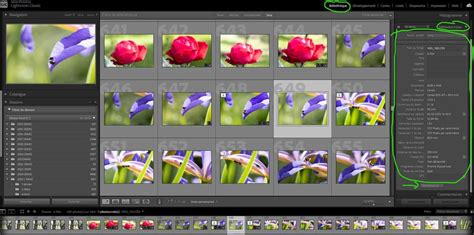
Pour éviter de modifier chaque photo individuellement :
- Pour les prochaines importations : Vous pouvez définir automatiquement l'auteur lors de l'importation depuis votre appareil dans Lightroom. Consultez l'article "Comment importer ses photos dans Lightroom" pour plus de détails.
- Pour les photos déjà importées : Utilisez la fonction "bombe de peinture" de Lightroom pour copier rapidement vos métadonnées sur plusieurs photos. L'astuce numéro 10 de l'article "10 Astuces pour gagner du temps avec Lightroom" explique comment procéder.
Déplacement et gestion de votre catalogue Lightroom
Pour déplacer votre catalogue Lightroom vers un nouvel emplacement, suivez ces étapes :
- Trouver l'emplacement de votre catalogue actuel : Allez dans le menu "Lightroom" > "Paramètre du catalogue" pour trouver l'emplacement.
- Déplacer le catalogue : Copiez l'intégralité du dossier du catalogue vers le nouvel emplacement. Cette opération peut être longue.
- Ouvrir le nouveau catalogue dans Lightroom : Double-cliquez sur le fichier du catalogue (.lrcat) dans son nouvel emplacement.
- Changer le catalogue par défaut : Dans les préférences de Lightroom, onglet "Général", sélectionnez votre nouveau catalogue comme "Catalogue par défaut".
- Mettre à jour l'emplacement des dossiers (si nécessaire) : Si des points d'interrogation apparaissent en face de vos dossiers, faites un clic droit sur le dossier racine et sélectionnez "Mettre à jour l'emplacement du dossier".
Comprendre la taille du catalogue et les performances
La taille de votre catalogue Lightroom (.lrcat) dépend de plusieurs facteurs, notamment le nombre de photos, les retouches effectuées, les mots-clés, les collections, et l'historique des modifications. Un catalogue de 1,7 Go pour 23 000 images n'est pas nécessairement excessif, bien que l'optimisation régulière soit cruciale. Certains photographes gèrent des catalogues de plus de 100 000 images.
Facteurs influençant la taille du catalogue :
- Retouches locales (pinceau, suppression de tons directs) : Ces outils peuvent augmenter significativement la taille du catalogue car ils enregistrent des informations détaillées sur chaque modification.
- Historique des modifications : Chaque étape de retouche est enregistrée, contribuant à la taille du fichier.
- Aperçus d'images : Les aperçus (standards, 1:1) peuvent occuper une grande quantité d'espace disque.
- Fichier .lrcat-data : Ce fichier stocke des informations supplémentaires, notamment pour les modifications IA.
Optimisation des performances :
- Optimiser régulièrement le catalogue : Dans Lightroom, allez dans "Fichier" > "Optimiser le catalogue".
- Purger le cache Camera Raw : Cela peut aider à libérer de l'espace.
- Gérer la taille des aperçus : Dans les "Paramètres du catalogue" > "Gestion des fichiers", vous pouvez ajuster la qualité des aperçus et définir une suppression automatique des aperçus 1:1 (par exemple, tous les jours, toutes les semaines ou tous les mois).
- Vérifier l'emplacement des photos : Assurez-vous que vos photos ne sont pas stockées sur un disque dur lent, car cela peut impacter les performances de chargement et de zoom. Un SSD est fortement recommandé pour les photos.
- Configuration matérielle : Une configuration PC puissante (processeur, RAM, SSD) est essentielle pour une expérience fluide, surtout avec de grands catalogues.
- Résolution de l'écran : Une résolution d'écran très élevée peut parfois impacter les performances de Lightroom.
Lightroom mais encore 64 - Optimisation des performances
Gestion des aperçus et des sauvegardes
Le dossier "Lightroom Catalog Previews.lrdata" peut devenir très volumineux. Pour le réduire :
- Dans les "Paramètres du catalogue" > "Gestion des fichiers", ajustez la "Qualité des aperçus" (par exemple, à "moyenne" ou "faible").
- Configurez la suppression automatique des aperçus 1:1 (tous les jours, toutes les semaines ou tous les mois).
Sauvegarde du catalogue : Il est fortement recommandé de sauvegarder votre catalogue sur un disque dur différent de celui où se trouve votre catalogue de travail. L'emplacement par défaut peut être moins sûr en cas de défaillance du disque principal. L'utilisation d'un plugin pour zipper les sauvegardes peut également réduire l'espace occupé tout en assurant une bonne protection.
Il est important de noter que la sauvegarde de votre catalogue ne sauvegarde pas vos photos elles-mêmes. Assurez-vous d'avoir une stratégie de sauvegarde distincte pour vos fichiers RAW.
Synchronisation des aperçus dynamiques
Bien que les catalogues ne soient pas rétrocompatibles, vous pouvez synchroniser les aperçus dynamiques de vos photos avec l'écosystème Lightroom. Cela permet de retrouver vos aperçus sur différents appareils connectés.
Conseils pour éviter les images manquantes
Pour éviter que Lightroom perde la trace de vos photos, déplacez toujours vos images au sein de Lightroom Classic (via le module Bibliothèque) plutôt que directement dans le système d'exploitation (Finder ou Explorateur Windows). Si des images sont manquantes, utilisez la fonction "Mettre à jour l'emplacement du dossier".

tags: #catalogue #lightroom #5 #gerer #la #taille