
Maîtriser les masques de fusion dans Photoshop
Le détourage est une technique essentielle dans Photoshop, permettant de détacher un objet ou un sujet d'une photo pour le modifier indépendamment du reste de l'image, comme changer son fond. Bien que les outils de détourage d'Adobe soient très efficaces, leur maîtrise nécessite de bien les connaître.
Pour aborder ce sujet vaste et parfois complexe, nous explorerons les masques de fusion, une fonctionnalité incontournable pour une retouche non destructive. Ce concept, bien que pouvant effrayer les novices, correspond à une manipulation permettant de masquer des pixels sans les supprimer définitivement.
L'intérêt principal des masques de fusion réside dans leur capacité à travailler une image sans la "détériorer". Vous pouvez à tout moment modifier ces zones pour faire apparaître ou disparaître des éléments, permettant un retour en arrière et des corrections faciles, contrairement à une suppression directe de pixels.
Qu'est-ce qu'un masque de fusion ?
Un masque de fusion est une zone définie sur un calque qui sera masquée (et non effacée). Il agit comme un "pochoir" : les zones noires sur le masque masquent le contenu du calque, tandis que les zones blanches le rendent visible. Les niveaux de gris permettent de gérer la transparence de manière progressive.
Dans la plupart des cas, un masque de fusion est créé après avoir effectué une sélection de la partie de l'image que l'on souhaite masquer. Les zones sélectionnées disparaissent du calque et apparaissent en noir sur la vignette du masque.
Comment créer et utiliser un masque de fusion ?
Pour bien comprendre, la pratique est la meilleure approche. Voici un exemple concret :
- Ouvrez votre image dans Photoshop.
- Sélectionnez l'outil "Baguette magique" avec une tolérance d'environ 20.
- Cliquez sur le fond pour le sélectionner. Maintenez la touche MAJ enfoncée pour ajouter d'autres zones à votre sélection.
- Si vous sélectionnez une zone non désirée, utilisez la touche ALT + clic pour la soustraire de la sélection. Affinez votre sélection avec ces deux options.
- Une fois votre sélection du fond réalisée, vous pouvez constater que des zones à l'intérieur de votre personnage peuvent être sélectionnées. Utilisez l'outil Lasso en maintenant ALT pour les éliminer.
- Masquez cette sélection (généralement, cela se fait en cliquant sur l'icône de masque de fusion dans le panneau Calques). Le personnage est alors masqué (transparent) selon votre sélection, et une vignette de masque apparaît à droite de la vignette de votre calque.
Pour faire réapparaître le personnage de manière partielle, il faut modifier le masque. Si le masque est entièrement noir, le personnage est totalement masqué. Maintenez la touche CTRL (ou CMD sur Mac) et cliquez sur la vignette du masque de fusion pour sélectionner automatiquement les zones visibles (le fond).
Pour mélanger une image de paysage avec votre sujet :
- Placez votre image de paysage sur un calque séparé.
- Adaptez sa taille via le menu Édition > Transformation Manuelle (CTRL+T / CMD+T). Maintenez SHIFT enfoncé pour conserver les proportions en redimensionnant.
- Faites glisser le calque du paysage sous le calque de votre personnage. Le paysage se fondra dans la silhouette de votre personnage.
Les finitions et les réglages
Pour affiner le résultat, notamment si les bords du personnage sont trop "durs" ou si vous souhaitez retravailler certaines zones intérieures :
- Cliquez sur votre masque de fusion.
- Utilisez l'outil Pinceau avec un contour progressif élevé et une taille adaptée. Peignez sur votre masque en noir pour masquer des zones ou en blanc pour les faire apparaître.
Il est également possible d'appliquer des réglages directement sur le masque de fusion, tels que des niveaux, luminosité/contraste ou courbes, pour ajuster finement l'apparence.
Récupérer une sélection à partir d'un masque de fusion
Il est tout à fait possible de transformer un masque de fusion en sélection. Pour ce faire, il suffit généralement de faire un clic droit sur la vignette du masque et de choisir l'option appropriée, ou de maintenir la touche CTRL (CMD) et cliquer sur la vignette du masque.
Modes de fusion dans Photoshop : une approche complémentaire
Bien que distincts des masques de fusion, les modes de fusion sont une autre technique puissante dans Photoshop pour combiner des images ou des calques. Ils permettent d'influencer la manière dont les pixels d'un calque interagissent avec ceux des calques inférieurs.
Le mode de fusion "Éclaircir"
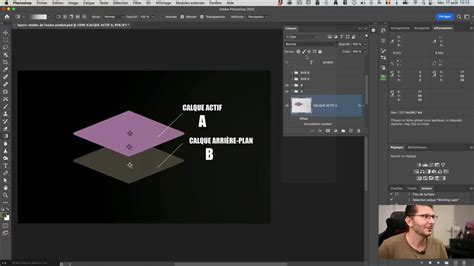
Ce mode est particulièrement utile pour intégrer des éléments plus lumineux. Par exemple, pour ajouter des traits de lumière ou des effets de "Light Painting". Il compare la valeur du calque actif avec celui du dessous et ne conserve que le pixel le plus clair. Il peut être appliqué à plusieurs calques pour accumuler des effets.
Dans un autre cas, le mode "Éclaircir" peut servir à superposer des vagues pour accentuer leur effet dramatique. En groupant les calques en mode "Éclaircir" dans un dossier, puis en appliquant un masque blanc avec un dégradé, on peut masquer certaines zones pour ne conserver que l'effet désiré.
Le mode de fusion "Obscurcir"
Ce mode produit l'effet inverse de "Éclaircir". Il est utile lorsque le calque actif du dessus est plus sombre que le calque d'arrière-plan, entraînant une disparition totale du calque du dessus, ne laissant apparaître que les zones plus sombres.
Pour intégrer uniquement un sujet (comme des flamants roses) tout en masquant le ciel, on peut utiliser le mode "Obscurcir" et ajuster la luminosité à l'aide d'un calque de réglage de niveaux écrêté. Cela permet de rendre le ciel plus lumineux tout en conservant le sujet désiré.
Le mode de fusion "Lumière tamisée"
Appartenant aux modes dits "de contraste", "Lumière tamisée" peut être utilisé pour embellir la lumière d'une image. En échantillonnant une couleur claire de la lumière solaire avec l'outil Pipette (via le pinceau en maintenant Alt), puis en peignant avec cette couleur sur la zone désirée et en passant le calque en mode "Lumière tamisée", on crée une ambiance de lumière diffuse.
Le mode de fusion "Courbe" et "Luminosité"
Pour ajouter du contraste à une image, une courbe en forme de "S" est souvent utilisée. Cependant, cela peut augmenter la saturation. Le mode de fusion "Luminosité" permet de conserver la luminosité du calque supérieur tout en appliquant la couleur (teinte et saturation) du calque inférieur. Ceci est particulièrement utile pour augmenter le contraste sans altérer la saturation des couleurs, une fonctionnalité avancée de Photoshop.
Le mode de fusion "Couleur"
Ce mode conserve la teinte et la saturation du calque supérieur, ainsi que la luminosité du calque inférieur. Il est utile pour uniformiser des couleurs ou pour des retouches créatives. Par exemple, pour remplacer la couleur d'un arrière-plan ou pour rappeler une couleur présente ailleurs dans l'image.
Pour éviter de déborder lors de l'application de couleurs, des outils comme la "Sélection d'objet" peuvent être utilisés. Après avoir sélectionné le sujet désiré, un masque inversé peut être créé pour peindre uniquement sur les zones souhaitées. Cette technique est également très efficace pour harmoniser les teintes de peau dans les portraits.
Il existe également des applications créatives pour le mode "Couleur", comme la possibilité de faire un rappel de couleur d'un arrière-plan dans une autre partie de l'image. L'utilisation de masques inversés, obtenus via Alt + Clic sur l'icône de nouveau masque, permet une application précise.
Autres outils et techniques mentionnés
- Outil Lasso et Remplissage d’après le contenu : Permet de supprimer rapidement des éléments indésirables d'une image.
- Outil Pipette (via Pinceau) : Permet d'échantillonner des couleurs directement sur l'image pour les utiliser avec d'autres outils.
- Masque d'écrêtage : Permet de limiter l'application d'un réglage ou d'un effet à un seul calque spécifique.
Maîtrise ENFIN le Masque de Fusion avec Photoshop 2025
tags: #disparation #masque #fusion #sur #photoshop