
Personnaliser les couleurs et les polices dans Canva
Canva offre une large gamme d'outils pour modifier et personnaliser les couleurs et les polices de vos designs, vous permettant de créer des visuels percutants et cohérents avec votre marque.
Modifier les couleurs des éléments
Vous pouvez modifier la couleur de divers éléments dans vos designs, tels que le texte, les arrière-plans, les bordures, les cadres, les grilles et les dégradés. Si la barre d'outils n'affiche pas de carreau de couleur, cela signifie que les couleurs de cet élément ne sont pas modifiables.
Comment modifier la couleur d'un élément :
- Cliquez sur l'élément que vous souhaitez modifier.
- Cliquez sur le carreau de couleur de la couleur que vous souhaitez modifier.
- Sélectionnez une couleur parmi les options affichées dans le panneau des couleurs. Vous pouvez survoler une couleur pour voir son nom.
- Pour choisir une couleur personnalisée, cliquez sur le carreau aux couleurs de l'arc-en-ciel dans le panneau des couleurs.
- Pour sélectionner une couleur directement depuis votre design, cliquez sur l'outil pipette et survolez la couleur désirée.
Remarque : L'outil pipette est disponible sur les navigateurs web Google Chrome et Edge, ainsi que sur l'application de bureau Canva.
Le panneau de couleurs amélioré propose davantage de couleurs par défaut avec leurs noms. Pour copier et appliquer rapidement les mêmes couleurs entre différents graphiques, utilisez l'icône Rouleau de peinture dans la barre d'outils de l'éditeur.
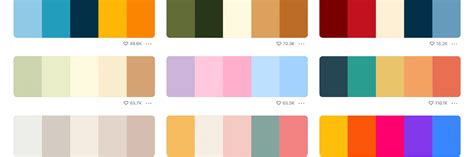
Ajouter et modifier du texte
Vous pouvez ajouter votre propre texte à vos designs ou utiliser des modèles de combinaisons de polices prédéfinis.
Ajouter du texte :
- Cliquez sur la page et tapez, ou utilisez le raccourci Assistant Canva en cliquant sur l'icône plus à côté du curseur de texte.
- Recherchez "Titre", "Sous-titre" ou "Corps" selon vos besoins et sélectionnez l'option pour l'ajouter à votre document.
Mettre en surbrillance du texte :
- Sélectionnez le texte que vous souhaitez mettre en surbrillance en cliquant et en faisant glisser le curseur sur les mots ou les phrases.
- Dans la barre d'outils de l'éditeur, cliquez sur l'icône "Mettre en surbrillance" (Couleur de surbrillance).
- Choisissez une couleur prédéfinie ou ouvrez le panneau des couleurs pour accéder à plus de nuances en cliquant sur l'icône "+" (Tout voir).
- Le texte sera instantanément mis en surbrillance. Pour supprimer la mise en surbrillance, sélectionnez la tuile "Aucune couleur" dans le panneau des couleurs.
- Pour ajouter de nouvelles couleurs de surbrillance, sélectionnez la tuile de couleur arc-en-ciel ("Ajouter une nouvelle couleur") puis choisissez une couleur.
Modifier du texte :
- Double-cliquez sur la zone de texte que vous souhaitez modifier.
- Supprimez ou modifiez le contenu.
- Utilisez les options d'édition de texte de la barre d'outils pour formater votre texte.
- Cliquez à l'extérieur de la zone de texte pour terminer.
Pour plus d'informations sur la modification de la police, de la taille ou de la couleur du texte, consultez l'article dédié au formatage de texte.
Dupliquer et supprimer des zones de texte :
- Dupliquer : Sélectionnez la zone de texte, puis cliquez sur l'icône "Dupliquer" dans la barre d'outils flottante. Raccourcis : Cmd + C (Mac) ou Ctrl + C (Windows) pour copier, Cmd + V ou Ctrl + V pour coller.
- Supprimer : Sélectionnez la zone de texte, puis cliquez sur l'icône "Supprimer" dans la barre d'outils flottante, ou appuyez sur Retour (Windows) ou Suppr (Mac).
Utiliser des polices importées
Vous pouvez importer vos propres polices dans votre Identité visuelle pour maintenir la cohérence de votre marque.
Utiliser des polices importées :
- Sélectionnez une zone de texte.
- Sélectionnez la police dans la barre d'outils. Vos polices importées apparaîtront dans la section "Polices que vous avez importées".
Polices regroupées : Les polices avec plusieurs graisses apparaîtront regroupées. Cliquez sur la flèche pour voir la liste. Si les polices ne sont pas correctement regroupées, vérifiez les métadonnées du fichier de police.
Vous ne trouvez pas vos polices importées ? Assurez-vous d'être dans le bon kit de marque. Vous pouvez changer de kit de marque via le sélecteur de nom de kit de marque.
Utiliser le gras et l'italique sur les polices importées :
Pour utiliser des polices en gras ou en italique, assurez-vous de télécharger les fichiers correspondants. Vous pouvez ajouter jusqu'à 18 styles par famille de polices. Les boutons "B" et "I" seront grisés si vous n'avez téléchargé que la version standard.
Les polices téléchargées avant juillet 2023 devront peut-être être re-téléchargées avec les styles supplémentaires pour un regroupement automatique correct. Les polices "condensées" seront toujours téléchargées séparément. Canva ne prend pas en charge les polices variables.
Créer et utiliser des dégradés de couleur
Les dégradés ajoutent de la profondeur et du dynamisme à vos designs. Ils peuvent être appliqués au texte, aux arrière-plans, aux formes, aux cellules de tableau, aux cadres et aux Identités visuelles. L'utilisation de dégradés dans Canva Docs n'est pas encore prise en charge pour le texte en ligne.
Appliquer des styles de dégradé par défaut :
- Sélectionnez l'élément ou le texte.
- Cliquez sur le carreau de couleur dans la barre d'outils.
- Faites défiler jusqu'à la section "Dégradés" et sélectionnez votre style préféré.
Créer des dégradés personnalisés :
- Sélectionnez l'élément à modifier.
- Dans la barre d'outils, sélectionnez la tuile "Couleur".
- Sous "Couleurs du document", cliquez sur "+" pour ajouter une nouvelle couleur.
- Accédez à l'onglet "Dégradé".
- Sous "Dégradé de couleur", cliquez sur "+" pour ajouter un nouveau dégradé (jusqu'à 10 dégradés possibles).
- Pour supprimer une couleur, sélectionnez sa vignette et cliquez sur l'icône de suppression. Faites glisser les nuances pour les réorganiser.
Faire fondre une couleur pour la rendre transparente :
- Sélectionnez les éléments à modifier et cliquez sur le carreau de couleur.
- Sous "Couleurs du document", cliquez sur "+" pour ajouter une nouvelle couleur.
- Accédez à l'onglet "Dégradé".
- Cliquez sur un stop couleur et réduisez sa transparence à 0 % pour le rendre transparent. Utilisez la même couleur de base pour les arrêts solides et transparents pour un fondu lisse.
Limites connues : Les dégradés ne sont pas encore pris en charge dans les graphiques, les cellules de feuilles, les sondages et les éléments de quiz. Pour le texte intégré dans Canva Docs, ils ne fonctionnent que dans les blocs de conception et les bannières.
Limites du dégradé de texte : La mise en forme comme le soulignement, le biffage, l'exposant et l'indice ne peuvent afficher que le premier dégradé. Certains effets de texte peuvent ne pas fonctionner correctement. Les exportations PDF et SVG prennent en charge le texte dégradé, mais peuvent être affichées différemment dans macOS Preview. Pour des résultats précis, utilisez les applications Adobe ou exportez en PNG/JPG.
Créer un dégradé de couleur avec Canva
Formatage du texte
Canva vous permet de formater votre texte de diverses manières pour qu'il corresponde à la vision de votre design.
Options de formatage de base :
- Changer de police : Sélectionnez le texte, puis choisissez une nouvelle police dans la barre d'outils.
- Changer l'épaisseur de police : Sélectionnez le texte, cliquez sur le nom de la police et choisissez le poids désiré dans le panneau latéral.
- Changer la taille de police : Sélectionnez le texte, utilisez le champ "Taille de la police" ou les boutons "+" et "-" dans la barre d'outils.
- Changer la couleur du texte : Sélectionnez le texte et cliquez sur "Couleur du texte" dans la barre d'outils.
- Accentuation du texte : Sélectionnez le texte et utilisez les options Gras, Italique, Souligné ou Barré dans la barre d'outils.
- Alignement du texte : Sélectionnez le texte et choisissez parmi Gauche, Centre, Droite ou Justifier dans la barre d'outils flottante.
- Style de liste : Sélectionnez le texte et cliquez sur "Liste" pour choisir une liste à puces ou numérotée.
- Interligne et espacement des lettres : Sélectionnez le texte, cliquez sur "Paramètres avancés" et ajustez les curseurs sous "Espacement".
- Majuscules/Minuscules : Sélectionnez le texte et cliquez sur l'icône "aA" pour changer la casse.
Format de texte avancé :
Pour transformer du texte en indice ou en exposant sur le bureau :
- Sélectionnez le texte.
- Dans la barre d'outils Texte, sélectionnez "Format de texte avancé".
- Accédez à l'onglet "Général" et sous "Position du texte", choisissez "Exposant" ou "Indice".
Vous pouvez également activer le crénage (ajustement de l'espacement entre des paires de caractères spécifiques) et les ligatures (combinaison de caractères en une seule image). Pour ce faire, sélectionnez le texte, allez dans "Format de texte avancé", onglet "Avancé" et activez/désactivez les options.
Remarque : Le crénage n'est pas pris en charge lors de l'exportation d'animations textuelles.
Questions fréquentes : Vous pouvez appliquer plusieurs couleurs à une zone de texte en utilisant des dégradés. La mise en forme de texte peut être enregistrée en tant que modèle ou élément Brand Kit.
Configuration et utilisation des palettes de couleurs de l'Identité visuelle
Créez et gérez des palettes de couleurs pour vous assurer que vos designs respectent la cohérence de votre marque. Seuls les responsables, administrateurs et designers de marque peuvent créer et modifier les palettes de couleurs de la marque.
Créer et modifier les palettes de couleurs de la marque :
- Dans le volet latéral de la page d'accueil, sélectionnez "Marque".
- Si plusieurs identités visuelles existent, sélectionnez celle à modifier dans la liste déroulante.
- Sélectionnez "Couleurs".
- Vous pouvez :
- Ajouter une nouvelle palette : Sélectionnez "Ajouter à la catégorie" puis "Ajouter une palette".
- Ajouter une couleur à une palette existante : Sélectionnez "Ajouter une nouvelle palette" et choisissez une couleur.
- Supprimer une couleur : Survolez la vignette de couleur et sélectionnez l'icône de suppression.
- Renommer une palette : Cliquez sur son nom actuel.
- Supprimer une palette : Cliquez sur l'icône "Plus" et sélectionnez "Supprimer la palette". (Vous ne pouvez pas supprimer la dernière palette).
Les palettes de couleurs créées seront disponibles dans l'éditeur Canva pour tous les membres de l'équipe.
Limites : Les utilisateurs de la version gratuite de Canva ont une seule palette de trois couleurs. Les utilisateurs de Canva Pro et des versions supérieures peuvent créer 100 palettes de 100 couleurs chacune.
Ajouter des couleurs CMJN aux palettes de couleur de la marque :
Pour les designs d'impression de qualité, ajoutez les équivalents CMJN de vos couleurs de marque. Cette fonctionnalité est disponible pour les utilisateurs de Canva Pro et les administrateurs/graphistes de marque des versions Team et Business.
- Dans le panneau latéral de la page d'accueil, cliquez sur "Marque".
- Sélectionnez l'identité visuelle souhaitée.
- Dans "Couleurs", sélectionnez une vignette de couleur.
- Sélectionnez "Ajouter CMYK".
Utiliser les couleurs de votre Identité visuelle dans l'éditeur :
- Sélectionnez un élément dans votre design.
- Sélectionnez une tuile de couleur dans la barre d'outils pour afficher le panneau des couleurs. Vos palettes de marque apparaîtront ici.
- Sélectionnez une couleur pour l'appliquer.
- Pour appliquer la palette à toutes les pages, sélectionnez "Appliquer à toutes les pages".
Vous pouvez gérer les couleurs de votre Identité visuelle directement depuis l'éditeur : sélectionnez un élément, cliquez sur la couleur, puis sélectionnez "Modifier" pour ajouter, modifier ou supprimer des couleurs et des palettes.
Modifier la couleur des images
Canva propose des outils intuitifs pour modifier les couleurs de vos images, que ce soit pour ajuster la teinte, appliquer des filtres ou corriger la couleur.
Modifier la couleur d'une image :
- Importez votre image dans Canva.
- Sélectionnez l'image et allez dans "Modification".
- Utilisez les options du menu inférieur pour ajuster la couleur. Vous pouvez également utiliser des filtres prédéfinis comme "Été", "Edge" ou "Drama".
Créer une atmosphère unique :
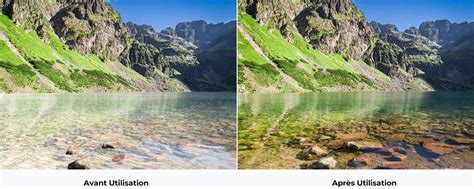
L'outil de retouche par IA peut détecter et isoler le premier plan et l'arrière-plan de votre photo pour ajuster les couleurs de manière indépendante. Vous pouvez également ajuster la luminosité, les valeurs et la saturation à l'aide de curseurs.
Changer la couleur des parties d'une image :
Sur l'application mobile ou ordinateur, importez votre photo. L'outil IA détectera le premier plan et l'arrière-plan, vous permettant de modifier leurs couleurs et éclairages indépendamment.
Inverser les couleurs d'une image :
- Importez votre image dans Canva et ouvrez-la dans l'éditeur.
- Sélectionnez l'image et allez dans "Ajuster".
- Dans la section "Couleur", utilisez le bouton "Inverser" pour obtenir l'opposé des couleurs.
Rendre une photo bicolore :
- Ouvrez votre photo dans l'éditeur Canva.
- Sélectionnez l'image et cliquez sur "Modification".
- Dans "Effets", cliquez sur "Duochromie" et choisissez l'option désirée.
tags: #changer #de #couleur #de #police #sur