
Lightroom : Comprendre et Gérer Votre Catalogue
Le catalogue Lightroom est un élément central de l'organisation et du développement de vos photos. Il s'agit d'un fichier de base de données qui enregistre toutes les informations relatives à vos images, sans pour autant contenir les fichiers photo eux-mêmes. Comprendre son fonctionnement est essentiel pour exploiter pleinement la puissance de Lightroom Classic.
Qu'est-ce que le Catalogue Lightroom ?
Physiquement, le catalogue Lightroom n'est qu'un fichier de type base de données stocké sur votre ordinateur. Dans Lightroom Classic, ce fichier porte l'extension .lrcat. Ce catalogue est le pilier de la gestion de vos photos, car il contient un enregistrement pour chacune d'elles.
Lorsque vous importez des photos dans Lightroom Classic, vous établissez un lien entre le fichier image original et son enregistrement dans le catalogue. Toutes les actions que vous effectuez sur une photo, telles que l'ajout de mots-clés, la suppression d'éléments indésirables ou l'ajustement de l'exposition, sont stockées dans le catalogue sous forme de métadonnées supplémentaires. Il est important de noter que Lightroom Classic ne modifie jamais les fichiers photo originaux ; l'édition est donc non destructive.
Contrairement à des explorateurs de fichiers comme Adobe Bridge, qui nécessitent un accès direct et physique aux fichiers, Lightroom Classic utilise son catalogue pour suivre les photos. Cela signifie que vous pouvez prévisualiser et travailler sur vos photos même si les fichiers source ne sont pas directement accessibles sur votre ordinateur. Vos photos peuvent résider sur le même ordinateur, un disque dur externe, ou même un lecteur réseau.
Le catalogue, en tant que base de données, peut se fragmenter avec le temps et les modifications successives. Des astuces et des opérations de maintenance peuvent aider à optimiser ses performances.
Gestion et Organisation du Catalogue
Lightroom Classic offre une flexibilité considérable pour gérer vos photos. Le catalogue vous permet d'organiser, d'organiser et de retoucher vos images, où qu'elles soient stockées.
Structure et Stockage du Catalogue
Le catalogue Lightroom est un fichier, et comme tout fichier, il peut être stocké sur un disque externe. Cela vous permet d'accéder à votre catalogue depuis n'importe quel ordinateur disposant de Lightroom et de ce disque. Il est cependant crucial de noter que le catalogue ne peut pas être enregistré sur un réseau.
Lorsque vous utilisez plusieurs catalogues Lightroom, vous pouvez choisir celui qui s'ouvre par défaut au lancement de l'application. Les options incluent 'Charger le catalogue le plus récent', 'Demander au démarrage de Lightroom', ou la désignation d'un catalogue spécifique.
Il est fortement recommandé de réfléchir à la manière dont vous allez utiliser Lightroom Classic avant de commencer. Bien qu'il soit possible de déplacer, copier et fusionner des catalogues, ces opérations peuvent devenir complexes et potentiellement rompre les liens entre votre catalogue et vos photos. Il est donc préférable de décider à l'avance où stocker votre catalogue.
Utilisation d'un Catalogue Unique
Même si vous avez plusieurs catalogues Lightroom Classic, il est conseillé d'en utiliser un seul autant que possible. Il n'y a pas de limite maximale au nombre de photos qu'un catalogue peut contenir. Lightroom Classic propose une multitude de méthodes pour trier, filtrer, organiser et rechercher des photos, notamment via des dossiers, des collections, des mots-clés, des libellés et des évaluations.
Déplacement et Renommage des Photos
Si vous devez déplacer ou renommer des photos une fois qu'elles sont dans Lightroom Classic (par exemple, pour libérer de l'espace sur votre disque dur), il est impératif de le faire à l'intérieur de Lightroom Classic et non via l'Explorateur Windows ou le Finder Mac. Effectuer ces opérations en dehors de Lightroom peut entraîner la perte du lien entre le catalogue et vos photos.
Si vous déplacez des photos en dehors de Lightroom, un point d'interrogation apparaîtra à côté des dossiers concernés. Pour rétablir le lien, faites un clic droit sur le dossier et choisissez "Rechercher le dossier manquant", puis naviguez jusqu'au nouvel emplacement.
Synchronisation et Fichiers Associés
Lightroom Classic stocke des informations supplémentaires dans un nouveau fichier portant l'extension .lrcat-data, situé dans le même dossier que votre fichier catalogue. Ce fichier est essentiel pour les modifications effectuées avec l'IA. Si ce fichier est manquant ou déplacé, les modifications IA seront perdues.
Lors de la synchronisation avec des services cloud comme OneDrive ou iCloud Drive, il est recommandé de ne pas stocker votre catalogue dans les emplacements utilisés par ces services pour éviter tout conflit ou perte de données.
Localisation et Composants du Catalogue
Il est parfois nécessaire de localiser physiquement le fichier de votre catalogue. La méthode varie légèrement entre macOS et Windows.
Localiser le Catalogue sur Mac et Windows
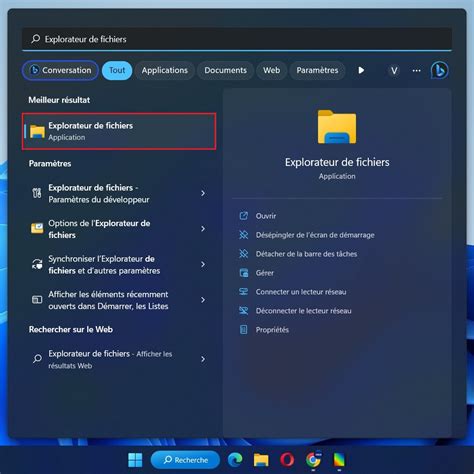
Sur macOS, la barre de titres du catalogue se trouve sous les menus. Sous Windows, elle est intégrée à la fenêtre de l'application. En faisant un clic droit sur le nom du catalogue dans la barre de titres, vous pouvez accéder à l'arborescence de votre système pour trouver le dossier contenant le catalogue.
Composantes du Dossier Catalogue
Le dossier de catalogue contient plusieurs fichiers essentiels :
- La base de données principale (avec l'extension .lrcat).
- Des fichiers de prévisualisation (par exemple, .lrdata ou .lrcat-data) pour accélérer l'affichage.
- Des fichiers de cache pour une meilleure réactivité.
Ce dossier peut également contenir des fichiers temporaires comme .lrcat-journal et .lrcat.lock, qui ne sont présents que lorsque le catalogue est ouvert.
Sauvegarde et Mise à Jour du Catalogue
La sauvegarde régulière de votre catalogue est primordiale pour éviter toute perte de données. Il est également important de savoir comment gérer les mises à jour du logiciel.
Sauvegarde du Catalogue
Il est crucial de comprendre que la sauvegarde de votre catalogue ne sauvegarde pas les photos auxquelles le catalogue fait référence. Vous devez sauvegarder vos photos séparément.
Lightroom Classic peut être configuré pour créer des copies de sauvegarde de votre catalogue à intervalles réguliers (par exemple, hebdomadairement). Ces copies sont généralement stockées dans un dossier dédié.
Mise à Jour du Catalogue
Lorsque vous installez une nouvelle version de Lightroom Classic, en particulier une mise à jour majeure, l'application vous demandera souvent de mettre à niveau votre catalogue. Ce processus est nécessaire pour que le catalogue soit compatible avec les nouvelles fonctionnalités et les améliorations de la base de données de la version mise à jour.
Lors de la mise à niveau, Lightroom Classic crée généralement une copie de votre ancien catalogue. Si vous rencontrez des difficultés lors de la mise à niveau, vous pouvez essayer d'ouvrir l'ancien catalogue dans votre version précédente de Lightroom, puis de l'exporter en tant que nouveau catalogue pour l'importer ensuite dans la version mise à jour.
Il est important de savoir que les catalogues ne sont pas rétrocompatibles. Un catalogue créé dans une version récente de Lightroom Classic ne pourra pas être ouvert dans une version antérieure.
Utilisation du Catalogue sur Plusieurs Ordinateurs
Travailler avec le même catalogue sur différents ordinateurs, comme un ordinateur de bureau et un ordinateur portable, est tout à fait possible et peut être très pratique, notamment en déplacement.
Conserver le Catalogue et les Photos Ensemble
La manière la plus simple d'utiliser votre catalogue sur plusieurs ordinateurs est de conserver le catalogue et les photos ensemble sur un lecteur externe. Vous pouvez ensuite brancher ce lecteur sur tous les systèmes sur lesquels vous souhaitez travailler.
Déplacer un Catalogue entre Ordinateurs
Pour déplacer un catalogue entre un ordinateur Windows et un Mac, copiez les fichiers du catalogue (.lrcat, .lrcat-data, aperçus, etc.) depuis l'ordinateur d'origine vers un lecteur externe. Après avoir déplacé le catalogue, vous devrez peut-être aider Lightroom Classic à le localiser en utilisant la fonction "Ouvrir un catalogue" et en naviguant jusqu'à son nouvel emplacement.
Si vous emportez votre catalogue en vacances, vous pouvez choisir d'exporter l'intégralité du catalogue ou seulement une partie. Lors de l'exportation, vous pouvez créer des aperçus dynamiques (copies compressées et légères de vos fichiers RAW) pour faciliter le transfert et le travail sur un ordinateur portable.
Utiliser LIGHTROOM sur PLUSIEURS ORDINATEURS !
Fusionner des Catalogues
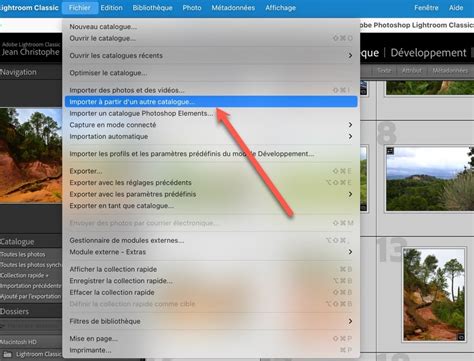
Si vous avez besoin d'importer des photos et leurs informations à partir d'un autre catalogue (par exemple, après avoir travaillé sur un catalogue de voyage), vous pouvez utiliser la fonction "Importer à partir d'un autre catalogue". Sélectionnez votre catalogue principal, puis importez le contenu du catalogue secondaire.
Paramètres Avancés du Catalogue
Lightroom Classic offre plusieurs options de configuration pour optimiser la gestion de votre catalogue et de ses aperçus.
Paramètres des Aperçus
Les aperçus (thumbnails et prévisualisations) jouent un rôle crucial dans les performances de Lightroom. Vous pouvez configurer la manière dont ces aperçus sont générés et gérés.
- Taille des aperçus standard : Choisissez une taille égale ou supérieure à la résolution de votre écran pour un rendu optimal.
- Aperçus 1:1 : Ces aperçus ont les mêmes dimensions que les photos originales et sont utiles pour des vérifications précises, mais ils peuvent considérablement augmenter la taille du fichier de catalogue.
- Gestion de la mémoire cache d'aperçu : Vous pouvez définir une taille maximale pour le cache d'aperçu. Une fois cette limite atteinte, Lightroom Classic supprimera automatiquement les aperçus les plus anciens pour maintenir la taille définie, optimisant ainsi l'espace disque et les performances.
Paramètres des Métadonnées
Lightroom Classic vous permet de contrôler la manière dont les métadonnées sont gérées et écrites sur vos fichiers :
- Écrire les modifications de métadonnées dans les fichiers annexes XMP : Activez cette option pour que les modifications soient visibles dans d'autres applications. Désactivez-la pour que les métadonnées soient uniquement stockées dans le catalogue.
- Écrire la nouvelle date et heure dans les fichiers Raw propriétaires : Cette option contrôle si la commande "Métadonnées > Modifier l'heure de capture" modifie les métadonnées d'heure de capture de la photo.
Erreurs Courantes et Solutions
Certaines erreurs peuvent survenir lors de la gestion de votre catalogue. Connaître les solutions vous évitera des soucis.
Photos Manquantes dans le Catalogue
Si vous déplacez des images en dehors de Lightroom Classic (dans le Finder ou l'Explorateur), votre catalogue peut perdre leur trace. Pour éviter cela, déplacez toujours les photos à l'intérieur de Lightroom Classic. Si des photos deviennent manquantes, un point d'interrogation apparaîtra à côté de leurs vignettes. Pour restaurer le lien, faites un clic droit sur le dossier concerné et choisissez "Rechercher le dossier manquant".
Problèmes de Synchronisation et de Liens
Il est essentiel de comprendre que Lightroom Classic ne contient pas vos photos ; il enregistre leur emplacement. Si le disque dur contenant vos photos est déconnecté, les liens seront rompus temporairement. Les informations sur les photos et les modifications apportées ne sont cependant pas effacées. Lorsque le disque est reconnecté, Lightroom Classic retrouvera les photos.
La suppression d'un catalogue efface tout le travail effectué dans Lightroom qui n'a pas été enregistré dans les fichiers photo. Il est donc crucial de bien comprendre les implications avant de supprimer un catalogue.
tags: #lightroom #afficher #catalogue