
Importation de Matériaux dans Clip Studio Paint
Clip Studio Paint offre une grande flexibilité pour l'ajout de nouveaux matériaux afin d'enrichir vos créations. Que vous ayez téléchargé des ressources depuis CLIP STUDIO ASSETS ou d'autres sources, voici comment les importer efficacement dans votre espace de travail.
Comprendre les Différents Types de Matériaux
Il est important de noter que les méthodes d'importation peuvent varier en fonction du type de contenu que vous souhaitez utiliser. CLIP STUDIO ASSETS propose une large gamme de ressources, allant des brosses et textures aux modèles 3D.
Importer des Ressources Téléchargées depuis CLIP STUDIO ASSETS
Pour les utilisateurs débutants, l'importation de ressources téléchargées depuis la section « Ressources » de CLIP STUDIO ASSETS peut sembler complexe. Suivez ces instructions détaillées pour une intégration réussie.
Instructions Générales d'Importation
Si vous rencontrez des difficultés pour que les ressources téléchargées apparaissent directement dans Clip Studio Paint, il est possible que leur emplacement de téléchargement soit différent. Dans ce cas, vous devrez peut-être les copier ou les déplacer manuellement vers le dossier approprié de Clip Studio Paint.
Pour les utilisateurs d'appareils Android, certains fichiers téléchargés depuis CLIP STUDIO ASSETS peuvent être enregistrés dans l'application de gestion de fichiers de la tablette et non directement dans Clip Studio Paint. La question se pose alors de savoir comment les insérer ou les importer dans le logiciel. Il est parfois nécessaire de copier et coller ces fichiers dans un appareil différent ou de s'assurer d'avoir accès au dossier Celsys contenant les matériaux.
Importer des Textures et Matériaux pour les Objets 3D
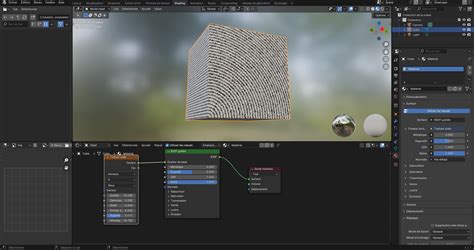
L'ajout de textures et de matériaux personnalisés aux objets 3D est une fonctionnalité recherchée par de nombreux artistes. Cependant, il est important de savoir que l'ajout ou la modification directe de textures sur des objets 3D téléchargés depuis CLIP STUDIO ASSETS n'est pas toujours possible.
Dans de tels cas, une méthode alternative consiste à superposer une couche de texture sur une couche 3D et à la découper selon les besoins. Cette approche permet d'appliquer des éléments visuels supplémentaires et de personnaliser l'apparence de vos modèles 3D.
Conseils pour une Importation Réussie
- Vérifiez le type de fichier que vous essayez d'importer.
- Assurez-vous que le fichier est compatible avec Clip Studio Paint.
- Si vous utilisez un appareil mobile, vérifiez l'emplacement de téléchargement des fichiers.
- Utilisez les fonctions de copie et de collage pour déplacer les fichiers vers les dossiers appropriés de Clip Studio Paint si nécessaire.
- Consultez les tutoriels et les forums de la communauté pour des solutions spécifiques à votre appareil ou à votre version du logiciel.
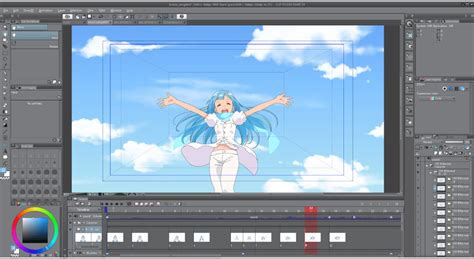
Les images fournies peuvent être très utiles pour visualiser le processus d'importation. N'hésitez pas à les utiliser comme référence lorsque vous essayez de charger des ressources dans Clip Studio Paint.
Essayez les matériaux en Mode simple ! | Bien débuter avec CLIP STUDIO PAINT
tags: #clip #studio #paint #importer #materiaux