
Optimiser vos photographies de paysage avec Lightroom : Guide complet et presets
La retouche photo est un aspect fondamental de la photographie numérique moderne. Elle n'est plus réservée aux professionnels aguerris, mais accessible à tous ceux qui souhaitent améliorer leurs clichés. Cet article vous guidera à travers le processus de retouche de photographies de paysage sur Adobe Lightroom, en abordant des techniques essentielles et en présentant une sélection de presets pour sublimer vos images.
Préparation et réglages de base
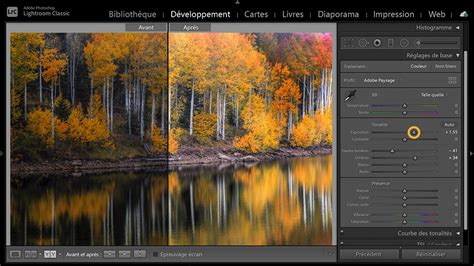
Lors de la prise de vue, il est fréquent de se retrouver avec des images sombres, même si elles conservent des tons clairs. Pour garantir une marge de manœuvre optimale lors de la retouche, privilégiez les formats de fichier RAW ou HDR.
Avant de plonger dans les réglages avancés, une étape cruciale consiste à réfléchir à la photographie. Posez-vous deux questions essentielles :
- Ma photo mérite-t-elle d'être retouchée ? Lightroom peut améliorer une photo déjà réussie, mais il ne peut pas rattraper un cliché fondamentalement raté (flou, sujet flou, objet gênant, zones cramées ou sous-exposées). Si la photo présente des défauts majeurs, il est préférable d'analyser les erreurs pour progresser, plutôt que de perdre du temps en post-traitement.
- Quel message ai-je voulu transmettre lors de la prise de vue ? La photographie a pour but de véhiculer une émotion ou une idée. Lightroom doit vous aider à mettre en avant ce sujet et à clarifier votre message, et non à masquer les défauts d'une image sans intention.
Une fois ces réflexions menées, passez aux vérifications d'usage dans Lightroom :
Correction de l'objectif
Cette fonction permet de corriger les distorsions et aberrations chromatiques causées par l'objectif et l'appareil photo en quelques clics.
Recadrage et redressement
Assurez-vous que le cadrage est optimal et que la photo n'a pas besoin d'être redressée, notamment si l'horizon n'est pas droit.
Exposition et balance des blancs
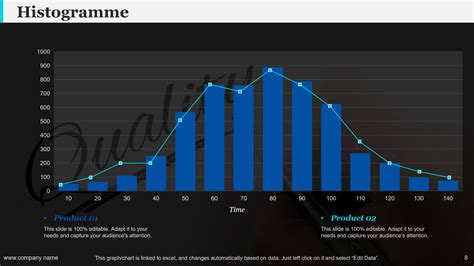
Vérifiez et ajustez l'exposition générale de votre photo ainsi que sa balance des blancs pour obtenir des couleurs naturelles. L'histogramme est un outil précieux pour visualiser la répartition des tons et s'assurer d'exploiter toute la plage dynamique disponible.
Pour ajuster les blancs, vous pouvez maintenir la touche Alt (ou Option sur Mac) tout en cliquant sur le curseur des blancs et en le déplaçant vers la droite. Observez l'apparition de zones surexposées (en blanc) et arrêtez lorsque vous atteignez le point désiré.
Techniques de retouche avancée pour les paysages
Les paysages présentent souvent des zones distinctes, comme le ciel et le premier plan, qui nécessitent des traitements indépendants. L'outil le plus adapté pour cela est le filtre gradué.
Utilisation du filtre gradué
Appliquez un filtre gradué pour ajuster sélectivement des zones de votre image. Par exemple, vous pouvez l'utiliser pour :
- Ciel : Diminuez les ombres et les noirs pour accentuer la présence des nuages et augmenter la clarté pour faire ressortir leurs reliefs. Augmentez la saturation pour intensifier les couleurs du coucher de soleil.
- Premier plan (plage, mer, végétation) : Augmentez légèrement l'exposition si la zone est sous-exposée et la clarté pour donner plus de relief aux détails.
Lorsque vous utilisez le filtre gradué, vous pouvez visualiser son application grâce à une superposition de trois lignes indiquant le pourcentage d'effet appliqué (0%, 50%, 100%).
Accentuer l'effet coucher de soleil
Pour renforcer l'ambiance d'un coucher de soleil, utilisez l'outil Virage partiel. Concentrez-vous sur les hautes lumières et appliquez une teinte orangée avec une saturation modérée pour un rendu naturel.
Masque de gamme sur couleurs
Cet outil permet de sélectionner et de corriger spécifiquement une couleur dans une zone définie par un filtre. Par exemple, vous pouvez sélectionner la couleur verte pour ajuster la végétation.
Filtre radial pour mettre en valeur un sujet
Le filtre radial est idéal pour attirer l'attention sur un élément spécifique de votre photo, comme une barque ou un arbre. Il permet de modifier la luminance (exposition, ombres, hautes lumières) de manière ciblée. L'option "Afficher l'incrustation de masque" vous aide à visualiser la zone d'application du filtre.
Ajout de détails
Dans l'onglet Détails, vous pouvez affiner la netteté et réduire le bruit pour améliorer la qualité globale de votre image.
Suppression des défauts
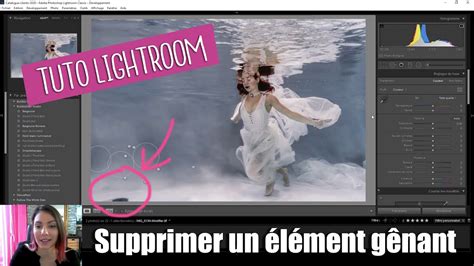
Si, en zoomant sur votre photo, vous remarquez des petites tâches dues à un capteur sale (souvent après une séance photo en extérieur, comme à la plage), l'outil Suppression des défauts est indispensable. Sélectionnez l'outil, ajustez sa taille pour qu'elle corresponde aux points indésirables, puis cliquez sur chacun d'eux. Lightroom cherchera alors une zone similaire de la photo pour remplacer le défaut, créant deux cercles pour matérialiser cette action. Si le résultat n'est pas satisfaisant, vous pouvez cliquer sur le second cercle pour choisir une autre zone de référence.
Les Presets Lightroom pour les paysages
Les presets (ou préréglages) sont des ensembles de réglages prédéfinis qui permettent d'appliquer rapidement un style cohérent à vos photographies. Ils sont particulièrement utiles pour gagner du temps et harmoniser l'ambiance de vos collections d'images.
Pourquoi utiliser et créer des presets ?
- Gain de temps considérable : Les presets s'appliquent automatiquement, permettant à Lightroom de travailler pour vous.
- Harmonisation des ambiances : Assurez une cohérence colorimétrique sur l'ensemble de vos photos.
- Création d'un profil Instagram professionnel : Donnez une dimension professionnelle à votre feed.
- Promotion de votre travail : Offrir des presets peut attirer des prospects sur votre site.
Il est important de noter qu'un preset appliqué peut toujours être affiné manuellement pour s'adapter parfaitement à chaque image.
Sélection de presets gratuits pour paysages
De nombreux presets gratuits sont disponibles pour sublimer vos photographies de paysage. Voici une sélection pour inspirer vos retouches :
- Free Lightroom Preset POL Ciné
- Free Lightroom Preset Amalfi Coast
- Free Lightroom Preset Escape
- Free Lightroom Preset Aqua
- Outdoor Lightroom Preset
- Mountain Landscape Lightroom Preset
- Faded Lightroom Preset
- Travel Lightroom Preset
- 20 Free Lightroom Presets Collection (incluant #1 «GoPro Travel», #21 «Jungle», #34 «Instagram Blogger», #36 «Adventure Time»)
- 10 FREE Dark & Moody Lightroom Presets

Presets payants et spécialisés
Pour des résultats encore plus poussés, de nombreux créateurs proposent des presets payants, souvent spécialisés par type de photographie ou par ambiance :
- Preset Vintage : Offre un look rétro avec une courbe de tons clairs et une touche de chaleur brune.
- Preset Beautiful Sunrise : Optimise les images de lever de soleil avec des réglages dynamiques et un mélange de couleurs harmonieux.
- Preset Orange & Teal : Joue sur les couleurs complémentaires orange et bleu pour un bel équilibre.
- Preset Somber HDR : Rehausse les ombres et baisse la vibration pour un rendu presque métallique, ajoutant de la clarté.
- Preset Golden Hour : Apporte une teinte douce et chaleureuse aux photos prises sous la lumière dorée.
- Preset Mono Hope : Propose des tonalités élégantes en noir et blanc avec un contraste accentué.
- Presets Visual Flow Lightroom : Basés sur un système de développement basé sur les conditions d'éclairage.
- Presets Nathan Elson : Filtres personnalisés pour un éclat distinctif.
- Offre groupée 14 en 1 de BeArt : Inclut des presets pour la mode, le design, ainsi que des actions Photoshop et des pinceaux Lightroom.
- Packs de presets pour portraits (ex: Olea) : Souvent ajustables pour des tons de peau spécifiques.
- Presets gratuits de Samuel Zeller : Optimisés pour les appareils photo Fuji série X.
- Presets Verne Ho : Pour la photographie de rue et d'architecture (ambiance vive et dramatique) ou un look minimaliste.
- Prolost Presets : Incluent des packs monochromes et des effets de déphasage.
- Pretty Presets : Collections thématiques pour enfants, famille, mariage, etc., avec des looks intemporels inspirés de la photographie argentique.
- Preset "Honey" d'Inde Earl : Un preset haut de gamme pour photographes de mariage avec des tons dorés et des couleurs vives.
- Presets de films analogiques (Coq de bruyère) : Émulent l'esthétique des pellicules classiques.
- Mastin Labs Presets : Créés pour perpétuer l'héritage esthétique de la pellicule.
- Presets de Drysdale : Exploitant la lumière naturelle pour des effets variés, notamment pour les photos de nuit.
- Presets de Marcotte : Spécialisés pour les photos de nuit (aurores, clair de lune, étoiles).
- Presets Color Pop : Ajoutent de la couleur et un effet grunge.
- Sleeklens Presets : Une large gamme pour tous types d'images (astrophotographie, mariages, paysages, portraits).
- Presets de Jeff Isy : Thèmes variés comme "Soleil" et "Heure d'or".
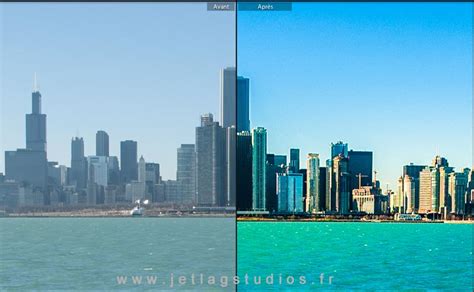
Ressources supplémentaires pour maîtriser Lightroom
Pour approfondir vos connaissances et devenir un expert en retouche de paysage, plusieurs ressources sont disponibles :
- Formation Lightroom Classic : Pour maîtriser le logiciel et votre flux de travail.
- Guide "Devenez un Pro de la Photo" : Apprenez les bases de l'ouverture, de la vitesse d'obturation et de l'ISO.
- Tutoriels sur des techniques spécifiques : Blending pour les bords de mer, ambiance ciel étoilé, bracketing d'exposition.
- Cours sur la création de vos propres presets : Automatisez vos retouches et développez votre style unique.
- Articles sur la macrophotographie : Découvrez des presets et techniques spécifiques pour ce genre.
Comment utiliser les presets dans Lightroom
tags: #meilleur #filtre #feed #paysage #lightroom