
Obtenir des Normal Maps avec ZBrush et d'autres outils
Aucun modélisateur 3D digne de ce nom ne peut se passer de normal map. Pourquoi ? Car le normal mapping apporte la texture tant désirée (ou du moins l’impression de texture) sans alourdir la géométrie.
Pour vous, nous avons trouvé des outils et plugins gratuits pour créer vos normal maps. Utilisable sous Blender, Photoshop ou directement en ligne, ces plugins et outils vous feront entrer dans une dimension supérieure de la modélisation 3D.
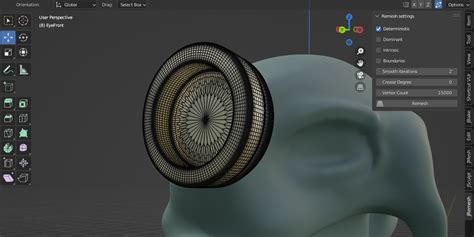
Plugins pour générer des Normal Maps sur Blender
Blender offre une variété de plugins pour simplifier la création de normal maps.
DeepBump
Développé par Hugo Tini, ce plugin DeepBump permet de générer automatiquement un normal map à partir d’une simple image. Tout cela grâce à l’intelligence artificielle qui analyse le fichier source et en extrait une normal map très détaillée. Idéal pour les débutants en modélisation 3D qui ne veulent pas passer des heures à créer leur première map.
Edge Flow
Avec le plugin Edge Flow développé pour Blender, Benjamin Sauder a souhaité simplifier les normal maps. Il offre des outils qui optimisent le flux des edgeloops, permettant de créer des lignes parfaitement droites et parallèles ou de les courber, le tout dans le but de maintenir une map propre.
Mesh Align Plus
Ce plugin pour Blender, Mesh Align Plus, n’est pas un outil purement orienté normal maps. Cependant, il est proposé dans cette liste car il peut snapper n’importe quel point ou arête, ce qui peut être utilisé pour améliorer vos normal maps.
Image Paste
Le plugin Image Paste permet de coller des images de votre presse-papiers dans votre logiciel Blender. Il propose de convertir votre image en plan, en bandeau d’images, en texture, en référence ou en simple image. Cet add-on est tellement utile qu’il va bientôt être intégré par défaut dans Blender.
Jremesh Tools
Le plugin Jremesh Tools est indispensable. Même si l’utilisation des normal maps permet de limiter drastiquement le poids de vos modélisations 3D, cela ne suffit pas toujours. Jremesh Tools réduit le nombre de polygones de votre normal map tout en conservant vos volumes, s'adressant ainsi aux débutants et aux experts en modélisation 3D.
Plugins pour générer des Normal Maps sur Photoshop
Adobe Photoshop propose également des outils efficaces pour la création de normal maps.
Nvidia Normal Map Filter
Ce plugin gratuit développé par Nvidia, Nvidia Normal Map Filter, convertit n’importe quel bump map en normal map directement dans Photoshop via un filtre. Une version en logiciel gratuit téléchargeable sous Windows est également disponible.
Adobe Photoshop Action
Il existe un générateur gratuit de normal maps via une Adobe Photoshop Action. Cet outil transforme vos images en une normal map de haute qualité en quelques secondes. Vous pouvez également tester leur générateur de bump map.
Outils en ligne et logiciels dédiés aux Normal Maps
Pour ceux qui préfèrent les solutions sans installation ou les logiciels plus complets, plusieurs options existent.
NormalMap Online
NormalMap Online est le seul générateur de normal maps en ligne de cette liste. Il affiche un aperçu 3D en temps réel, mais son interface se présente uniquement en anglais.
Xnormal Net
Xnormal Net est un logiciel open source à télécharger et installer sur votre ordinateur. Il fonctionne uniquement sous Windows, mais son interface existe en version française. XnormalMap lit quasiment tous les formats 3D et image (3 ds Max 2018/2019, 3D Studio, 3DSMAX ASE, DirectX, Alias Wavefront OBJ, Lightwave LWO, Maya 8.5, Maya 2008, Maya 2009, Maya 2018, Collada 1.4.0, Kaydara FilmBoX, AutoCAD DXF, Softimage dotXSI, BMP, TGA, TIFF, JPG/J2K, PNG, DirectX DDS, Greg Ward’s HDR, OpenEXR, Adobe Photoshop CS3, Adobe Photoshop CC etc). Disponible sous Windows 64 bits, il offre une suite d’outils pour combiner différentes cartes de texture en utilisant des nœuds (nodes).
Comprendre les différentes cartes de textures
Pour maîtriser la création de détails dans la modélisation 3D, il est essentiel de comprendre les différents types de cartes de textures.
Cartes de textures (Diffusion)
Une carte de texture est une image affichée sur votre modèle. Dans ZBrush, les cartes de textures correspondent généralement aux cartes de diffusion, qui définissent la coloration principale de l'objet.
Cartes de déplacement (Displacement Maps)
Les cartes de déplacement peuvent être considérées comme des bump map étendues. Ce sont des images en niveaux de gris où l'intensité d'un pixel indique la hauteur au-dessus de la surface du polygone. Le résultat est différent lors du rendu final, car la carte de déplacement est utilisée pour modifier réellement la géométrie du modèle. De nouveaux polygones sont produits là où la carte de déplacement indique des écarts de hauteur, puis cette nouvelle géométrie est poussée vers le haut pour refléter la hauteur de la bump map. Ce nouveau modèle à haute résolution est ensuite rendu. Par conséquent, le mappage de déplacement peut produire des rendus qui montrent à la fois des silhouettes correctes et l'ombrage de la géométrie déplacée, ce qui ne peut être fait avec les bump maps. Le displacement mapping est bien adapté aux surfaces contenant des détails complexes qu'il serait difficile et coûteux de modéliser avec des polygones, mais dont le déplacement est suffisamment important pour que les bump maps apparaissent de toute évidence comme factices.
Le Displacement Map est une technique essentielle pour ajouter des détails aux objets 3D au niveau du rendu. Il se distingue du Bump Map en ajoutant véritablement de la géométrie, ce qui augmente le temps de calcul mais offre un réalisme supérieur, notamment sur les bords des objets. Pour l'utiliser efficacement, il est nécessaire d'avoir une base détaillée pour l'objet, surtout si l'on travaille avec des logiciels comme ZBrush ou Mudbox. La technique repose sur l'utilisation de valeurs de noir et blanc : les parties blanches déplacent la surface vers l'extérieur et les parties noires vers l'intérieur.
Configuration de la carte de déplacement | Flux de travail ZBrush, Maya et Blender
Cartes de déplacement vectoriel (Vector Displacement Maps)
Pour pousser votre rendu encore plus loin, ZBrush permet d'utiliser la puissance des cartes de déplacement vectoriel (Vector Displacement Maps). Vous bénéficierez de la possibilité de déplacer la surface dans n'importe quelle direction, même pour créer un surplomb ou une cavité. Vous pouvez exporter les détails sculptés de vos modèles ZBrush vers d'autres applications tierces et utiliser des types de fichiers comme .tiff (16-32bit) et .exr (32bit). ZBrush est tout à fait capable de gérer les cartes de déplacement en 16 et 32 bits.
Différence entre Normal Map et Bump Map
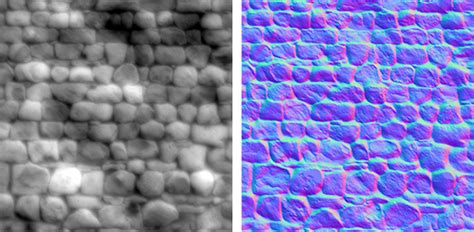
Une carte de normale est simplement une carte (texture) où les valeurs données sont les normales de la surface pour chaque point, plutôt que la valeur de la hauteur du relief. Nous supprimons l'intermédiaire, pour ainsi dire. D'autre part, les cartes de bump peuvent être créées (plutôt) facilement à la main en utilisant une application de peinture 2D, ce qui n'est pas le cas des cartes de normales.
Apprentissage avancé avec ZBrush
Pour devenir un as de la modélisation 3D, des formations dédiées sont disponibles.
Gaël Kerchenbaum a partagé une série détaillée de tutoriels en quatre parties montrant comment créer des TexturingXYZ Displacement Maps à partir d'une sculpture ZBrush. Dans ces tutoriels, l'artiste a montré comment préparer un modèle, exporter des displacements personnalisés et les combiner en une carte à trois canaux, puis comment la projeter dans Mari. Il est important de régler le taux de subdivision pour équilibrer les détails du rendu et le temps de calcul.
Il existe également une formation 100% en ligne qui vous permettra de découvrir les outils de Blender en détail liés à la modélisation 3D. Vous y verrez comment fonctionne l'Outliner, les principes de Shading et la gestion des normales.
tags: #obtenir #bump #map #avec #zbrush