
Insertion et gestion des images dans Adobe InDesign
Les imprimés tels que les magazines, les périodiques et les catalogues partagent une caractéristique commune : leur mise en page intègre à la fois du texte et des images. Adobe InDesign offre des outils performants pour aligner et positionner ces deux éléments de manière optimale. Si l'insertion de texte se fait généralement par un simple copier-coller, la gestion des images est plus élaborée. Avant d'être affichées dans InDesign, les images doivent être importées dans le document. Contrairement à Photoshop, InDesign ne les intègre pas comme des graphiques rastérisés, mais crée un lien vers la source de l'image.
Dans InDesign, les images sont contenues dans des cadres, que l'on peut imaginer comme de petites boîtes. Cette approche offre une grande flexibilité, car le cadre et l'image peuvent être manipulés et ajustés indépendamment l'un de l'autre.
Création de cadres pour les images
Il existe plusieurs méthodes pour créer des cadres destinés à accueillir vos images dans InDesign.
Utilisation de l'outil Cadre photo
Vous pouvez créer un cadre photo en sélectionnant l'outil Cadre photo dans la Barre d'outils. Cliquez et faites glisser pour dessiner le cadre de la taille souhaitée.
Utilisation de l'outil Cadre rectangulaire
L'outil Cadre rectangulaire, reconnaissable à son icône rectangulaire sans croix, permet également de créer des cadres. Maintenez le bouton gauche de la souris enfoncé et dessinez un cadre de la taille désirée dans votre document.
Création de cadres multiples
Pour insérer plusieurs images simultanément, InDesign propose des raccourcis clavier efficaces :
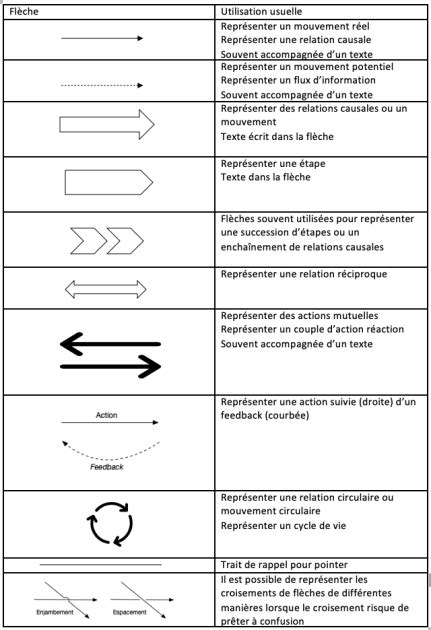
- Pour dessiner deux cadres côte à côte : appuyez sur la flèche de droite tout en maintenant le bouton gauche de la souris enfoncé.
- Pour dessiner plusieurs cadres verticalement : appuyez sur la flèche vers le haut tout en maintenant le bouton gauche de la souris enfoncé.
Il est possible de réduire le nombre de cadres ajoutés en utilisant les touches fléchées :
- Appuyez sur la touche flèche de gauche pour réduire le nombre de cadres placés côte à côte.
- Appuyez sur la touche flèche vers le bas pour réduire le nombre de cadres placés les uns au-dessus des autres.
Pour créer des cadres carrés, maintenez la touche Maj enfoncée en plus du bouton gauche de la souris lorsque vous dessinez les cadres. Les cadres créés seront espacés selon une distance prédéfinie.

Importation d'images dans InDesign
L'importation d'images dans InDesign est également appelée placement.
Méthode par défaut (Ctrl + D)
- Cliquez dans un espace libre de votre document. Il est crucial qu'aucun cadre ne soit sélectionné.
- Appuyez sur la combinaison de touches Ctrl + D (ou Cmd + D sur Mac).
- Naviguez jusqu'à la source de l'image dans la fenêtre qui s'ouvre.
- Vous pouvez insérer des images individuellement ou importer une sélection multiple. Sélectionnez les images souhaitées, puis cliquez sur "Ouvrir".
Glisser-déposer
Vous pouvez également sélectionner une image dans Adobe Illustrator, Adobe Bridge, l'Explorateur (Windows), le Finder (macOS) ou directement sur votre bureau et la faire glisser dans InDesign. Cette méthode fonctionne de manière similaire à la commande Importer, et les images apparaissent dans le panneau Liens, bien que vous ne puissiez pas définir les options d'importation spécifiques.
Importation d'images multiples
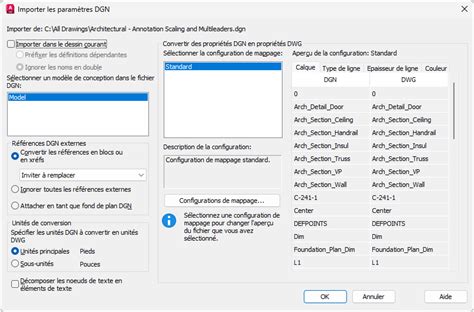
Lorsque vous importez plusieurs images, elles sont attachées au pointeur de la souris. Les images importées sont initialement affichées dans InDesign dans leur taille d'origine, ce qui peut donner l'impression qu'une partie seulement est visible et que l'image n'est pas correctement rendue.
Ajustement des images dans leurs cadres
Pour que l'image s'adapte parfaitement à son cadre, plusieurs options sont disponibles :
Ajuster le contenu proportionnellement
- Cliquez sur le cadre contenant l'image.
- Appuyez sur le bouton droit de la souris et sélectionnez la commande Ajuster le contenu proportionnellement.
Ajuster le cadre au contenu
- Après avoir ajusté le contenu, appuyez à nouveau sur le bouton droit de la souris.
- Sélectionnez l'option Ajuster le cadre au contenu dans le menu "Ajuster".

Gestion des performances d'affichage
Pour préserver les performances du programme et de votre ordinateur, InDesign crée initialement un aperçu à résolution réduite des fichiers importés. Si votre image semble pixélisée après l'ajustement, il s'agit souvent d'un réglage d'affichage.
Affichage en haute qualité
- Sélectionnez l'image concernée.
- Appuyez sur le bouton droit de la souris.
- Sélectionnez l'option de menu Performance d'affichage > Affichage en haute qualité.
Modification globale des performances d'affichage
Vous pouvez modifier les performances d'affichage pour l'ensemble du document :
- Sélectionnez l'onglet Affichage dans le menu.
- Cliquez sur Performance d'affichage.
Gestion des liens des images
Dans InDesign, les images sont gérées via des liens vers leur emplacement de stockage d'origine. Il est essentiel de vérifier et de gérer ces liens, surtout avant l'impression.
Panneau Liens
Pour accéder au panneau des liens :
- Dans le menu supérieur d'InDesign, cliquez sur Fenêtre.
- Sélectionnez Liens.
Ce panneau affiche une liste de toutes les images de votre document, ainsi que les pages où elles apparaissent. En cliquant sur une image, vous pouvez consulter des informations détaillées telles que son emplacement de stockage, sa résolution et son espace colorimétrique.
Optimisation du panneau Liens
Pour visualiser l'espace colorimétrique de toutes les images sans avoir à cliquer sur chacune d'elles :
- Cliquez sur les quatre petits tirets dans le coin supérieur droit de la barre d'outils Liens.
- Choisissez Options de la barre d'outils.
- Cochez la case Espace colorimétrique pour l'afficher directement dans la barre d'outils.
D'autres options d'affichage sont disponibles, comme le chemin d'accès à la source de l'image.
Identification des liens manquants
Un point d'exclamation à côté d'une image dans le panneau Liens indique que le lien vers cette image est absent ou a été perdu. Il est primordial de résoudre ces problèmes avant de générer un PDF final.
Intégration d'éléments d'autres applications Adobe
InDesign permet une intégration fluide avec d'autres logiciels Adobe, tels qu'Illustrator, Photoshop ou Acrobat. Vous pouvez copier et coller du texte, des illustrations ou des objets entre ces applications.
Copier-coller depuis Illustrator
Il est possible de copier du texte depuis Illustrator et de le coller dans InDesign en conservant la mise en ligne. L'option Collage avec déplacement offre des options de formatage personnalisables. Les illustrations d'Illustrator peuvent être copiées, collées ou glissées dans InDesign, permettant la sélection et la modification des tracés.
Importation de formats graphiques
InDesign prend en charge une large gamme de formats graphiques, notamment EPS, BMP, PNG, ainsi que des fichiers complexes comme PSD, PDF multicouches, AI ou INDD.
Options d'importation avancées
Lors de l'importation de certains types de fichiers, des options avancées peuvent être configurées :
Fichiers PDF
Lorsque vous importez un fichier PDF avec l'option "Afficher les options d'importation", vous pouvez prévisualiser la page avant l'importation. Des options permettent d'importer uniquement la zone de fond perdu, de révéler le texte ou les images sous la page PDF, ou de gérer les transparences.
Fichiers PNG
L'importation de fichiers PNG avec l'option "Afficher les options d'importation" présente des paramètres spécifiques, notamment la gestion des transparences et la correction gamma. Vous pouvez ajuster les valeurs Gamma pour faire correspondre celles de l'image à celles de l'impression ou de l'affichage.
Fichiers EPS
Un fichier EPS placé inclut un masque, même si cette option n'est pas explicitement cochée.
Couches alpha
Vous pouvez sélectionner une couche alpha pour importer la zone de l'image enregistrée comme telle dans Photoshop.
Création de légendes et planches contact
Légendes statiques
Il est possible de créer des légendes statiques basées sur les métadonnées de l'image.
Plan de contact
Une planche contact est une grille d'images miniatures. Dans les versions antérieures d'Adobe Bridge, une option permettait de créer une planche contact pour des pages InDesign. Vous pouvez importer une grille d'images en les faisant glisser et en utilisant les touches fléchées pour définir le nombre de lignes et de colonnes.
Technique de "Coller dans"
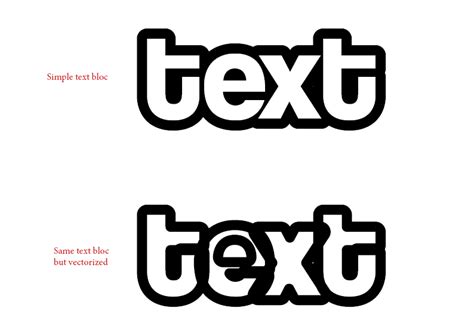
Une technique avancée consiste à vectoriser du texte, puis à y intégrer une image.
- Sélectionnez votre texte et allez dans le menu Texte > Vectoriser.
- Désélectionnez le texte, puis allez dans Fichier > Importer pour choisir votre image.
- Votre curseur se transforme avec l'image. Copiez le bloc contenant l'image.
- Sélectionnez le texte vectorisé, puis allez dans Édition > Coller dans…. L'image sera ainsi insérée à l'intérieur du texte vectorisé.
tags: #colocar #imagenes #en #indesign