
Création d'un effet RVB Glitch dans Adobe Premiere Pro
Cette formation gratuite vous propose un preset RVB glitch prêt à l'emploi, que vous n'aurez qu'à glisser-déposer sur vos montages vidéo. En suivant ce guide, vous apprendrez à créer un effet de tremblement dynamique en manipulant les couches rouge, verte et bleue de votre vidéo, ce qui vous permettra de dynamiser vos créations et de leur donner un aspect plus professionnel.
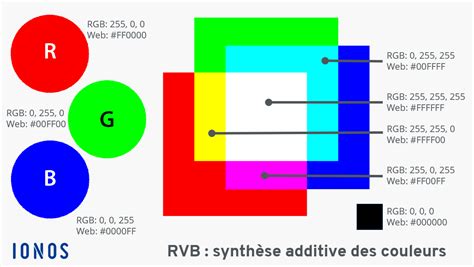
Ce que vous allez apprendre dans cette formation :
- Réaliser un effet de tremblement en utilisant les couches rouge, verte et bleue d'une vidéo.
- Dynamiser vos montages vidéos grâce à cet effet spécial dynamique.
- Professionnaliser l'apparence de vos vidéos.
- Apprendre à créer et à importer un preset d'effet pour accélérer vos processus de montage.
- Maîtriser l'animation des paramètres de Couleur Lumetri à l'aide d'images clés.
- Ajouter des effets spéciaux en utilisant des calques d'effets.
- Exporter correctement vos effets vidéos.
Programme détaillé de la formation Premiere (Durée : 20m37s)
- Introduction de la formation et présentation des ressources.
- Isolation des couches Rouge, Verte et Bleue d'une vidéo.
- Animation des 3 couches et importation d'un preset.
- Animation de la Couleur Lumetri.
- Exportation des vidéos avec effets.
L'effet RVB GLITCH avec Adobe Premiere Pro 2020 | GILIB'
À qui s'adresse cette formation ?
Cette formation est conçue pour les utilisateurs qui connaissent déjà bien Adobe Premiere Pro CC (niveau intermédiaire) et qui souhaitent apprendre rapidement à réaliser un superbe effet de tremblement pour dynamiser leurs vidéos.
Prérequis pour suivre ce cours :
Vous devez disposer du logiciel Adobe Premiere Pro CC installé sur votre ordinateur. Bien que des versions plus anciennes puissent fonctionner, la version CC est fortement recommandée pour reproduire l'exercice proposé en temps réel et tester vos compétences.
Découvrez également l'Ecole des Vidéastes pour une formation complète en montage vidéo.
Installation et utilisation du preset Glitch :
Une fois le fichier du preset téléchargé, il vous suffit de le glisser dans le dossier Presets de votre logiciel Adobe Premiere Pro.
Dans Adobe Premiere Pro CC, faites un clic droit sur le dossier Presets dans votre panneau Effets et sélectionnez Importer des presets.
Retrouvez le fichier du preset FILM CRUX Glitch Transitions Vol. 1 que vous avez téléchargé et sélectionnez-le. Une fois importés, ces presets n'auront plus besoin d'être importés à nouveau.
Créez un calque d'ajustement au-dessus de vos séquences vidéo et étendez-le sur les clips auxquels vous souhaitez appliquer une transition.
Chaque transition suggère une durée en images pour le calque d'ajustement, qui doit commencer avant le montage entre deux clips.
Il vous suffit ensuite de faire glisser la transition de votre choix sur le calque d'ajustement, chevauchant ainsi vos deux clips. Et voilà !
Les recommandations de durée ne sont que des suggestions.
tags: #glirch #presets #qui #apparait #vert