
After Effects : Maîtriser l'organisation et les raccourcis pour une efficacité maximale
Dans le domaine de la création vidéo et du motion design, maîtriser Adobe After Effects est essentiel. Cependant, une utilisation efficace du logiciel ne se limite pas à la maîtrise de ses fonctionnalités créatives. L'organisation rigoureuse des fichiers, l'apprentissage des raccourcis clavier et une bonne gestion du flux de travail sont tout aussi cruciaux pour optimiser la productivité et éviter les frustrations.
L'importance capitale de l'organisation des fichiers
Dès les premiers pas dans After Effects, l'organisation de vos fichiers est un pilier fondamental pour le succès de vos projets. Imaginez la perte de temps considérable que peut engendrer la recherche d'un élément spécifique parmi une multitude de données. Une structure de fichiers claire et cohérente vous permet non seulement de gagner un temps précieux, mais aussi de réduire le stress inutile et de faciliter la collaboration avec d'autres créateurs.
Pour une gestion optimale, il est recommandé d'adopter des conventions de nommage claires et cohérentes pour vos fichiers et dossiers. Cette pratique vous assure de retrouver rapidement les éléments dont vous avez besoin.
L'utilisation d'outils tels qu'Adobe Bridge est particulièrement bénéfique pour la gestion de vos fichiers multimédias. Ce logiciel offre des fonctionnalités de prévisualisation et de tri efficaces, indispensables lorsque vous manipulez un grand nombre d'éléments visuels.
Une organisation méticuleuse dès le début du projet simplifie grandement les modifications ultérieures et minimise les risques d'erreurs.
Structurer efficacement vos dossiers
La manière dont vous structurez vos dossiers dans After Effects a un impact direct sur la gestion de vos projets. Une organisation réfléchie vous permet de naviguer aisément et de vous concentrer sur la création plutôt que sur la recherche.
- Créez un dossier principal pour chaque projet : Nommez-le de manière explicite, par exemple "Projet_Video_2023", pour regrouper tous les éléments associés.
- Utilisez des sous-dossiers par type de fichier : À l'intérieur du dossier principal, organisez vos fichiers en catégories distinctes : "Footage" pour les vidéos brutes, "Audio" pour les pistes sonores, "Images" pour les graphiques, et "Compositions" pour vos fichiers After Effects.
- Adoptez des noms de fichiers descriptifs : Évitez les noms génériques comme "clip1" ou "image2". Préférez des descriptions précises telles que "Interview_JohnDoe" ou "Logo_Animation".
- Numérotez les versions : Pour suivre les modifications et pouvoir revenir à des versions antérieures, ajoutez un numéro de version à la fin du nom de fichier (par exemple, "Intro_V1", "Intro_V2").
- Archivez les fichiers obsolètes : Une fois un projet terminé, déplacez les fichiers qui ne sont plus actifs dans un dossier d'archive pour maintenir un espace de travail propre.
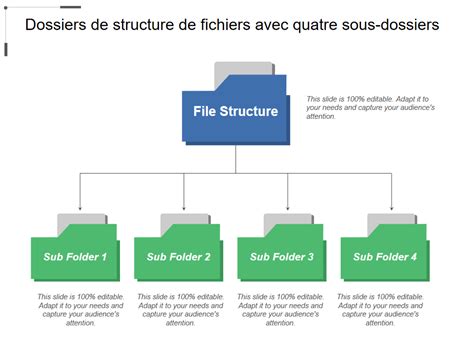
En adoptant ces pratiques, vous facilitez l'accès aux fichiers nécessaires, réduisez le stress lié à la recherche et améliorez votre flux de travail global, rendant ainsi votre expérience avec After Effects plus fluide et productive.
L'importance des raccourcis clavier
L'apprentissage et l'utilisation des raccourcis clavier dans After Effects représentent un investissement majeur en termes de gain de temps et d'efficacité. Ils permettent de réduire considérablement le nombre de clics nécessaires pour effectuer des actions courantes, vous laissant ainsi plus de temps pour vous concentrer sur la créativité.
Plutôt que de naviguer constamment dans les menus, l'utilisation de raccourcis pour des actions fréquentes, comme la duplication d'un calque (Ctrl + D) ou la prévisualisation d'une composition (Espace), permet de maintenir un flux de travail ininterrompu.
Au-delà du gain de temps, les raccourcis clavier contribuent également à réduire la fatigue physique, en diminuant la sollicitation de la souris lors de longues sessions de travail.
Liste des raccourcis essentiels pour débuter
Pour faciliter votre intégration dans After Effects, voici une sélection de raccourcis clavier indispensables qui vous aideront à optimiser votre productivité :
- Espace : Lancez ou arrêtez la lecture de la prévisualisation.
- Ctrl + Z (Cmd + Z sur Mac) : Annulez la dernière action.
- Ctrl + S (Cmd + S sur Mac) : Sauvegardez votre projet.
- B et N : Définissez le début et la fin de votre zone de travail.
- U : Affichez tous les paramètres modifiés d'un calque.
- Ctrl + D (Cmd + D sur Mac) : Dupliquez un calque.
- P : Accédez aux propriétés de position d'un calque.
- T : Modifiez l'opacité d'un calque.
- R : Accédez aux propriétés de rotation.
- Alt + [ ou ] : Rognez le début ou la fin d'un calque à l'emplacement de l'indicateur de temps actuel.
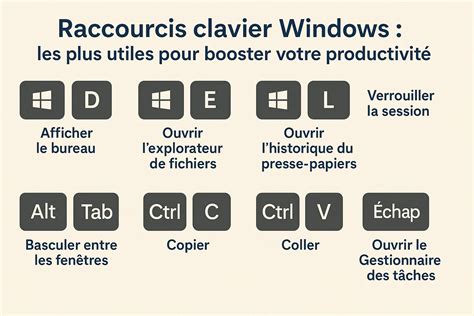
En intégrant ces raccourcis dans votre routine, vous constaterez rapidement une amélioration notable de votre efficacité. N'hésitez pas à les utiliser régulièrement pour vous familiariser avec eux et optimiser votre utilisation d'After Effects.
L'importance cruciale de la prévisualisation régulière
La prévisualisation dans After Effects est une étape fondamentale pour garantir la qualité et la cohérence de votre projet. Elle vous permet de détecter les erreurs et les incohérences avant le rendu final, vous faisant ainsi économiser un temps et des ressources considérables.
Dans le cadre d'animations complexes, il est facile de négliger certains détails. La prévisualisation vous offre une vue d'ensemble de votre travail, vous permettant de vérifier la fluidité des animations, la synchronisation des éléments et l'harmonie des couleurs. Par exemple, une animation de texte qui semble parfaite dans l'éditeur peut révéler des saccades ou des décalages lors de la prévisualisation.
La prévisualisation vous aide également à identifier les problèmes de performance, tels que les ralentissements causés par des effets trop gourmands.
Techniques de prévisualisation efficaces
Pour optimiser votre flux de travail, adoptez ces techniques de prévisualisation dans After Effects :
- Utilisez la barre d'espace : Pour lancer une prévisualisation rapide et vérifier immédiatement les modifications.
- Réduisez la résolution de prévisualisation : Passez d'une résolution "Full" à "Half" ou "Quarter" pour accélérer le processus, particulièrement utile pour les projets complexes.
- Définissez une zone de travail (Work Area) : Concentrez votre prévisualisation sur des segments spécifiques de votre projet sans attendre le rendu complet.
- Activez le Cache RAM : Cette fonctionnalité stocke temporairement les images prévisualisées, accélérant ainsi les prévisualisations ultérieures.
- Désactivez temporairement les effets lourds : Si certains effets ralentissent la prévisualisation, désactivez-les pour tester l'animation globale.
- Utilisez le panneau Preview : Explorez les options avancées pour contrôler la vitesse et la qualité de la prévisualisation selon vos besoins.
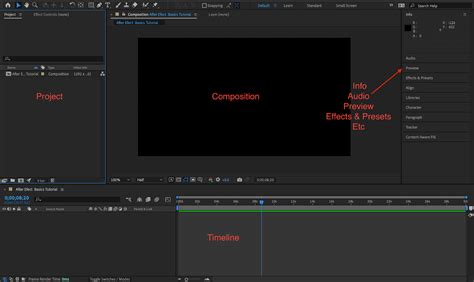
En intégrant la prévisualisation de manière systématique, vous vous assurez que chaque élément de votre projet est à sa place, livrant ainsi un produit final conforme à vos attentes et évitant les mauvaises surprises au moment du rendu.
Gérer l'utilisation des effets pour un rendu optimal
Bien que les effets soient des outils puissants pour enrichir vos projets dans After Effects, leur utilisation excessive peut rapidement devenir contre-productive. Un usage démesuré peut nuire à la qualité visuelle, ralentir considérablement le temps de rendu et même poser des problèmes de compatibilité lors de l'exportation.
Il est essentiel de comprendre que chaque effet appliqué ajoute une charge de calcul, augmentant ainsi le temps nécessaire pour le rendu final. De plus, une profusion d'effets peut rendre votre projet visuellement confus, diluant le message principal et distrayant le spectateur. La simplicité est souvent plus percutante.
Conseils pour une utilisation réfléchie des effets
Pour tirer le meilleur parti des effets tout en maintenant une performance optimale, suivez ces recommandations :
- Utilisez les effets de manière stratégique : Chaque effet doit servir un objectif précis et apporter une valeur ajoutée à votre projet.
- Commencez par les effets de base : Familiarisez-vous avec les effets courants comme le "Flou gaussien", la "Luminosité/Contraste" ou la "Teinte/Saturation", qui peuvent souvent répondre à vos besoins.
- Testez les effets sur de courtes séquences : Avant d'appliquer un effet à l'ensemble de votre projet, vérifiez son rendu sur une courte portion pour évaluer son impact.
- Évaluez la compatibilité des effets : Certains effets peuvent ne pas bien fonctionner ensemble. Testez les combinaisons pour éviter des résultats inattendus.
- Privilégiez la simplicité : Un effet bien choisi et subtil peut avoir plus d'impact qu'une multitude d'effets complexes.
En adoptant une approche réfléchie et mesurée dans l'utilisation des effets, vous optimisez la performance de vos rendus et garantissez une clarté visuelle appréciable pour votre audience.
Gestion des couleurs et précompositions
L'organisation des fichiers et l'utilisation des raccourcis clavier ne sont que quelques-unes des bonnes pratiques pour travailler efficacement dans After Effects. D'autres aspects, tels que la gestion des couleurs et l'utilisation des précompositions, jouent également un rôle crucial dans la fluidité et la cohérence de vos projets.
L'importance de la gestion des couleurs
Ignorer la gestion des couleurs peut mener à des incohérences visuelles importantes entre ce que vous voyez à l'écran et le rendu final. Assurer une cohérence des couleurs tout au long du processus de création est essentiel pour obtenir un résultat professionnel et fidèle à vos intentions.
Optimiser les projets avec les précompositions
Ne pas utiliser de précompositions peut rendre la gestion de projets complexes particulièrement ardue. Les précompositions permettent d'organiser des groupes de calques en une seule entité, simplifiant ainsi la navigation et la manipulation au sein de votre composition principale.
Lorsque vous imbriquez une composition dans une autre (imbrication), la couleur d'arrière-plan de la composition réceptrice est conservée, tandis que celle de la composition imbriquée devient transparente. Cette fonctionnalité est particulièrement utile pour isoler des éléments ou des animations complexes.
Optimisation du rendu
Un rendu non optimisé peut considérablement ralentir votre flux de travail. After Effects offre plusieurs options pour améliorer ce processus, notamment le rendu multi-images.
Le panneau Mémoire et processeur dans les préférences d'After Effects contrôle l'affectation de mémoire et le rendu multi-images. En configurant correctement ces paramètres, vous pouvez significativement accélérer le temps de rendu de vos compositions.
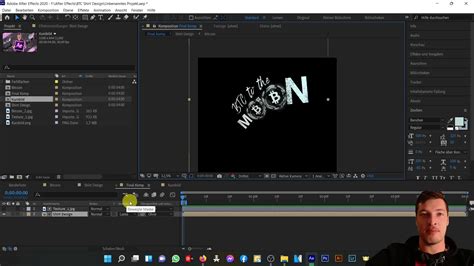
De plus, l'activation du cache de disque, qui est activé par défaut, permet de stocker les données rendues sur votre disque dur, accélérant ainsi les rendus ultérieurs et les prévisualisations.
Personnalisation de l'espace de travail
Adobe After Effects propose une interface utilisateur logique et personnalisable. Vous pouvez organiser les panneaux selon vos besoins et créer des espaces de travail prédéfinis pour des tâches spécifiques.
Les espaces de travail peuvent être enregistrés et déplacés sur d'autres ordinateurs. Pour personnaliser votre espace de travail, vous pouvez faire glisser les panneaux, les déplacer dans un groupe, les placer côte à côte ou même les détacher pour qu'ils flottent dans une nouvelle fenêtre.
Le panneau Formation, conçu pour les nouveaux utilisateurs, propose des tutoriels interactifs pour apprendre rapidement les différentes fonctionnalités du logiciel. Vous pouvez y accéder via le menu Fenêtre > Extensions.
Adobe After Effects / Environnement de travail
L'utilisation de plusieurs moniteurs peut également augmenter la surface d'écran disponible, améliorant ainsi votre productivité.
tags: #comment #activer #la #barre #des #tache