
Gestion et Annulation des Mouvements de Caméra dans Cinema 4D
La création de mouvements de caméra dynamiques et captivants est un aspect essentiel de la production en 3D. Dans Cinema 4D, plusieurs méthodes permettent de contrôler et d'annuler ces mouvements, offrant une flexibilité maximale aux animateurs et aux designers.
Utilisation des Propriétés de Caméra Réaliste
La propriété Caméra Réaliste dans Cinema 4D permet de générer des mouvements de caméra particulièrement intéressants et dynamiques. Pour l'activer, il suffit de créer une caméra et de lui associer un tag Propriétés Caméra de mouvement, puis de sélectionner Caméra Réaliste.
Initialement, l'application de ce tag peut sembler téléporter la caméra au centre de la scène, rendant l'emplacement initial moins crucial. Pour une manipulation plus aisée, il est recommandé de grouper la caméra au sein d'un objet neutre. Cet objet neutre peut ensuite être déplacé dans l'interface, par exemple en utilisant la touche 'E' pour le déplacement, afin de le positionner précisément au centre de la scène.

Intégration avec Adobe After Effects via Cineware
L'intégration étroite entre Cinema 4D et Adobe After Effects, facilitée par le plug-in Cineware, offre des possibilités d'interopérabilité considérables. Le moteur de rendu de Maxon est installé avec After Effects, permettant le rendu de fichiers Cinema 4D directement dans After Effects. Il est possible de contrôler divers aspects du rendu, de la caméra et du contenu des scènes, calque par calque.
Cinema 4D Lite et la Licence Incluse
After Effects intègre une licence gratuite de Cinema 4D Lite. Pour l'utiliser, un compte MyMaxon gratuit est requis. Lors de la création du compte, il est possible de choisir entre Cinema 4D Lite ou d'installer une version complète de Cinema 4D pour un essai gratuit de 14 jours. Après cette période, la version repasse à Cinema 4D Lite sans limite de temps.
Gestion des Fichiers .c4d dans After Effects
Lorsqu'une version de Cinema 4D est installée avec After Effects, un dossier nommé Maxon Cinema 4D.x est créé. Ce dossier permet de créer, importer et modifier des fichiers Cinema 4D. Le plug-in Cineware peut être utilisé pour importer et exporter des fichiers de projet .c4d.
Pour importer un fichier Cinema 4D dans After Effects :
- Accédez au fichier Cinema 4D et cliquez sur Importer.
- Le fichier est ajouté au panneau Projet en tant qu'élément de métrage.
- Placer ce métrage sur une nouvelle composition crée une composition correspondant aux paramètres du fichier Cinema 4D. Un calque CINEMA 4D est alors créé, sur lequel la scène 3D est placée.
Avant l'importation, il est conseillé d'activer les préférences Enregistrer les polygones pour le mélange et Enregistrer l'animation pour le mélange dans les préférences de Cinema 4D.
Modification des Fichiers Cinema 4D
Les fichiers Cinema 4D placés dans des compositions ou des éléments sources peuvent être modifiés. Les fichiers s'ouvrent dans l'application Cinema 4D via la commande Modifier l’original. Il est possible de sélectionner la version de Cinema 4D à utiliser pour cette modification.
Options d'Exportation de Texte :
- Extruder le texte comme formes : Exporte les calques de texte 3D en tant qu'objets de courbe extrudés dans le fichier .c4d. Cette option conserve la mise en forme des caractères et des paragraphes, ainsi que les propriétés d'animation du calque de texte.
- Conserver le texte modifiable : Exporte les calques de texte 3D en tant qu'objets de texte extrudés dans le fichier .c4d. Cette option permet de modifier la police et le texte dans Cinema 4D, mais offre une prise en charge limitée de la mise en forme et des propriétés d'animation.
Les contours des calques de texte et de forme 3D sont également exportés dans le fichier .c4d, même s'ils ne sont pas rendus par le lancer de rayon dans After Effects.
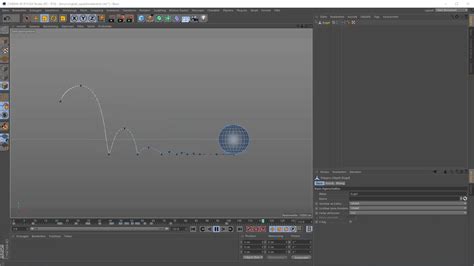
Contrôle du Rendu et des Caméras via Cineware
L'intégration de CineRender, le moteur de rendu de Cinema 4D, permet le rendu des calques directement dans After Effects. L'effet Cineware offre un contrôle sur les paramètres de rendu pour trouver un équilibre entre vitesse et qualité. Il est possible de spécifier les caméras, passes ou calques C4D utilisés pour le rendu.
L'effet Cineware est appliqué automatiquement lors de la création d'un calque à partir d'un métrage C4D. La case Synchroniser le calque AE dans le panneau Options d'effet synchronise automatiquement les paramètres de rendu et la caméra de toutes les instances du calque, bien que les calques Cinema 4D puissent être définis indépendamment.
Paramètres de Rendu Cineware
Les paramètres de rendu Cineware déterminent la manière dont la scène est rendue dans After Effects :
- Système de rendu :
- Actuel : Utilise le système de rendu Standard spécifié dans le fichier C4D.
- Viewport (Ébauche) : Utilise des paramètres pour un rendu rapide, permettant de sélectionner les paramètres d'affichage sans ombrages ni passes multiples. Les options disponibles sont Ombrage actif, Filaire et Boîte.
- Mise en cache des textures : Permet de mettre en cache les textures en mémoire vive (RAM) pour un accès plus rapide.
- Purger la mémoire : Efface la mémoire du serveur de rendu, utile lorsque la réponse du serveur se dégrade.
Sélection de la Caméra
Plusieurs options permettent de définir la caméra utilisée pour le rendu :
- Sélectionner la caméra Cinema 4D : Permet de choisir une caméra spécifique dans le fichier C4D.
- Caméra de composition centrée : Utilise la caméra After Effects et recalcule les coordonnées Cinema 4D. Utile lorsque le modèle C4D est rendu avec une nouvelle caméra After Effects centrée sur la composition.
- Caméra de composition : Utilise la caméra After Effects active. Nécessite qu'une caméra After Effects soit installée.
- Définir une prise : Activée si le fichier .c4d contient des prises. Permet de modifier n'importe quel paramètre d'une prise.
- Définir des calques : Permet de choisir des calques pour organiser plusieurs éléments.
Gestion des Passes Multiples
L'option Multi-passe Cinema 4D permet de définir la passe pour laquelle effectuer le rendu. Les passes multiples facilitent les ajustements fins dans une scène C4D en montageant différents types de passes dans After Effects (par exemple, ajuster uniquement les ombres ou les reflets).
- Définir l’option multi-passe : Permet de choisir la passe à rendre.
- Multi-passes définies : Ajoute les passes explicitement ajoutées dans le fichier .c4d.
- Ajouter des calques d’images : Crée des calques multi-passes avec des modes de fusion appropriés.
Fusion de Caméras
Caméra de composition dans Cinema 4D : Permet de fusionner la caméra After Effects actuelle en tant que caméra C4D dans le fichier C4D. Cela modifie le fichier C4D. La commande Fichier > Rétablir la dernière version enregistrée dans C4D permet de visualiser la caméra ajoutée par After Effects. Cette fonction est particulièrement utile pour transférer les données de caméra créées par le suivi de la caméra 3D.
after effects et cinéma 4D les bases 01
Fonctionnalités Avancées et Versions Récentes
Avec les versions R24 et ultérieures de Cinema 4D, diverses fonctions de rendu avancées sont disponibles dans le module externe After Effects Cineware, au-delà du système de rendu par défaut.
Création d'Animations Graphiques et Effets Visuels
After Effects permet de créer des animations graphiques, des animations de texte et des effets visuels impressionnants. Les leçons sur l'utilisation des caméras dans Cinema 4D couvrent la création de caméras de visée, l'association de cibles, et le contrôle des mouvements de caméra pour suivre des objets spécifiques, assurant un cadrage stable et des animations fluides.
Gestion des Caméras Virtuelles et Mouvements
Le processus d'enregistrement des clés d'animation permet de définir des mouvements précis pour la caméra à différents moments. La leçon détaillée explore la manipulation de la vue en perspective, la création et le paramétrage de caméras virtuelles, la configuration des cadres de rendu, et l'enregistrement des clés d'animation pour les mouvements de caméra.
Pour créer une caméra, il faut aller dans le menu 'Caméra' et sélectionner 'Créer une Caméra'. La leçon montre comment naviguer entre la vue en perspective et la caméra créée, ainsi que comment configurer les cadres de sécurité et de rendu pour assurer un cadrage correct des animations.
tags: #comment #annuler #les #mouvement #de #camera