
Comment bloquer des objets dans InDesign pour une mise en page maîtrisée
Dans le domaine de la conception graphique et de la mise en page, notamment avec des logiciels tels qu'Adobe InDesign, il est fréquent de devoir gérer un grand nombre d'objets. Pour optimiser le flux de travail et garantir la précision, plusieurs fonctionnalités permettent de manipuler ces objets de manière efficace. Parmi elles, le groupement et le verrouillage d'objets sont des outils essentiels pour organiser et sécuriser votre composition.
Le groupement d'objets : une gestion simplifiée
La combinaison de plusieurs objets au sein d'un groupe permet de les traiter comme une seule entité. Cela offre la possibilité de déplacer ou de transformer l'ensemble des objets sans altérer leur position relative ou leurs attributs individuels. Par exemple, les éléments constitutifs d'un logo peuvent être groupés pour être déplacés ou redimensionnés comme s'il s'agissait d'un objet unique.
Les groupes peuvent également être imbriqués, c'est-à-dire que des sous-groupes peuvent être associés au sein de groupes plus larges. Pour naviguer dans la hiérarchie d'un groupe imbriqué, vous pouvez utiliser les outils Sélection, Sélection directe et Sélection directe progressive. Ces outils permettent de sélectionner différents niveaux d'organisation au sein de la structure des groupes.
Lorsque vous groupez des objets superposés qui ne sont pas immédiatement adjacents, ils sont réorganisés dans l'ordre de superposition, se plaçant juste en dessous de l'objet qui se trouvait précédemment au niveau le plus élevé. Par exemple, si l'ordre de superposition est A, B, C, D (de l'avant vers l'arrière) et que vous groupez B et D, le nouvel ordre devient A, B, D, C.
Si vous groupez des objets situés sur différents calques, ils sont tous déplacés vers le calque de l'objet sélectionné qui se trouve le plus en avant. Il est également possible d'utiliser le panneau Calques pour grouper des objets disséminés sur plusieurs calques. Dans ce cas, InDesign regroupe les objets sur le calque supérieur qui contient au moins un des objets du groupe. Le logiciel conserve cependant une trace du calque d'origine de chaque objet, offrant la flexibilité de choisir si les objets doivent rester sur le calque supérieur ou conserver leur calque d'origine. Cette dernière option est un paramètre au niveau de l'application.
Pour vérifier si un objet fait partie d'un groupe, sélectionnez-le avec l'outil Sélection et consultez le menu Objet.
Raccourcis et commandes pour le groupement :
- Grouper des objets : Sélectionnez les objets désirés, puis utilisez le raccourci Ctrl + G (Windows) ou Cmd + G (Mac OS).
- Dissocier des objets : Sélectionnez le groupe, puis utilisez le raccourci Ctrl + Maj + G (Windows) ou Cmd + Maj + G (Mac OS).
- Menu contextuel : Un clic droit sur les objets sélectionnés permet d'accéder aux commandes de groupement via le menu contextuel.
Le verrouillage d'objets : sécuriser votre mise en page
La commande Verrouiller est indispensable pour empêcher le déplacement involontaire de certains objets dans votre document. Les objets verrouillés conservent leur position même après l'enregistrement, la fermeture et la réouverture du document. Tant qu'un objet est verrouillé, il est impossible de le déplacer.
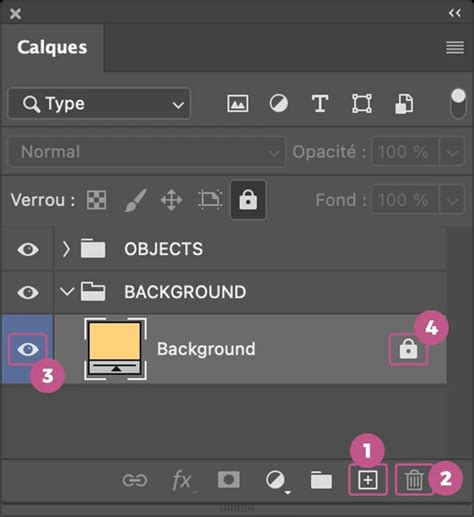
Cependant, il est possible de sélectionner des objets verrouillés si vous désactivez l'option Empêcher la sélection d'objets verrouillés dans les préférences générales d'InDesign. Pour verrouiller des objets, naviguez vers Objet > Verrouiller. Pour déverrouiller un objet, il suffit de cliquer sur l'icône de verrou qui apparaît à côté de son nom dans le panneau Calques ou de sélectionner Objet > Tout déverrouiller sur la planche pour déverrouiller tous les objets de la planche active.
Le panneau Calques offre également la possibilité de verrouiller ou déverrouiller simultanément des objets et des calques entiers, simplifiant ainsi la gestion de documents complexes.
Commandes pour le verrouillage :
- Verrouiller un objet : Sélectionnez l'objet, puis allez dans Objet > Verrouiller.
- Déverrouiller un objet : Cliquez sur l'icône de verrou dans le panneau Calques ou sélectionnez Objet > Déverrouiller.
- Tout déverrouiller sur la planche : Allez dans Objet > Tout déverrouiller sur la planche.
Masquer et afficher des objets pour une meilleure clarté
Pour temporairement retirer des objets de la vue sans les supprimer, vous pouvez utiliser les commandes Masquer et Tout afficher sur la planche. Sélectionnez l'objet que vous souhaitez masquer, puis allez dans Objet > Masquer. Pour réafficher les objets masqués, utilisez Objet > Tout afficher sur la planche.
Duplication et répétition d'objets
La commande Dupliquer permet de créer instantanément une copie d'un objet sélectionné. Vous pouvez dupliquer un objet chaque fois que vous modifiez sa position, son orientation ou ses proportions. Pour ce faire, lors du déplacement, de la rotation, de la mise à l'échelle ou de la déformation d'un objet avec l'outil de transformation approprié, maintenez la touche Alt (Windows) ou Option (Mac OS) enfoncée tout en faisant glisser la souris.
Pour forcer la transformation de la copie, appuyez simultanément sur Alt + Maj (Windows) ou Option + Maj (Mac OS) tout en faisant glisser la copie. Si vous spécifiez une valeur dans le panneau Transformation ou Contrôle, appuyez sur Alt + Entrée (Windows) ou Option + Retour (Mac OS) après avoir saisi la valeur.
Lorsque vous déplacez des objets à l'aide des touches de direction, maintenez simultanément la touche Alt (Windows) ou Option (Mac OS) enfoncée pour dupliquer l'objet.
La commande Exécuter et répéter est particulièrement utile pour créer des séries d'objets, comme des lignes ou des colonnes de copies. Pour remplir une page entière de copies, utilisez d'abord cette commande en spécifiant un décalage vertical de 0, ce qui crée une ligne de copies. Ensuite, relâchez la touche Alt ou Option lors du glissement. Les touches flèche gauche et droite permettent de modifier le nombre de colonnes, tandis que les touches flèche haut et bas ajustent le nombre de lignes.
Les styles d'objet : standardisation et efficacité
Les styles d'objet dans InDesign sont un moyen puissant de standardiser la présentation graphique des blocs de texte et d'images. Ils peuvent inclure des éléments tels que des contours colorés, des arrondis d'angles, et des options d'ajustement automatique du contenu. La création d'un style d'objet implique de sélectionner un bloc avec les mises en forme souhaitées, puis de les enregistrer dans le panneau Styles d'objet (accessible via le menu Fenêtre).
Une fois créés, ces styles peuvent être appliqués à d'autres blocs, permettant des modifications globales rapides en éditant le style lui-même. Pour modifier un style d'objet, cliquez à l'extérieur des blocs, puis double-cliquez sur le style d'objet à modifier dans le panneau dédié.
InDesign - Styles d'objet (formes, photo, texte)
Habillage de texte : intégrer le texte autour des objets
Il est possible d'habiller du texte autour de n'importe quel objet, y compris les blocs de texte, les images importées et les objets créés dans InDesign. Lorsque vous appliquez un habillage, InDesign crée un cadre autour de l'objet qui repousse le texte environnant. L'objet autour duquel le texte est appliqué est appelé objet habillé.
Les options d'habillage de texte s'appliquent à l'objet habillé et non au texte lui-même. Vous pouvez spécifier si l'habillage s'applique à un côté spécifique, au dos ou à l'opposé du dos de l'objet. Des décalages peuvent être définis pour ajuster la distance entre le texte et l'objet habillé.
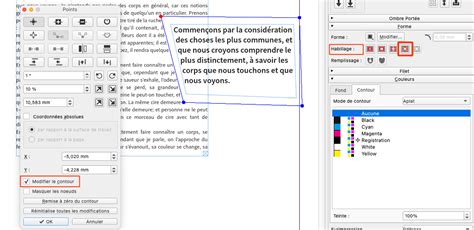
InDesign permet d'habiller le texte autour des contours d'un objet sans avoir recours à des outils externes comme Photoshop. Dans la section Options de contour, vous pouvez sélectionner le type d'habillage désiré, comme un tracé Photoshop ou un bloc graphique.
Options de contour pour l'habillage :
- Type : Permet de choisir la méthode de détection du contour (par exemple, Tracé Photoshop, Bloc graphique, Identique au masque).
- Décalage : Définit la distance entre le texte et le contour de l'objet habillé.
Objets ancrés : intégrer des éléments dans le flux de texte
Les objets ancrés permettent d'intégrer des éléments graphiques ou du texte dans un flux de texte principal, les faisant se comporter comme des caractères. Un marqueur d'ancrage est inséré au point d'insertion dans le texte, et l'objet est ensuite lié à ce marqueur.
Vous pouvez choisir la manière dont l'objet ancré est positionné par rapport au texte : sur la ligne, au-dessus de la ligne, ou de manière personnalisée. Les options de personnalisation permettent un contrôle précis de l'alignement horizontal et vertical, en utilisant des points de référence sur l'objet et sur l'élément de page auquel il est aligné (bloc de texte, ligne de texte, page entière, marge, etc.).
Il est également possible d'ancrer du texte en le vectorisant, transformant chaque caractère en objet ancré. Le panneau Options d'objet ancré offre des réglages avancés pour affiner la position et le comportement de ces objets.
Pour déplacer un objet ancré sur la ligne, sélectionnez-le avec l'outil Sélection ou Sélection directe, puis faites-le glisser verticalement. Pour les objets texte ancrés, le déplacement vertical est possible dans des images horizontales, et le déplacement horizontal dans des images verticales. Il est important de noter que certaines transformations, comme l'application d'une inclinaison, peuvent ne pas fonctionner pour les objets ancrés sur la ligne ou au-dessus de la ligne.
Gestion des blocs et des objets
InDesign offre une grande flexibilité dans la manipulation des blocs et des objets. Vous pouvez créer, redimensionner et déplacer des objets et des blocs pour concevoir la mise en page parfaite. Des fonctions comme l'ajustement automatique permettent de redimensionner une image pour qu'elle s'adapte à l'intérieur d'un bloc, en fonction du contenu de l'image et de la taille du bloc.
Les termes recadrage et masquage désignent l'action de cacher une partie d'un objet. Cela peut être réalisé en sélectionnant un objet texte et en faisant glisser une poignée du cadre de sélection.
Les Options d'exportation d'objet permettent de définir des paramètres spécifiques pour l'exportation dans différents formats, tels que EPUB, HTML ou PDF accessible. Ces options incluent la possibilité de spécifier un texte alternatif pour les images, de choisir si une image doit être traitée comme décorative, ou de définir le format des images optimisées (GIF, JPEG, SVG, PNG).
La duplication de blocs peut s'effectuer via un simple copier-coller. Lorsque vous copiez et collez un bloc, vous pouvez spécifier s'il doit être un bloc "père" ou "enfant", le bloc enfant étant alors solidaire du bloc père.
Pour manipuler des objets sur différents plans, utilisez l'outil Sélection pour sélectionner un bloc et le déplacer. Vous pouvez également utiliser la commande Plan avant ou Plan arrière pour ajuster l'ordre d'empilement des objets. L'alignement des objets sur des repères de page, la grille, les marges, la page ou la planche est également possible, et leurs positions peuvent être verrouillées.
Dans le contexte de la publication assistée par ordinateur, InDesign, en tant que logiciel de conception de la suite Adobe Creative Suite, offre des outils puissants pour la mise en forme et la gestion d'une abondance d'objets dans une mise en page. Le verrouillage des objets est une fonctionnalité clé pour éviter les modifications accidentelles et maintenir la précision de votre travail.
Pour verrouiller des objets dans une diffusion :
- Sélectionnez les objets que vous souhaitez verrouiller. Vous pouvez cliquer et faire glisser un cadre autour d'eux, maintenir la touche "Shift" pour sélectionner plusieurs objets, ou utiliser "Ctrl + A" (Windows) ou "Cmd + A" (Mac OS) pour sélectionner tous les objets de la page.
- Cliquez sur Objet dans le menu des tâches en haut de la fenêtre InDesign.
- Sélectionnez Verrouiller (ou "Verrouiller la position" dans les versions antérieures d'InDesign). Tous les objets sélectionnés seront alors verrouillés.
Le groupement des objets est également crucial pour une meilleure organisation des projets de mise en page. En groupant vos objets, vous pouvez les manipuler comme une seule entité, ce qui facilite les ajustements de dimensions et les alignements. Cela permet de maintenir des marges et des alignements précis, essentiels pour des productions professionnelles.
tags: #comment #bloquer #forme #dans #indesign