
Comment vectoriser une image dans Adobe Illustrator CS5
Les graphiques vectoriels présentent l'avantage indéniable de pouvoir être retravaillés et agrandis à l'infini sans aucune perte de résolution. C'est le format idéal pour vos créations destinées à des produits dérivés tels que des vêtements et des accessoires, vous permettant ainsi de gagner de l'argent avec vos designs. Contrairement aux formats d'images matricielles comme le .jpg et le .png, qui sont composés d'un nombre limité de pixels dont les caractéristiques ne peuvent être modifiées, un fichier vectoriel fonctionne différemment.
Les images matricielles, lorsqu'elles sont agrandies, voient leurs pixels s'étirer, ce qui rend l'image floue. Le fichier vectoriel, quant à lui, est constitué d'équations mathématiques, c'est-à-dire de courbes pouvant s'adapter à la résolution de l'image souhaitée, garantissant ainsi que le design reste net et précis quelle que soit sa taille finale.
Le logiciel Adobe Illustrator est spécialement conçu pour créer et éditer des images vectorielles. La vectorisation consiste à convertir une image matricielle (composée de pixels) en une image vectorielle (composée de vecteurs, c'est-à-dire d'objets géométriques définis par des formules mathématiques). Cela vous permet de modifier et d'agrandir les éléments sans affecter la qualité.
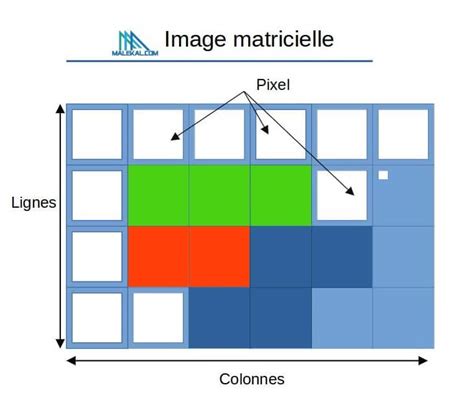
Comprendre la différence entre Pixel et Vecteur
Pour bien appréhender la vectorisation, il est essentiel de comprendre la distinction fondamentale entre un pixel et un vecteur.
Qu'est-ce qu'un Pixel ?
Un pixel est l'unité de base des images numériques, formant une grille fixe dans les images dites bitmap ou matricielles. Lorsque vous agrandissez une image composée de pixels, la qualité se dégrade naturellement, conduisant à un aspect pixélisé peu flatteur, particulièrement pour des logos ou des affiches.
Qu'est-ce qu'un Vecteur ?
Une image vectorielle est construite à partir de points reliés par des courbes ou des segments géométriques générés par des formules mathématiques. Cette propriété unique permet d'agrandir une image vectorielle à l'infini sans jamais altérer sa qualité. C'est pourquoi il est crucial de vectoriser une image pour obtenir un rendu professionnel et impeccable.
Les différentes méthodes de vectorisation dans Illustrator
Adobe Illustrator propose plusieurs approches pour transformer vos images bitmap en graphiques vectoriels, allant de la méthode automatique rapide à la création manuelle précise.
1. La Vectorisation Automatique (Image Trace)
La fonctionnalité de vectorisation d'image automatique d'Illustrator est la méthode la plus simple et la plus rapide pour convertir une image bitmap en vecteur. Elle est idéale pour débuter.
Étapes pratiques de la vectorisation automatique :
- Importez votre image via "Fichier > Importer".
- Sélectionnez votre image et cliquez sur "Vectorisation de l'image" dans le panneau supérieur ou dans l'onglet "Objet" du menu principal.
- Choisissez un mode de vectorisation adapté à votre besoin (par exemple : Noir et blanc, Couleurs, Photo haute fidélité pour une image complexe).
- Une fois le résultat obtenu, cliquez sur "Décomposer" pour pouvoir manipuler chaque élément vectoriel séparément. Cette étape est essentielle pour éditer les tracés.
Vectoriser sur Illustrator - Vectoriser un dessin (2/2)
Réglages avancés pour optimiser la vectorisation automatique :
Illustrator offre de nombreux paramètres pour personnaliser la vectorisation automatique. Lorsque vous activez "Image Trace", ajustez notamment les paramètres suivants pour de meilleurs résultats :
- Seuil : Contrôle les niveaux de noir et blanc pour les dessins monochromes.
- Couleurs : Spécifie le nombre exact de nuances pour les images en couleurs.
- Chemins et coins : Influence directement la finesse des tracés et des angles.
Pour comprendre plus en détail ces réglages, consultez le guide utilisateur officiel d'Adobe Illustrator.
2. La Vectorisation Manuelle avec l'outil Plume
Si votre projet nécessite une finesse particulière ou comporte des formes très spécifiques, la vectorisation manuelle avec l'outil Plume reste la meilleure option. Elle offre un contrôle total sur chaque courbe et chaque point du tracé vectoriel.
Comment bien utiliser l'outil Plume sur Illustrator :
- Importez et verrouillez votre image dans un calque pour faciliter le traçage.
- Sélectionnez l'outil Plume (raccourci P).
- Définissez des points de repère en cliquant sur le contour de votre dessin.
- Modifiez chaque courbe en manipulant les poignées d'ancrage jusqu'à obtenir une correspondance exacte avec le dessin d'origine.
Principes clés de l'outil Plume en vectorisation :
- Clic simple : Crée des points anguleux.
- Glisser-déposer : Établit des poignées définissant des courbes douces.
- Alt + Clic sur les poignées : Permet d'ajuster indépendamment les courbures.
Pour maîtriser l'outil Plume efficacement, pratiquez régulièrement avec des formes simples, puis progressez vers des logos et des images plus complexes.
3. Vectoriser un croquis sur Illustrator
Pour vectoriser un croquis, il est important qu'il ait un bon contraste. Tracez votre croquis au feutre noir et améliorez l'image en la passant en noir et blanc et en augmentant les contrastes avant de l'importer sur Illustrator. Une fois l'image décomposée, les tracés seront plus faciles à exploiter.
Pour utiliser uniquement la silhouette de votre croquis, retirez le cadre blanc qui l'entoure en sélectionnant les quatre points du cadre avec la flèche blanche et en les supprimant.
Pour simplifier votre tracé et réduire le nombre de points d'ancrage, cliquez sur "Objet > Tracé > Simplifier". Cela rendra la retouche des défauts restants plus simple et rapide.
4. Vectoriser une typographie sur Illustrator
La vectorisation de typographie peut se faire de deux manières : à partir d'une image ou à partir d'un texte écrit avec l'outil texte.
Vectoriser une police Illustrator avec l'outil Texte :
- Choisissez votre police, écrivez le ou les mots à vectoriser.
- Dans la barre d'outil supérieure, sélectionnez le menu "Texte > Vectoriser".
Une fois cette étape réalisée, tous les points d'ancrage définissant le contour de chaque caractère apparaîtront. Vous pourrez alors modifier chaque caractère en ajustant le fût ou la transverse de la lettre à partir des points d'ancrage.
Attention aux droits d'usage pour les polices de caractère. Vous pouvez modifier un caractère, mais sans porter atteinte à son créateur. Les modifications doivent être minimes. En cas de doute, contactez le propriétaire de la police.
Vectoriser un texte depuis une image :
- Dessinez votre texte.
- Importez l'image sur votre espace de travail Illustrator. Assurez-vous de contraster au maximum votre image pour une vectorisation plus simple.
- Sélectionnez le menu "Vectorisation de l'image".
- N'oubliez pas de "Décomposer" afin d'accéder aux différents éléments constitutifs de cette création.
Optimisation et retouches après vectorisation
Après la conversion en graphique vectoriel, un nettoyage des formes peut être nécessaire pour assurer un résultat impeccable.
Vérifier et affiner les tracés
Utilisez la commande "Décomposer" afin de rendre les chemins éditables. Ensuite, à l'aide de l'outil Sélection directe (flèche blanche), supprimez ou ajustez les points d'ancrage superflus pour affiner vos tracés. N'hésitez pas à alterner entre la vue contour (Ctrl+Y) et la vue normale pour mieux détecter les incohérences.
Utiliser l'outil Simplifier
Lorsque l'on vectorise un dessin, cela peut créer beaucoup de points. Pour simplifier votre tracé en réduisant le nombre de points, cliquez sur "Objet > Tracé > Simplifier". Cela réduit considérablement le nombre de points d'ancrage sur votre croquis vectorisé.
Les masques d'écrêtage
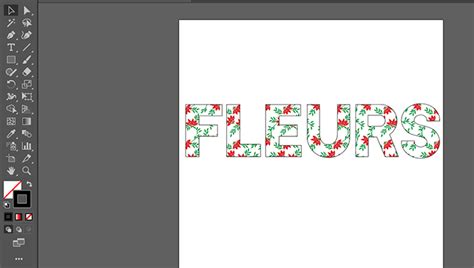
Le masque d'écrêtage est une fonction d'Adobe Illustrator qui vous permet d'intégrer une illustration ou un motif dans une forme ou un texte.
Préparation pour un masque d'écrêtage :
- Il vous faudra au moins deux éléments : une illustration ou un motif et un objet (texte ou forme).
- L'élément qui sert de masque doit être vectoriel.
- Placez en premier plan l'élément qui va masquer l'autre.
Masque d'écrêtage à partir d'une image :
- Importez votre image sur votre espace de travail.
- Créez la forme de votre masque.
- Positionnez votre forme en premier plan devant votre image.
- Sélectionnez vos deux objets, faites un clic droit et sélectionnez "Créer un masque d'écrêtage" ou allez dans "Objet > Masque d'écrêtage > Créer".
Vous pourrez ensuite librement déplacer l'image à l'intérieur de votre forme ou choisir de l'agrandir ou de la réduire.
Masque d'écrêtage à partir d'éléments vectoriels :
- Importez la forme vectorielle que vous avez créée ainsi que le pattern.
- Placez votre forme sur le pattern et groupez-les (Ctrl+G).
- Sélectionnez le menu "Objet > Masque de pattern > Créer".
Masque d'écrêtage à partir de la typographie :
- Importez votre motif sur l'espace de travail.
- Utilisez l'outil Texte et inscrivez un ou plusieurs mots.
- Disposez le texte sur votre motif et passez-le en premier plan.
- Sélectionnez les deux objets.
Préparation optimale des images et formats d'exportation
Pour obtenir les meilleurs résultats lors de la vectorisation, une préparation adéquate de votre image source est essentielle.
Préparer l'image d'origine
Assurez-vous que votre image est de bonne résolution, bien contrastée et sans bruit excessif. Utilisez un éditeur photo pour ajuster le contraste, la luminosité ou la saturation avant de l'importer dans Illustrator.
Structuration des calques
Organisez vos éléments vectoriels dans des calques distincts nommés pour faciliter les modifications. Verrouillez les éléments finalisés pour éviter les déplacements involontaires et groupez vos tracés pertinents avec la commande (Ctrl+G) pour une gestion intuitive.
Formats d'exportation recommandés
Choisir le bon format pour conserver la qualité vectorielle est crucial. Les formats vectoriels tels que AI, EPS, SVG ou PDF conservent la nature vectorielle de votre fichier et permettent une mise à l'échelle illimitée sans perte de qualité.
- Pour le web, privilégiez le SVG.
- Pour l'impression, le format PDF est souvent exigé par les imprimeurs professionnels.
Erreurs courantes à éviter
Pour garantir un résultat professionnel, il est important d'éviter certaines erreurs fréquentes lors de la vectorisation.
- Ne pas confondre pixels et vecteurs : Un graphique vectoriel surchargé de points et détails superflus devient difficilement exploitable. Simplifiez au maximum le nombre de points d'ancrage.
- Surcharger inutilement vos vecteurs : Limitez la complexité.
- Négliger les sauvegardes intermédiaires : Sauvegardez régulièrement votre travail sous des noms de fichiers cohérents à chaque étape clé.
- Ne pas décomposer l'image après vectorisation : Sans cette étape, vous ne pourrez pas modifier les éléments séparément.
La durée nécessaire pour vectoriser une image Illustrator dépend de sa complexité et de la méthode choisie. Une vectorisation automatique peut prendre quelques minutes, tandis qu'une vectorisation manuelle peut prendre de 30 minutes à plusieurs heures pour une précision optimale.
tags: #illustrator #transformer #en #objet #vectoriel #cs5