
Maîtriser les cadres graphiques dans Adobe InDesign
Les outils de cadre graphique d' Adobe InDesign sont essentiels pour intégrer précisément des images et des graphiques dans votre mise en page. Avec des cadres rectangulaires, elliptiques ou polygonaux, vous pouvez personnaliser vos designs et placer vos contenus de manière flexible. Ces cadres vous permettent de recadrer, aligner et mettre en scène de manière créative des images.
Dans ce guide, nous allons vous montrer étape par étape comment utiliser efficacement les outils de cadre graphique pour créer des mises en page professionnelles et attrayantes. Commençons et découvrons les fonctionnalités polyvalentes de ces outils !
Les Outils de Création de Cadres
Adobe InDesign propose plusieurs outils pour créer des cadres graphiques, chacun adapté à des besoins spécifiques. Ces cadres servent de conteneurs pour vos images et graphiques, offrant une grande flexibilité dans la mise en page.
1. L'outil Rectangle (Raccourci M)
L'outil Rectangle vous permet de créer des cadres rectangulaires ou carrés. Ces cadres possèdent un contour et un remplissage que vous pouvez personnaliser.
- Pour créer un cadre, cliquez sur l'outil et faites glisser sur la page tout en maintenant le bouton de la souris enfoncé.
- Dans la palette Propriétés, vous pouvez définir précisément la taille et la position souhaitées du cadre.
Le cadre créé hérite du style de contour, de la couleur de contour et de la couleur de remplissage actuellement définis. Vous pouvez modifier l'épaisseur et le style du contour dans la palette Propriétés. Pour changer la couleur du contour ou du remplissage, utilisez la palette Outils (ou le raccourci X pour alterner entre contour et remplissage) puis sélectionnez la couleur désirée dans la palette Couleur.
Création de plusieurs cadres identiques
InDesign permet de créer plusieurs cadres de tailles identiques simultanément. Pour ce faire, utilisez l'outil Rectangle et faites glisser sur la zone où les cadres doivent être placés, tout en maintenant le bouton de la souris enfoncé.
- À l'aide des touches fléchées, vous pouvez diviser cette zone en cadres de tailles égales horizontalement et verticalement.
- La touche flèche droite ajoute un cadre sur l'axe X, partageant l'espace disponible avec les cadres existants.
- La touche flèche haut fait de même sur l'axe Y.
Cette fonctionnalité est particulièrement utile pour créer rapidement des grilles de cadres graphiques parfaitement alignés.
2. L'outil Ellipse (Raccourci L)
L'outil Ellipse vous permet de créer des cadres graphiques sous forme d'ellipses ou de cercles. Pour y accéder, cliquez sur l'outil Rectangle dans la palette Outils et sélectionnez l'outil Ellipse dans le menu déroulant.
- Faites glisser sur la page pour créer une ellipse de la taille souhaitée.
- Pour créer un cercle précis, maintenez la touche Maj enfoncée pendant le dessin.
Le cadre créé peut ensuite être ajusté aux dimensions exactes dans la palette Propriétés. Vous pouvez également définir les dimensions avant de dessiner en effectuant un double-clic sur l'outil Ellipse et en saisissant les valeurs dans la boîte de dialogue qui apparaît. Cette dernière option n'est disponible que lorsque l'outil Ellipse est sélectionné dans le menu déroulant.
3. L'outil Polygone
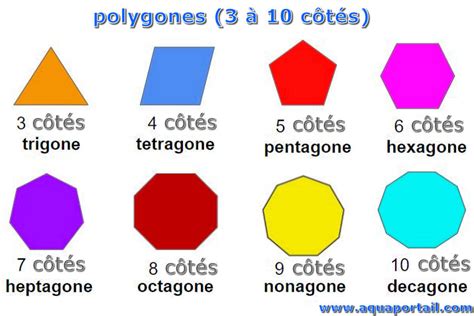
L'outil Polygone vous permet de créer des formes avec 3 à 100 côtés. Pour un contrôle optimal, il est recommandé d'ouvrir les options de l'outil en double-cliquant dessus avant de commencer.
- Après avoir effectué les réglages souhaités, cliquez sur OK pour créer la forme.
- Vous pouvez ensuite modifier la taille en tirant sur les points d'ancrage.
- Pour une mise à l'échelle proportionnelle des dimensions horizontales et verticales, maintenez la touche Maj enfoncée.
Si vous souhaitez modifier une forme déjà créée, double-cliquez sur l'outil Polygone (lorsque le cadre est sélectionné) et ajustez les paramètres. La touche Alt, maintenue enfoncée en plus de la souris pendant le dessin, permet d'étirer la forme à partir de son centre.
Insertion et Gestion des Images dans InDesign
L'intégration d'images dans InDesign est un processus différent de celui d'autres logiciels comme Photoshop. InDesign ne rasterise pas les images lors de l'insertion ; il crée un lien vers le fichier source. Les images sont toujours placées à l'intérieur de cadres graphiques.
Le concept de cadres et d'images
Dans InDesign, une image est insérée dans un cadre. Ce cadre agit comme une fenêtre, et il est possible de manipuler et d'ajuster le cadre et l'image indépendamment l'un de l'autre. Cela offre une grande flexibilité pour le cadrage et la composition.
Insertion d'images via les cadres
Vous pouvez créer un cadre pour accueillir une image en utilisant les outils de cadre graphique. L'outil Cadre rectangulaire (icône rectangulaire sans croix) est particulièrement utile pour cela.
- Cliquez et faites glisser avec l'outil pour dessiner un cadre de la taille désirée.
- Pour créer plusieurs cadres côte à côte ou les uns au-dessus des autres, utilisez les touches fléchées pendant que vous dessinez le premier cadre.
- Pour dessiner des cadres carrés, maintenez la touche Maj enfoncée en plus du glissement.
Les cadres créés sont espacés selon une distance prédéfinie.
Placement d'images (Importation)
L'importation d'images dans InDesign est souvent appelée "placement".
- Cliquez dans un espace libre de votre document pour vous assurer qu'aucun cadre n'est sélectionné.
- Appuyez sur la combinaison de touches Ctrl + D (ou Cmd + D sur Mac) pour ouvrir la fenêtre de dialogue de placement.
- Naviguez jusqu'à la source de l'image et sélectionnez le(s) fichier(s) à importer. Vous pouvez importer des images individuellement ou en sélection multiple.
- Cliquez sur Ouvrir.
Les images sélectionnées sont alors attachées au pointeur de la souris. Lorsque vous cliquez sur la page, elles sont insérées dans leur taille d'origine. Il est donc courant que seule une partie de l'image soit visible initialement, car elle peut être très agrandie.
Ajustement des images dans les cadres
Une fois l'image placée, vous devrez l'ajuster au cadre.
- Cliquez sur le cadre contenant l'image.
- Faites un clic droit et sélectionnez la commande Ajuster le contenu proportionnellement. Cela garantit que l'image remplit le cadre sans déformation.
- Pour ajuster la taille du cadre à celle de l'image, faites un clic droit à nouveau et choisissez Ajuster le cadre au contenu dans le menu Ajuster.
Gestion des performances d'affichage
Pour optimiser les performances, InDesign affiche par défaut un aperçu à résolution réduite des images importées. Pour visualiser vos images en pleine résolution :
- Sélectionnez l'image.
- Faites un clic droit et choisissez l'option de menu Performance d'affichage > Affichage en haute qualité.
Vous pouvez modifier ces paramètres pour l'ensemble du document en allant dans le menu Affichage > Performance d'affichage.
Gestion des Liens d'Images
InDesign utilise des liens pour référencer les images importées. Cette gestion des liens est cruciale pour s'assurer que toutes les images sont correctement connectées à leur source, surtout avant l'impression.
Le panneau Liens
Pour vérifier et gérer les liens de vos images :
- Allez dans le menu Fenêtre et sélectionnez Liens.
Ce panneau affiche une liste de toutes les images de votre document, ainsi que les pages sur lesquelles elles apparaissent. En cliquant sur une image, vous accédez à des informations détaillées comme l'emplacement de stockage, la résolution et l'espace colorimétrique.
Personnalisation de la barre d'outils du panneau Liens
Vous pouvez optimiser l'affichage du panneau pour voir des informations clés comme l'espace colorimétrique d'un coup d'œil.
- Cliquez sur les quatre petits tirets dans le coin supérieur droit du panneau Liens.
- Choisissez Options de la barre d'outils.
- Cochez la case Espace colorimétrique pour l'afficher directement. D'autres options d'affichage, comme le chemin d'accès à la source de l'image, sont également disponibles.
Identification des liens manquants
Un point d'exclamation à côté d'une image dans le panneau Liens indique que le lien vers le fichier source est manquant ou a été perdu. Il est essentiel de résoudre ces problèmes avant d'exporter ou d'imprimer votre document.
Comprendre les Blocs et les Tracés
Dans InDesign, les objets que vous dessinez peuvent être considérés comme des tracés ou des blocs.
Tracés vs Blocs
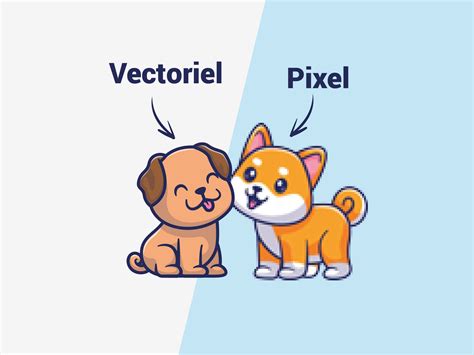
- Tracés : Ce sont des graphiques vectoriels, similaires à ceux créés dans des programmes de dessin vectoriel comme Adobe Illustrator.
- Blocs : Ils sont identiques aux tracés, mais peuvent contenir du texte ou d'autres objets. Un bloc peut également servir d'emplacement réservé (un conteneur vide).
Manipulation des blocs
Les blocs sont très flexibles et partagent de nombreuses fonctionnalités avec les tracés :
- Vous pouvez leur appliquer des couleurs ou des dégradés pour le fond ou le contour.
- L'outil Plume permet de retoucher leur forme.
- Un bloc peut être utilisé comme un tracé, et vice-versa.
Types de blocs
- Bloc de texte : Délimite la zone occupée par le texte et sa disposition dans la maquette.
- Bloc graphique : Sert de contour et d'arrière-plan pour recadrer ou masquer un graphique.
Par défaut, les contours non imprimables d'un bloc (le cadre visible) sont affichés lorsqu'il est désélectionné, contrairement aux tracés. Vous pouvez masquer ces contours pour simplifier l'affichage de votre page.
Afficher ou masquer les contours de bloc
- Allez dans le menu Affichage > Extras et choisissez Afficher les contours du bloc ou Masquer les contours du bloc.
- Une autre méthode consiste à cliquer sur le mode Aperçu en bas du panneau Outils.
Pour afficher ou masquer une grille de bloc, utilisez les options sous Affichage > Grilles et repères.
Blocs comme emplacements réservés
Lorsque vous insérez du texte ou des graphiques dans un document, InDesign crée automatiquement des blocs pour eux (sauf s'ils proviennent de blocs existants).
- Dessinez des blocs de texte avec l'outil Texte et des blocs graphiques avec les outils de dessin.
- Vous pouvez ensuite lier des blocs de texte vides pour importer du texte en une seule étape.
- Tracez des formes vides d'emplacements réservés avec les outils de dessin.
Redéfinissez ces emplacements réservés pour délimiter les zones de texte et d'image. Les options d'ajustement de bloc peuvent être définies pour que les images s'insèrent et se recadrent parfaitement lors de leur importation.
Changer le type de contenu d'un bloc
- Pour utiliser un tracé ou un bloc de texte vide comme emplacement réservé graphique, sélectionnez-le et choisissez Objet > Contenu > Graphique.
- Pour utiliser un tracé ou un bloc graphique vide comme emplacement réservé de texte, choisissez Objet > Contenu > Texte.
- Pour utiliser un tracé ou un bloc graphique comme simple tracé, choisissez Objet > Contenu > Non attribué.
Il n'est pas possible de redéfinir le type de contenu d'un bloc qui contient déjà du texte ou des graphiques via la commande Objet > Contenu.
Modifier la Mise en Page Efficacement
Modifier une mise en page existante, notamment en changeant la taille du document, l'orientation ou le nombre de colonnes, peut être une tâche fastidieuse. La fonction Modifier la mise en page d'InDesign automatise une grande partie de ce processus.
Automatisation des réorganisations
Cette fonction permet par exemple de convertir rapidement un document paysage à quatre colonnes au format A4 en un document portrait à deux colonnes au format Grand format. Les résultats sont plus prévisibles lorsque la mise en page repose sur une structure claire de marges, de colonnes et de repères.
Options de modification de la mise en page
Vous pouvez ajuster le comportement de cette fonction dans la boîte de dialogue Modifier la mise en page :
- Ajout ou suppression de repères de colonne : Adaptez le nombre de colonnes selon la nouvelle mise en page.
- Déplacement des repères de règle : Maintenez des distances proportionnelles par rapport aux bords des pages, marges ou repères de colonne lors d'un changement de format.
- Déplacement des objets : Les objets alignés sur des repères (marges, colonnes, etc.) ou sur deux repères perpendiculaires suivront ces repères s'ils sont repositionnés. Les objets alignés sur des bords de page sont également déplacés.
- Redimensionnement proportionnel des objets : Les objets alignés sur deux repères ou sur trois côtés seront redimensionnés proportionnellement si ces repères sont repositionnés. Les objets alignés sur des bords de page parallèles ou sur trois côtés seront également déplacés.
- Maintien de la position relative des objets ancrés : Les objets ancrés au texte conservent leur position relative spécifiée dans les options d'objet ancré.
- Déplacement des objets : Ils gardent leur position relative sur la page lorsque le format de page change.
Comportement avec les colonnes de bloc de texte
La fonction Modifier la mise en page traite différemment les colonnes d'un bloc de texte et les colonnes de page. Si le bloc lui-même est redimensionné et que l'option Largeur de colonne fixe est désactivée (dans Objet > Options de bloc de texte), les colonnes du bloc de texte seront redimensionnées proportionnellement.
Il est important de noter que les options de la boîte de dialogue Modifier la mise en page n'ont d'effet qu'après avoir ajusté les paramètres de format et d'orientation de page, de marge ou de colonne, ou lorsque vous appliquez un nouveau gabarit.
Cochez l'option pour que la fonction Modifier la mise en page mette à l'échelle les graphiques, les blocs et les groupes.
tags: #comment #faire #un #cadre #sur #indesign