
Maîtriser l'outil Baguette Magique dans Photoshop CS5
L'outil Baguette Magique est l'un des outils de sélection les plus fondamentaux et les plus populaires de Photoshop, présent depuis les débuts du logiciel. Il permet de sélectionner des zones d'une image en fonction de la similarité de leurs couleurs ou de leurs tonalités. Bien qu'il soit historiquement puissant, son efficacité réside dans des réglages minutieux, notamment le paramètre de tolérance, qui est crucial pour cibler précisément les zones souhaitées.
Comprendre le fonctionnement de la Baguette Magique
La Baguette Magique fonctionne en analysant les pixels adjacents à partir du point où l'utilisateur clique. Elle utilise un algorithme qui prend en compte des facteurs tels que la couleur, la luminosité et le contraste pour déterminer quels pixels sont suffisamment similaires pour être inclus dans la sélection.
Cet outil est particulièrement utile pour effectuer des retouches rapides, isoler des objets sur une image ou sélectionner des fonds unis. Cependant, il est important de noter que la baguette magique ne fonctionne pas de manière optimale sur des zones présentant des dégradés complexes ou des variations subtiles de couleur, car elle repose sur la détection de pixels de couleurs semblables.
Où trouver et comment activer la Baguette Magique
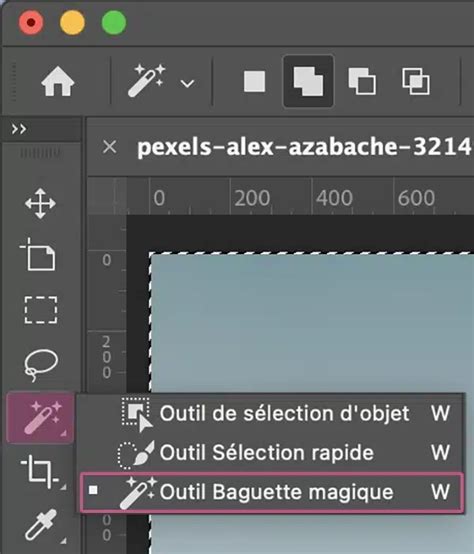
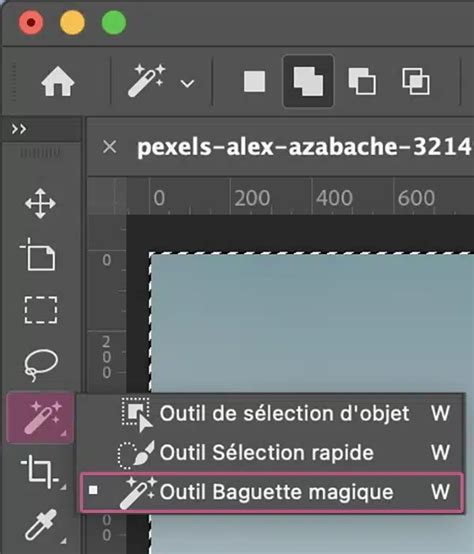
L'outil Baguette Magique se trouve dans la barre d'outils principale de Photoshop. Si vous ne la voyez pas immédiatement, elle est souvent groupée avec d'autres outils de sélection comme l'outil de sélection d'objet ou l'outil de sélection rapide. Pour y accéder, effectuez un clic droit sur l'icône de ces outils groupés et sélectionnez la Baguette Magique dans le menu contextuel.
Le raccourci clavier par défaut pour activer la Baguette Magique est la touche W. Si vous appuyez sur Maj + W une ou plusieurs fois, vous pourrez parcourir les outils groupés jusqu'à atteindre la Baguette Magique.
Paramètres essentiels de la Baguette Magique
La Baguette Magique offre plusieurs options de paramétrage, accessibles via la barre de contrôle située en haut de la fenêtre de Photoshop, juste sous le menu principal.
La Tolérance : la clé d'une sélection précise
Le paramètre le plus important est la Tolérance. Il détermine la sensibilité de l'outil aux variations de couleur. La valeur de tolérance peut être comprise entre 0 et 255. Par défaut, elle est souvent réglée sur 32.
- Tolérance élevée : Une valeur plus élevée inclura une gamme plus large de couleurs similaires, résultant en une zone de sélection plus étendue. Ceci peut être utile pour des images avec des tons de couleurs homogènes.
- Tolérance faible : Une valeur plus basse limitera la sélection aux couleurs très proches de celle sur laquelle vous avez cliqué, produisant une zone de sélection plus restreinte.
Il est crucial d'ajuster la tolérance en fonction de l'image sur laquelle vous travaillez. Une tolérance trop élevée peut entraîner des sélections indésirables et hasardeuses, tandis qu'une tolérance trop faible pourrait ne pas sélectionner suffisamment de pixels.
Lissage (Anti-aliasing)
L'option Lissage, activée par défaut, permet de créer des sélections aux bords plus doux. Elle applique un léger flou aux contours de la sélection pour éviter l'effet "escalier" ou "crénelé" qui peut résulter de la sélection de pixels carrés.
Pixels contigus (Contiguous)
Lorsque l'option Pixels contigus est activée (par défaut), la Baguette Magique sélectionne uniquement les pixels de couleur similaire qui sont adjacents à la zone sur laquelle vous avez cliqué. Si vous désactivez cette option, l'outil sélectionnera tous les pixels de couleur similaire dans toute l'image, quelle que soit leur position.
Échantillonner tous les calques (Sample All Layers)
Par défaut, la Baguette Magique ne prend en compte que les pixels du calque actif. En cochant l'option Échantillonner tous les calques, vous incluez les données de tous les calques visibles dans le calcul de la sélection.
Utilisation avancée et astuces
La Baguette Magique offre plusieurs modes d'action qui permettent de construire des sélections complexes.
Modes de sélection
Dans la barre d'options, vous pouvez choisir comment la nouvelle sélection interagit avec une sélection existante :
- Nouvelle sélection : Chaque clic crée une nouvelle sélection, annulant la précédente.
- Ajouter à la sélection : Permet d'ajouter des zones à la sélection actuelle (raccourci : maintenir la touche Maj enfoncée en cliquant).
- Soustraire de la sélection : Permet de retirer des zones de la sélection actuelle (raccourci : maintenir la touche Option/Alt enfoncée en cliquant).
- Intersection avec la sélection : Ne conserve que la partie commune entre la nouvelle zone cliquée et la sélection existante (raccourci : maintenir les touches Maj + Option/Alt enfoncées en cliquant).
[TUTO PHOTOSHOP] Détourage sélection rapide et baguette magique
Affiner les sélections
- Utiliser le mode d'affichage « Aperçu » : Ce mode permet de visualiser en temps réel les modifications apportées à la sélection, aidant à identifier les zones sélectionnées et celles qui ne le sont pas.
- Utiliser la fonction « Contour progressif » : Une fois la sélection effectuée, l'application d'un contour progressif (ou "feather") adoucit les bords, permettant une intégration plus naturelle de la sélection dans l'image.
- Utiliser la plume pour des sélections précises : Pour des contours très complexes ou des détails fins, l'outil Plume offre un contrôle manuel supérieur pour dessiner des courbes de Bézier et obtenir une précision maximale.
Inverser et désélectionner
- Inverser la sélection : Pour sélectionner tout le reste de l'image après avoir sélectionné une zone spécifique, utilisez le menu Sélection > Inverser ou les raccourcis clavier : Maj + Ctrl + I (Windows) ou Maj + Command + I (Mac).
- Désélectionner : Pour annuler toute sélection active, allez dans le menu Sélection > Désélectionner ou utilisez le raccourci clavier : Ctrl + D (Windows) ou Command + D (Mac).
- Supprimer la sélection : Une fois une zone sélectionnée, vous pouvez la supprimer en appuyant sur la touche Suppr (Delete) de votre clavier.
Cas d'usage typiques et limites
La Baguette Magique excelle dans la sélection de zones avec des couleurs relativement uniformes, comme des ciels, des murs ou des fonds simples. Par exemple, pour remplacer un ciel nuageux, vous pouvez utiliser la Baguette Magique pour sélectionner le ciel, ajuster la tolérance si nécessaire, puis inverser la sélection pour travailler sur le reste de l'image ou appliquer directement un nouveau ciel.
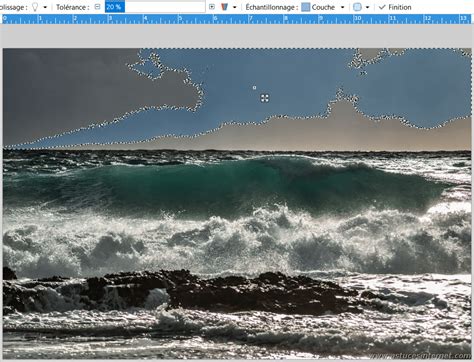
Cependant, son efficacité diminue considérablement face à des objets aux contours complexes, des textures fines ou des variations de couleurs subtiles. Dans ces cas, il est souvent plus judicieux de combiner la Baguette Magique avec d'autres outils de sélection (comme le Lasso ou la Plume) ou d'utiliser des outils plus avancés comme la Sélection Rapide ou la fonction Sélectionner et Masquer.
Réinitialiser et dépanner l'outil
Si l'outil Baguette Magique ne se comporte pas comme prévu, il est possible de le réinitialiser à ses paramètres par défaut.
- Sélectionnez l'outil Baguette Magique.
- Dans la barre de contrôle en haut de la fenêtre Photoshop, cliquez sur la petite flèche à droite de l'icône de l'outil.
- Dans le menu qui apparaît, cliquez sur la roue crantée.
- Sélectionnez "Réinitialiser cet outil".
Si l'outil a disparu de votre barre d'outils, vérifiez que vous n'êtes pas dans un groupe d'outils différent. Cherchez l'outil de sélection d'objet ou de sélection rapide et effectuez un clic droit pour afficher les outils associés, y compris la Baguette Magique.
tags: #outil #baguette #magique #photoshop #cs5 #tolerance