
Maîtriser le Montage Vidéo avec PowerDirector : Techniques Avancées et Gestion de Projet
PowerDirector offre une suite complète d'outils pour le montage vidéo, permettant aussi bien aux débutants qu'aux utilisateurs avancés de créer des projets de qualité professionnelle. Ce logiciel, reconnu pour son interface intuitive et ses fonctionnalités puissantes, se révèle être une alternative intéressante face à des solutions plus coûteuses.
Importation et Gestion des Médias
L'étape fondamentale de tout montage vidéo consiste à importer vos fichiers multimédias. Dans PowerDirector, ce processus est simplifié. Vous pouvez importer un fichier unique en sélectionnant l'option "Importer des fichiers multimédias" ou importer un dossier entier contenant tous vos éléments grâce à l'option "Importer un dossier multimédia". Les fichiers importés apparaissent dans la bibliothèque média, prêts à être utilisés sur la ligne de temps.
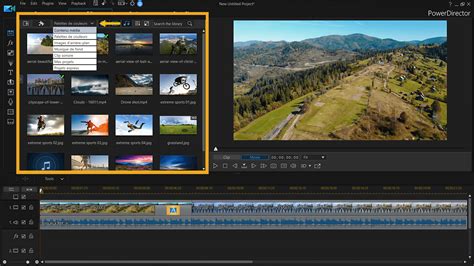
Synchronisation Multi-caméras
PowerDirector excelle dans la synchronisation de clips enregistrés avec plusieurs appareils. La méthode la plus courante est la synchronisation par l'audio. Après avoir importé vos vidéos, le logiciel analyse la piste audio pour aligner automatiquement les différents enregistrements. Une fois cette analyse terminée, les clips MultiCam sont prêts à être utilisés dans le mode d'édition complet, vous permettant de basculer facilement entre les différentes caméras.
[Boite à outils] Synchronisation audio & Multicam
Techniques d'Édition Fondamentales
PowerDirector met à disposition une panoplie de fonctions pour affiner vos montages.
Fond Vert (Chroma Key)
La technique du fond vert (ou Chroma Key) permet de remplacer un fond de couleur unie par une autre image ou vidéo. Pour l'utiliser, faites glisser votre fichier vidéo à fond vert sur la piste PIP (Picture-in-Picture). Double-cliquez ensuite sur ce clip pour accéder au menu de la Technique du Fond Vert. Vous y trouverez une pipette qui vous aidera à sélectionner la couleur à supprimer, ainsi que des curseurs pour ajuster l'intensité et obtenir un résultat optimal. Bien que le logiciel puisse sembler complexe au premier abord, une exploration de ses menus révèle des options puissantes pour sublimer vos prises de vue.
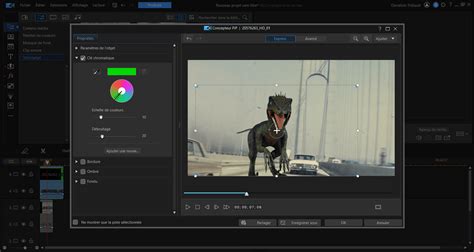
Fractionnement et Découpage de Clips
Pour isoler des parties spécifiques de vos vidéos, PowerDirector propose deux fonctions clés :
- Fractionner : Cette option permet de diviser un clip vidéo en deux parties distinctes. Sélectionnez le clip, cliquez sur le bouton "Fractionner" dans la barre d'outils au-dessus de la chronologie. Une ligne de contrôle rouge vous aide à définir le point de séparation. Vous pouvez également utiliser le raccourci clavier Ctrl + T.
- Découpage : Pour supprimer précisément des segments indésirables, utilisez la fonction de découpage. Sélectionnez le clip, accédez à l'onglet "Découpage simple" ou "Découpage multiple". Faites glisser les curseurs pour définir les points de début et de fin de la section à supprimer, puis validez.
Édition Audio
Le logiciel intègre un éditeur d'onde qui vous permet d'effectuer des modifications précises sur vos pistes audio. Sélectionnez le clip audio, faites un clic droit et choisissez "Éditer l'audio dans l'éditeur d'onde". Vous pourrez ainsi ajuster le volume, supprimer des bruits de fond grâce à la fonction de réduction de bruit, ou encore modifier l'équilibre et la saturation.
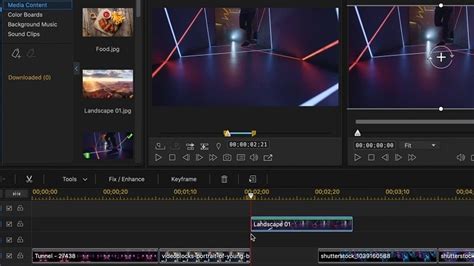
Gestion Avancée de Projet : La Notion de Projet
PowerDirector offre une approche innovante pour la gestion de projets complexes grâce à la notion de projets imbriqués. Cette fonctionnalité, disponible depuis plusieurs versions, facilite la gestion et la consolidation de montages composés de nombreux éléments.
Qu'est-ce qu'un Projet PowerDirector ?
Un projet PowerDirector prend la forme d'un fichier ".pds". Ce fichier contient toutes les informations relatives à votre montage : les sources utilisées, les réglages techniques, les effets, les transitions, les importations, et même le résultat d'une sélection multicam. Travailler avec des projets imbriqués permet de structurer votre travail et d'éviter la création de projets "monstrueux" difficiles à manipuler.
Pourquoi Travailler en Multi-Projets ?
- Gestion Simplifiée : Découper un long film en plusieurs projets facilite la manipulation et réduit la charge de travail sur votre machine.
- Sécurité : En cas de corruption, perte ou effacement d'un fichier, vous n'avez pas à refaire l'intégralité du montage.
- Collaboration : Permet à plusieurs personnes de travailler simultanément sur différentes parties d'un même projet, qui seront ensuite consolidées.
Le Projet "Maitre"
Lorsque vous utilisez plusieurs projets imbriqués, il est nécessaire de créer un projet "maitre" qui centralisera tous les projets "nourriciers". Ce projet maitre permet de consolider l'ensemble de votre travail. L'avantage majeur réside dans la qualité de la production finale : les éléments sources originaux sont utilisés, évitant ainsi toute dégradation liée à des conversions intermédiaires.
Lorsque vous ouvrez un projet nourricier depuis le projet maitre, un nouvel onglet apparaît, vous permettant d'apporter des modifications qui seront automatiquement répercutées. Cette consolidation n'est pas bloquante ; vous pouvez toujours travailler sur un projet nourricier de manière indépendante et le réimporter plus tard.
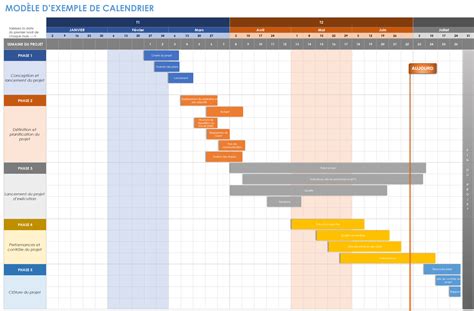
Création de Menus Multi-Titres
PowerDirector facilite la création de menus pour vos disques, y compris des structures complexes avec des sous-menus. Contrairement à une approche simpliste où tout le contenu de la ligne de temps constitue un seul titre, PowerDirector permet de définir plusieurs titres. Chaque titre peut avoir son propre chapitrage. Pour créer des sous-menus, il est nécessaire de créer plusieurs titres distincts, une opération qui s'effectue en dehors de l'interface d'édition principale.
Fonctionnalités Supplémentaires et Améliorations
PowerDirector offre une multitude d'outils pour enrichir vos vidéos :
- PhotoNow : Permet d'ajuster rapidement les valeurs de contraste, d'équilibre ou de saturation de vos images.
- Effets Vidéo : Ajoutez des effets variés, des transitions, des effets d'image dans l'image, ou créez des vidéos de diaporama. Des effets comme le zoom ou le ralenti peuvent être appliqués via les "Outils avancés".
- Stabilisation Vidéo : Améliore la qualité des séquences instables en lissant les mouvements de caméra pour un rendu plus professionnel.
- Accélération Matérielle : Permet un traitement rapide et une lecture fluide des vidéos HD.
Conseils et Bonnes Pratiques
Pour une expérience de montage fluide et sécurisée :
- Sauvegarde Régulière : Enregistrez fréquemment votre projet via le menu "Fichier" > "Enregistrer le projet" ou "Enregistrer le projet sous". Avant l'exportation, sauvegardez le matériel du projet via "Fichier" > "Exporter" > "Matériel de projet".
- Optimisation des Performances : Si vous rencontrez des ralentissements, assurez-vous que votre ordinateur respecte les exigences minimales du système, fermez les programmes inutiles en arrière-plan, et envisagez de convertir vos vidéos dans une résolution inférieure ou un format différent.
- Formats de Fichiers : PowerDirector prend en charge une large gamme de formats vidéo (AVI, MPEG-2, AVC, MP4, etc.) et permet l'exportation en 3D ou dans des formats optimisés pour des appareils et sites web spécifiques (AutoFit).
Alternatives et Comparaison
Bien que PowerDirector soit un logiciel puissant, certains utilisateurs peuvent trouver ses options de textes animés et d'effets de transition un peu limitées. Dans ce cas, des alternatives comme Wondershare Filmora ou TunesKit AceMovi Video Editor peuvent être envisagées. Ces logiciels offrent également des versions gratuites pour tester leurs fonctionnalités.
| Fonctionnalité | PowerDirector | Alternative X |
|---|---|---|
| Facilité d'utilisation | Intuitive, mais peut être complexe pour les débutants | Variable selon le logiciel |
| Montage Multi-piste | Oui | Oui |
| Effets Vidéo | Large gamme | Variable |
| Gestion de projet | Avancée (projets imbriqués) | Variable |
| Fond Vert | Oui | Oui |
Pour ceux qui débutent, il est conseillé de consulter le manuel d'utilisation de PowerDirector, disponible en français, qui détaille les spécifications et les fonctionnalités du logiciel, y compris pour des versions comme PowerDirector 12.
tags: #comment #faire #un #multiplex #sur #powerdirector