
Installer et utiliser Adobe Lightroom sur Mac
L'installation et l'utilisation d'Adobe Lightroom sur un Mac peuvent parfois présenter des défis, notamment en ce qui concerne la compatibilité des systèmes d'exploitation et la gestion des téléchargements. Ce guide vise à clarifier ces points et à expliquer les différentes méthodes d'installation et d'utilisation.
Problèmes courants lors de l'installation de Lightroom
Plusieurs utilisateurs rencontrent des difficultés lorsqu'ils tentent d'installer des versions plus anciennes de Lightroom, comme la version 5. Un obstacle fréquent est le message indiquant que le système d'exploitation utilisé n'est plus pris en charge par la version du logiciel. Par exemple, Lightroom 5 nécessite au minimum le système d'exploitation Lion (10.7). Si votre Mac fonctionne avec une version antérieure, vous ne pourrez pas installer cette version de Lightroom.
Il est également courant d'être redirigé vers Creative Cloud et son abonnement mensuel lors de la recherche de téléchargements pour des versions autonomes de Lightroom. Cette redirection peut donner l'impression qu'un abonnement est obligatoire, même si l'on souhaite uniquement acquérir une version spécifique du logiciel, comme Lightroom 5.
Vérifier la compatibilité de votre système
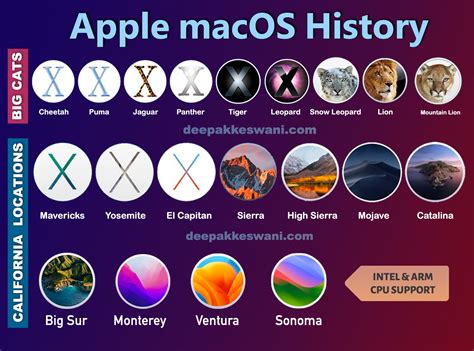
La compatibilité entre le logiciel et le système d'exploitation est cruciale. Pour installer Lightroom 5, assurez-vous que votre Mac fonctionne avec macOS Lion (10.7) ou une version ultérieure. Si votre système est plus ancien, il est conseillé de le mettre à jour. Les versions de macOS, telles que Snow Leopard (10.6), Lion (10.7) et Mountain Lion (10.8), peuvent être comparées aux versions de Windows comme XP, Vista, etc., en termes de cycles de vie et de compatibilité logicielle.
Il est possible que vous deviez passer à une version plus récente de macOS, comme Mountain Lion (10.8), pour bénéficier d'une meilleure compatibilité logicielle. L'achat et l'installation de ces mises à jour de système d'exploitation peuvent être effectués via le Mac App Store.
Avant de procéder à des mises à jour majeures de votre système, il est vivement recommandé de réaliser une sauvegarde complète de votre disque dur. L'utilisation d'un logiciel de clonage, comme Carbon Copy Cloner ou SuperDuper, permet de créer une copie exacte de votre système. En cas de problème, vous pourrez restaurer votre système à partir de ce clone.
Options d'installation et de téléchargement
Adobe propose des liens de téléchargement pour ses logiciels, généralement accessibles via une section "Téléchargement" sur leur site officiel. Cependant, comme mentionné, ces liens peuvent souvent rediriger vers Creative Cloud.
Si vous avez acheté une version physique de Lightroom (par exemple, livrée avec un appareil photo comme le Samsung NX300), mais que votre Mac ne dispose pas de lecteur CD, vous devrez rechercher une option de téléchargement en ligne. Il est possible que le numéro de licence fourni avec le CD permette de télécharger une version numérique du logiciel.
Pour les versions plus anciennes, il est parfois nécessaire de contacter le support Adobe ou de rechercher dans les forums communautaires des solutions spécifiques. Il est également important de noter que certaines versions de Lightroom peuvent avoir des problèmes de compatibilité avec des fichiers RAW spécifiques, comme ceux des appareils Samsung. Dans certains cas, une mise à jour vers une version plus récente de Lightroom (par exemple, de LR4 à LR5.7.1 ou même LR6) peut être nécessaire pour une prise en charge optimale des fichiers RAW.
Comment télécharger et installer Adobe Lightroom CC sur Mac 2025
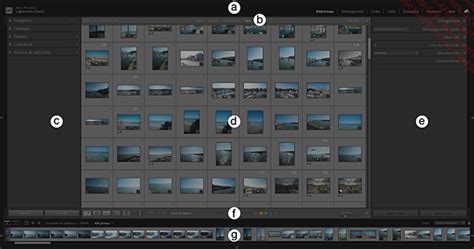
Utilisation de Lightroom : Onglets Cloud et Local
Les versions récentes de Lightroom offrent une flexibilité accrue dans la gestion de vos photos grâce aux onglets Cloud et Local.
L'onglet Cloud
Cet onglet vous permet d'accéder à toutes les photos et vidéos que vous avez importées et synchronisées avec le cloud Lightroom. Vous pouvez y modifier, enregistrer et exporter vos médias. Il regroupe également vos albums et vous permet de découvrir le travail d'autres photographes.
- Toutes les photos : Affiche l'ensemble de vos médias importés et synchronisés.
- Albums : Permet d'accéder à vos albums créés. Vous pouvez les trier et supprimer des albums si nécessaire.
- Communauté : Offre des fonctionnalités de recherche, de filtrage et de suivi d'autres photographes.
L'onglet Local
L'onglet Local révolutionne la manière dont vous travaillez avec les photos stockées directement sur votre ordinateur, sans qu'il soit nécessaire de les importer ou de les synchroniser avec le cloud. Ce workflow vous permet de modifier vos photos directement depuis leur emplacement d'origine.
- Vous pouvez accéder aux photos et vidéos stockées localement.
- Il est possible d'afficher les images d'un sous-dossier.
- Des options pratiques comme Ajouter aux favoris, Renommer le dossier et Créer un dossier sont disponibles.
Il est important de noter que les modifications effectuées dans l'onglet Local sont non destructives. Elles sont stockées de manière non destructive, soit en tant que métadonnées internes au fichier, soit sous forme de fichier sidecar XMP associé. Si vous déplacez un fichier photo hors de Lightroom, assurez-vous de déplacer également son fichier XMP associé pour conserver vos modifications.
Lightroom ne permet pas la suppression d'un dossier entier directement depuis l'onglet Local, car un dossier peut contenir d'autres types de fichiers que des photos et des vidéos. Cependant, vous pouvez supprimer individuellement des photos et des vidéos stockées localement.
Gestion du catalogue Lightroom
Le catalogue Lightroom est un fichier de base de données (.lrcat pour Lightroom Classic) qui contient toutes les informations relatives à vos photos (à l'exception des fichiers photo eux-mêmes). Utiliser un catalogue présente de nombreux avantages pour la gestion de vos images.
Ce fichier peut être stocké sur votre ordinateur ou sur un disque externe, vous permettant d'accéder à votre catalogue depuis n'importe quel ordinateur disposant de Lightroom et d'un accès au disque externe. Il est possible d'utiliser plusieurs catalogues et de définir un catalogue par défaut au lancement de Lightroom.
La gestion de l'espace de stockage est également facilitée, notamment avec la possibilité d'archiver des photos depuis le cloud vers un stockage local. Il n'est pas nécessaire d'importer ou de synchroniser les photos stockées localement pour les modifier ; les modifications sont enregistrées localement.
Il est essentiel de disposer d'un espace disque suffisant sur votre ordinateur pour le bon fonctionnement de Lightroom, en particulier pour le catalogue. Des solutions comme les Mac Mini ou les iMac offrent d'excellentes performances pour les photographes, mais il est conseillé de ne pas y stocker exclusivement votre catalogue si vous avez des besoins importants en espace de stockage.
Problèmes de connexion
Certains utilisateurs peuvent rencontrer des problèmes de connexion, notamment avec Google, suite à des mises à jour de Lightroom. Dans ce cas, il est conseillé de quitter Lightroom Downloader, de se reconnecter à Google via votre navigateur par défaut, ou d'utiliser l'option de connexion Adobe si nécessaire. Si vous avez oublié votre mot de passe Adobe, vous pouvez le réinitialiser via la page de votre compte.

tags: #comment #installer #lightroom #avec #mega