
Ajouter du Texte avec des Effets dans PhotoFiltre
Les calques Texte dans PhotoFiltre offrent une grande flexibilité pour la modification dynamique de blocs de texte. Cependant, il est important de noter qu'il est impossible de leur appliquer des effets autres que ceux qui sont prédéfinis. Une fois que ces calques texte sont convertis en calques Bitmap, ils gagnent la possibilité d'appliquer des filtres et d'être modifiés à l'aide des outils de dessin. Il devient alors impossible de les modifier via les options d'édition de texte classiques.
Utilisation des Effets de Bord pour les Calques
Les effets de bords constituent une fonctionnalité puissante permettant de modifier le contour d'un calque. Ces effets peuvent inclure le lissage, le flou, la création d'un contour progressif, la dispersion ou encore un contour déchiré. Pour appliquer un effet de bord à un calque, il suffit d'utiliser l'une des commandes disponibles dans le menu [Calque > Effet de bord].
Technique pour Placer du Texte Derrière un Personnage
Il est tout à fait possible de créer un effet où le texte semble passer derrière un personnage ou un élément de votre image. Cette technique peut être réalisée en suivant plusieurs étapes dans PhotoFiltre.
Étape 1 : Préparation de l'Image
Commencez par ouvrir l'image sur laquelle vous souhaitez travailler. Pour les besoins de cet exemple, prenons une image spécifique.
Étape 2 : Utilisation de l'Image comme Motif
La prochaine étape consiste à préparer votre image pour l'intégration du texte. Rendez-vous dans le menu Edition et sélectionnez l'option Utiliser comme motif.
Étape 3 : Insertion et Mise en Forme du Texte
Insérez ensuite votre texte dans l'image. Pour cela, allez dans le menu Image > Texte. Saisissez le texte désiré, choisissez sa couleur, sa taille et d'autres options de mise en forme, puis validez en cliquant sur OK.
Étape 4 : Placement du Texte
Positionnez le texte à l'endroit souhaité sur votre image. Une fois le placement satisfaisant, effectuez un clic droit et sélectionnez Valider le texte.

Étape 5 : Application de l'Effet avec le Tampon
Sélectionnez ensuite l'outil Tampon, généralement situé sur la droite de la barre d'outils. Assurez-vous que l'option Motif est cochée. Réglez l'Opacité à 100%. Le paramètre de Rayon devra être ajusté en fonction de la taille de votre image ; par exemple, pour une image de 500x700 pixels, un rayon d'environ 10 peut être approprié.
Étape 6 : Création de l'Effet de Profondeur
Repassez avec l'outil Tampon sur les zones où vous souhaitez que le texte apparaisse derrière l'image. En ajustant correctement les paramètres et en passant sur les contours appropriés, vous obtiendrez l'effet désiré où le texte semble passer derrière l'élément principal de l'image.
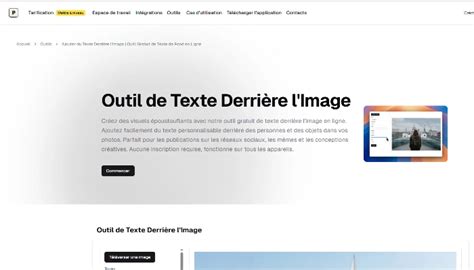
Pour améliorer l'esthétique, il est conseillé d'appliquer des effets de texte, tels que des effets lumineux, afin de rendre le rendu final plus attrayant.
PhotoFiltre les calques
tags: #photofiltre #modifier #calque #texte