
Manipulation de Sphères et de Primitives dans Cinema 4D
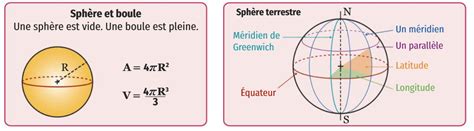
Dans cette leçon, nous allons explorer comment manipuler une sphère dans Cinema 4D en ajustant différents paramètres tels que le rayon, la taille et le nombre de segments. Nous aborderons également l'importante option Sphère Parfaite, qui permet de lisser la sphère sans augmenter excessivement le nombre de polygones. Vous apprendrez à observer les différences de rendu avec cette option activée ou désactivée et à ajuster vos réglages en conséquence pour obtenir un bon compromis entre qualité visuelle et performance.
Nous verrons aussi comment utiliser différentes primitives paramétriques comme l'hémisphère ou le tube, et comment configurer leurs paramètres pour gagner du temps lors de la modélisation.
Utilisation des Primitives Paramétriques
Cinema 4D offre une variété de primitives paramétriques qui peuvent grandement accélérer le processus de modélisation. Ces objets, tels que la sphère, l'hémisphère, ou le tube, possèdent des paramètres ajustables directement dans l'inspecteur d'attributs. Modifier le rayon, la taille, ou le nombre de segments d'une sphère, par exemple, est aussi simple que de déplacer un curseur. Cette flexibilité permet d'obtenir rapidement la forme désirée sans avoir à recourir à des techniques de modélisation polygonale complexes dès le départ.
La Sphère Parfaite : Lissage et Optimisation
L'option Sphère Parfaite (ou Perfect Sphere) est particulièrement utile pour obtenir une sphère parfaitement ronde et lisse. Lorsqu'elle est activée, Cinema 4D ajuste automatiquement la géométrie pour assurer une rondeur impeccable. L'avantage de cette option réside dans sa capacité à améliorer la qualité visuelle du rendu sans une augmentation disproportionnée du nombre de polygones. Il est conseillé d'expérimenter avec cette option activée et désactivée pour observer les différences de rendu et trouver le juste équilibre entre la finesse des détails et la performance de votre scène.
Modes de Sélection et Édition de la Sphère
Dans le contexte de la modélisation polygonale, les modes de sélection dans Cinema 4D sont un outil essentiel. L'utilisation d'une sphère comme objet d'étude permet de mieux comprendre des concepts tels que la sélection par boucle, la sélection par anneau, et la sélection de contour. Ces techniques sont fondamentales pour isoler des parties spécifiques de votre modèle afin de les modifier.
Vous apprendrez également à éditer une sphère, à changer son affichage en ombrage de Gouraud pour une meilleure visualisation des surfaces lisses, et à effectuer des sélections complexes à l'aide de différentes commandes et raccourcis clavier, comme UL (Sélection par boucle) et UB (Sélection par anneau).
Défis et Optimisation
Lors de l'édition, des défis peuvent survenir, notamment la nécessité d'utiliser l'outil Optimiser pour nettoyer les points et polygones résiduels après des opérations de suppression ou de modification. L'ajustement des paramètres de sélection peut également améliorer significativement votre flux de travail, vous permettant de travailler plus efficacement.
Interactions Dynamiques et Mouvements
Dans certains scénarios, une sphère peut être le sujet principal d'une scène, agissant comme un "joueur" contrôlé par des forces dynamiques. Pour déplacer une telle sphère, la fonction addForce est souvent utilisée, en conjonction avec un objet Rigid Body attaché à la sphère. Bien que l'implémentation de ces systèmes puisse parfois être complexe, des ressources et des forums spécialisés offrent des solutions et des éclaircissements, souvent en s'appuyant sur des concepts mathématiques pour guider les mouvements.
How to make Sphere Animation in Cinema 4D Tutorials
Gestion des Animations et des Caches
Lors de la création d'animations impliquant des dynamiques, comme des objets qui tombent sur un sol, il peut être nécessaire de gérer les caches d'animation. Un paramètre spécifique peut permettre aux objets de "remonter" lors du recul du curseur de lecture, même après l'arrêt de l'animation. La compréhension des caches et de leur gestion est précieuse pour peaufiner le comportement des objets animés.
Éclairage et Ombres
La configuration de l'éclairage et la gestion des ombres sont cruciales pour le rendu final d'une scène. Des problèmes peuvent survenir, par exemple, lorsque la lumière semble traverser un plan, à moins qu'une ombre franche ne soit utilisée. La recherche de réglages pour des ombres diffuses peut demander des expérimentations, car elles peuvent nécessiter plus de temps de calcul que les ombres franches ou adaptatives.
Dans certains cas, pour obtenir un éclairage satisfaisant avec des couleurs spécifiques et non aléatoires, il peut être nécessaire d'ajouter plusieurs sources lumineuses. Par exemple, pour que des lumières s'allument séquentiellement avec des couleurs prédéfinies (blanc, jaune, orange, etc.), une combinaison d'effecteurs et de réglages précis est requise.
Modélisation Spécifique et Rendu
Cinema 4D permet de modéliser une grande variété d'objets, des mannequins de sauvetage aux consoles de jeux. L'application de styles de rendu comme Sketch and Toon peut transformer un modèle 3D en une illustration au trait. Il est important de noter que les résultats du rendu peuvent varier entre la vue de l'éditeur et le rendu final, affectant l'épaisseur des traits et les décalages.
Organisation de Scène et Relations d'Objets
La gestion des relations entre les objets est essentielle pour une modélisation et une animation efficaces. Par exemple, lorsqu'on travaille avec des personnages, il est courant de structurer l'arborescence des objets pour permettre un contrôle précis des différentes parties du corps. L'utilisation de "neutres" (objets vides) via Xpresso permet de centraliser les contrôles d'animation.
Gestion des Axes et Rotations
Le positionnement correct des systèmes d'axes est fondamental pour obtenir des rotations fluides et naturelles. Des problèmes peuvent survenir lorsque la rotation d'une partie du corps, comme une main, ne s'effectue pas autour de l'axe désiré, mais autour de plusieurs axes simultanément. Comprendre les conversions entre degrés et radians, ainsi que la manière dont les objets sont rattachés aux nœuds de matrices, peut aider à résoudre ces énigmes numériques.

Workflow et Outils Spécifiques
Cinema 4D propose de nombreux outils et fonctionnalités pour optimiser le workflow. Par exemple, l'outil rotation avec la touche Shift activée permet des incréments de rotation prédéfinis. La possibilité de modifier ce pas (par exemple, de 10° à 5°) peut considérablement améliorer la rapidité d'exécution pour certains angles.
D'autres outils, comme le magnétisme, peuvent aider à aligner précisément les objets. Pour les modélisations architecturales, l'orientation d'un appartement selon une boussole donnée sur un plan 2D est une étape importante.
Intégration et Plugins
Pour ceux qui souhaitent étendre les fonctionnalités de Cinema 4D, la création de plugins est une option. Cela nécessite des connaissances spécifiques et peut impliquer une formation dédiée. De plus, des plateformes en ligne peuvent mettre en relation des personnes ayant besoin de modélisation 3D avec des artistes capables de réaliser ces projets.
Gestion des Collisions et Contraintes
La gestion des collisions est un aspect souvent complexe de l'animation 3D. Pour éviter que des objets ne traversent d'autres objets (par exemple, un personnage qui s'assoit sur une chaise, ou des menottes attachées à un bras et à une chaise), il faut souvent recourir à des techniques de contraintes et à une configuration minutieuse des paramètres de collision.
Les tags de contrainte, tels que Clamper et PER, jouent un rôle important dans la définition de ces relations. Il est crucial de comprendre leur fonctionnement pour obtenir des interactions réalistes entre les objets, même dans des scénarios complexes impliquant des mouvements simultanés de plusieurs éléments.
How to make Sphere Animation in Cinema 4D Tutorials
Exportation et Rendu de Séquences
L'exportation de séquences d'images depuis Cinema 4D peut être réalisée sans fond, ce qui est utile pour des compositing ultérieurs dans d'autres logiciels de post-production. L'utilisation d'outils comme FFMPEG ou des alternatives gratuites à des logiciels comme After Effects peut aider à gérer le flux de travail d'animation.
tags: #comment #ne #pas #faire #changer #de