
Créer un effet de pluie réaliste sur une photo avec Photoshop
Certaines photos, malgré leur splendeur, manquent parfois de détails. Il faudra parfois les retoucher et ajouter quelques effets naturels. Vous imaginez à quel point la nature est géniale quand il pleut ! Un effet de pluie sur une photo donne un aspect de temps pluvieux. Alors pourquoi ne pas en rajouter si l’on en a envie.
Pour appliquer un simple effet sur une photo, les débutants passent énormément de temps à parcourir tous les menus de Photoshop, et cela devient vite un long fleuve sans fin. Or, les solutions sont souvent sous leur nez. Dans cet article, vous allez comprendre comment créer un effet de pluie sur une photo avec Photoshop en quelques clics.
Prérequis et activation des actions
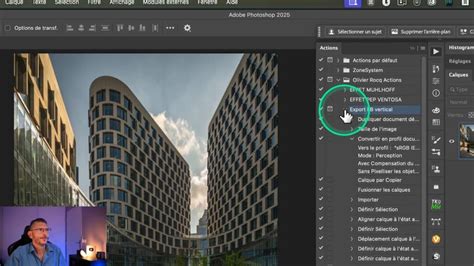
Créer un effet de pluie sur photo avec Photoshop nécessite au préalable l’installation d’une version bien récente de Photoshop et non craquée. Commençons par activer les actions qui sont représentées par un bouton ‘PLAY’ en haut à droite.
- Allez dans le menu Fenêtres et cliquez sur Actions.
- Sélectionnez ensuite votre image à votre droite en bas comme d’habitude.
Application de l'effet de pluie prédéfini
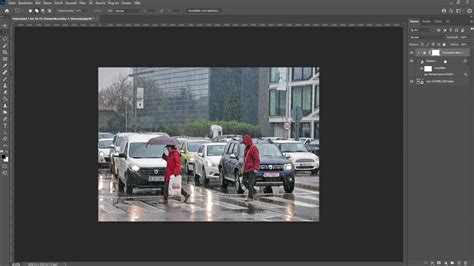
Dans la barre des tâches, vous trouverez l’icône de paramètres. Faites-la dérouler puis cliquez sur Effets d'image. Sur la liste des effets d'image déroulante et préinstallée dans Photoshop, choisissez Effet de pluie, appuyez sur le bouton PLAY puis rétractez le panneau.
Photoshop crée lui-même des traits relativement clairs, d’autres un peu plus sombres pour avoir vraiment cet effet de pluie très réaliste. Ce rendu d’effet de pluie est en quelque sorte par défaut.
Amélioration et personnalisation de l'effet de pluie
Pour améliorer votre effet de pluie, veuillez sélectionner en haut à gauche l’outil de déplacement afin d’agrandir l’effet de pluie et avoir des traits plus grands. Agrandissez comme vous voulez, validez en haut à droite puis faites CTRL + 0 sous Windows ou CMD + 0 sous Mac pour mettre à la taille de l’écran. Vous verrez que les pluies seront encore plus intenses.
Réglage de l'opacité
Vous avez également la possibilité d’atténuer l’effet en réglant l’opacité juste en bas à droite après avoir sélectionné l’image.
Duplication de l'effet pour plus de naturel
Vous pouvez tout de même dupliquer cet effet pour doubler les traits. Ceci vous permettra d’avoir un effet de pluie plus soft et plus naturel.
Modification de la direction de la pluie
Comme souligné plus haut, vous avez le choix de décider de la direction des effets de pluie. Sélectionnez le calque de l’image en bas, appuyez sur la touche CTRL ou CMD puis cliquez sur le second calque. Sélectionnez l’outil de déplacement et sélectionnez le tout. Vous n’avez qu’à faire un clic droit au milieu de l’image et sélectionner Symétrie axe horizontal.
Vous pouvez apprécier votre propre chef d’œuvre en comparant l’original et le résultat obtenu. À présent, vous savez comment créer un effet de pluie sur une photo avec Photoshop. Rien d’aussi simple et rapide !
[TUTO PHOTOSHOP] : Comment créer de la pluie ?
tags: #effet #de #pluie #sur #photodirector