
Darktable : Guide Complet pour le Traitement des Fichiers RAW CR2
Le traitement des fichiers RAW dans les logiciels de retouche photo peut parfois sembler complexe, notamment lorsqu'il faut jongler entre plusieurs applications. Pour des logiciels comme GIMP, le traitement des fichiers RAW nécessite l'utilisation d'applications tierces telles qu'UFraw ou RawTherapee pour "développer" les données brutes capturées par le capteur. De plus, GIMP n'intégrant pas de catalogueur, il faut recourir à des outils externes comme XnView ou GeoSetter pour organiser et classer les photographies.
Cette approche, impliquant la juxtaposition de plusieurs logiciels, peut être perçue comme compliquée par le photographe amateur. Les solutions commerciales, telles que Camera Raw pour Photoshop et Bridge pour le catalogage, offrent une intégration plus poussée. Cependant, une alternative comme Lightroom se distingue par son approche tout-en-un, couvrant la visionneuse d'images avec indexation, le développement non destructif des fichiers RAW, la gestion d'albums, la création de diaporamas et de galeries. Lightroom répond ainsi à la grande majorité des besoins du photographe, tout en conservant la taille des fichiers image grâce à la gestion des modifications via des fichiers XMP associés, contrairement à Photoshop qui peut augmenter significativement le poids des fichiers.
L'intégration fluide et la gestion performante des fichiers expliquent la popularité de Lightroom auprès des photographes experts et amateurs. Il couvre environ 95 % des besoins en retouche d'images.
Introduction à Darktable
Dans cet univers du traitement d'images, Darktable se présente comme une alternative libre et gratuite, dont les fonctionnalités sont très similaires à celles de Lightroom. Tout comme Lightroom, Darktable applique des traitements non destructifs, stockés en temps réel dans des fichiers XMP associés à l'image originale, sans jamais altérer le fichier source. Son interface est conçue pour être simple et ergonomique, facilitant sa prise en main.
Darktable est un logiciel de retouche photo gratuit, multiplateforme et open source. Il rivalise en performance avec des logiciels payants renommés tels que Lightroom, Dxo ou Capture One, tout en conservant sa propre philosophie et ses spécificités.
À quoi sert Darktable ?
Darktable est un logiciel puissant capable de lire et de retoucher vos fichiers RAW. Il permet de réaliser le post-traitement, vous libérant ainsi des réglages par défaut de votre appareil photo qui génèrent souvent des fichiers JPEG de qualité moyenne. Avec Darktable, vous maîtrisez entièrement le processus artistique, de la prise de vue à la photo finale destinée au partage en ligne ou à l'impression.
Si vous n'êtes pas familier avec le format RAW, Darktable vous permet de comprendre le fonctionnement de votre appareil et l'intérêt de shooter en RAW pour un post-traitement optimisé. Les principales étapes de retouche réalisables avec Darktable sur vos fichiers RAW incluent :
- Ajustement de la balance des blancs et calibration des couleurs.
- Correction du vignettage, des distorsions et des aberrations chromatiques.
- Réduction du bruit numérique.
- Recadrage et redressement de la photo.
- Ajustement de l'exposition globale et zonale de l'image.
- Travail fin sur les couleurs.
- Amélioration de la netteté et du contraste local.
- Exportation du résultat en fonction de l'usage final.
Ces opérations sont considérablement plus efficaces sur les fichiers RAW, riches en données, que sur les fichiers JPEG.
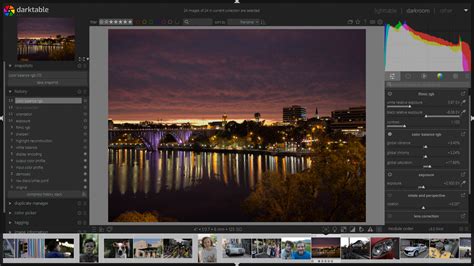
Bien que son intérêt principal réside dans le traitement des fichiers RAW, Darktable est également capable de lire et retoucher les formats d'image classiques tels que PNG, JPEG ou TIFF.
À quoi ne sert pas Darktable ?
Il est important de comprendre que Darktable n'est pas un logiciel de retouche au sens de Photoshop ou GIMP. Il ne fonctionne pas avec une pile de calques de réglages que l'on peut masquer, et n'est pas conçu pour transformer radicalement une image. Darktable est un logiciel de post-traitement, comparable à l'outil qui permet de développer vos négatifs numériques.
Son objectif est de vous permettre d'obtenir la meilleure version possible de votre photo à partir du fichier RAW, en améliorant par exemple les couleurs et la netteté. Pour des retouches plus poussées, il est possible d'intégrer Darktable à GIMP via un plugin. Cette synergie permet de bénéficier des outils plus puissants de GIMP (courbes, masques, etc.) après avoir effectué les ajustements de base dans Darktable.
Pourquoi utiliser Darktable ?
Le premier avantage du développement de fichiers RAW avec Darktable est l'obtention d'images de meilleure qualité, plus fidèles à la scène capturée ou correspondant à votre vision artistique. Vous gagnez également la satisfaction de maîtriser entièrement la production de vos photographies.
Face à la multitude de logiciels de retouche disponibles, voici cinq bonnes raisons de choisir Darktable pour le post-traitement de vos fichiers RAW :
- Libre et Gratuit : Darktable ne nécessite aucun coût de licence ni d'abonnement, et son code ouvert garantit sa pérennité.
- Adapté à tous les niveaux : Son interface et son flux de travail modulaires s'adaptent aussi bien aux débutants qu'aux professionnels.
- Transparence : Contrairement à certains logiciels où le développement est pré-établi, Darktable vous donne le contrôle total sur le processus.
- Léger : Darktable n'occupe que peu d'espace disque et peut fonctionner sur des ordinateurs moins puissants.
- Solution tout-en-un : Il permet de gérer l'ensemble de votre photothèque, du tri à l'exportation finale.
De plus, Darktable se distingue par son traitement des couleurs avancé et ses possibilités de masquage uniques.
Darktable est Non Destructif
C'est une différence fondamentale entre un logiciel de post-traitement comme Darktable (ainsi que Lightroom, Capture One ou Dxo) et les logiciels de retouche pure comme GIMP ou Photoshop. Le principe est simple : lorsqu'un réglage est effectué dans Darktable, le résultat est affiché en temps réel à l'écran, mais le fichier original n'est pas modifié.
Toutes les modifications sont enregistrées dans un petit fichier texte, le fichier XMP, associé à l'image originale. L'image retouchée n'existe concrètement que sur votre écran jusqu'à l'exportation finale (JPEG, TIFF). Le fichier source reste intact, et l'historique de votre travail est conservé dans le fichier XMP. Si vous rouvrez le fichier RAW, Darktable applique automatiquement les réglages du fichier XMP, vous permettant de reprendre votre travail là où vous l'aviez laissé.
Il est également possible de créer de nouvelles versions de retouche en clonage, chaque version générant un nouveau fichier XMP sans modifier le fichier RAW initial. Le terme "non-destructif" signifie que le fichier brut original n'est jamais altéré.
La retouche photo facile avec un logiciel gratuit : darktable.
Comment Télécharger Darktable ?
Darktable est disponible en téléchargement sur la page officielle darktable.org/install/. En tant que logiciel de retouche photo gratuit et open source, son téléchargement est entièrement libre. Il ne s'agit pas d'un freeware, vous avez accès à toutes les fonctionnalités sans restriction.
Vous y trouverez les versions pour Mac et Windows. Pour Linux, l'installation via le gestionnaire de paquets de votre distribution est recommandée, bien que des binaires universels ou la compilation depuis le code source soient également possibles.
Comment Retoucher vos Photos avec Darktable ?
Comme tout logiciel puissant, Darktable nécessite une période de prise en main et d'apprentissage. Pour accélérer ce processus, une playlist de tutoriels vidéo est disponible sur YouTube, couvrant des cas concrets de retouche de A à Z.
La retouche photo facile avec un logiciel gratuit : darktable.
Les Grandes Étapes d'un Flux de Travail avec Darktable
-
Importez vos photos
Il est conseillé de ne pas importer directement depuis l'appareil photo ou la carte SD. Préférez copier manuellement vos photos dans un répertoire dédié de votre photothèque, puis utilisez le module "table lumineuse" de Darktable pour "importer". Cette méthode garantit la sauvegarde de vos photos sur votre disque dur et vous permet de sélectionner les fichiers à importer (notamment les fichiers RAW).
-
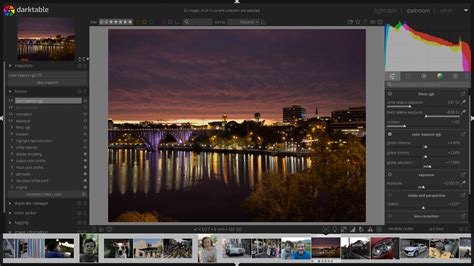
Éditez vos images (Tri)
Cette étape consiste à trier vos photos. Darktable propose différentes vues (grille, photo par photo, comparaison deux à deux) pour faciliter ce processus. Vous pouvez noter vos photos (étoiles) ou leur attribuer des labels de couleur pour identifier les meilleures. Les filtres de la barre du menu supérieur vous permettront ensuite de ne visualiser que les images sélectionnées. Ce processus d'édition est également non destructif ; la suppression d'une photo ne peut se faire qu'en utilisant le bouton "supprimer (poubelle)".
-
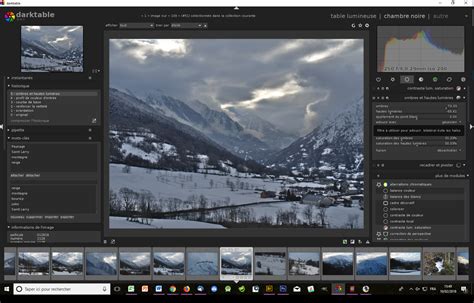
Retouchez votre photo
Pour retoucher une photo, double-cliquez dessus ou sélectionnez-la et cliquez sur "chambre noire". Vous accédez alors à l'espace de développement. Vous pouvez réaliser des ajustements de base via le panneau d'accès rapide pour un résultat déjà satisfaisant, ou vous lancer dans un développement plus approfondi en utilisant les divers modules disponibles.
-
Exportez le résultat
Une fois satisfait du rendu à l'écran, vous pouvez transformer votre photo en un fichier image définitif grâce au module "Exporter". Ce module est accessible depuis la chambre noire pour une image unique, ou depuis la table lumineuse pour exporter une série de photos avec des options identiques. Le choix du format de fichier et de l'espace de couleur dépendra de l'usage final de la photo (RVB ou sRVB). Vous pouvez également ajuster la définition de l'image lors de l'exportation.
Problèmes Courants et Solutions
Il peut arriver que votre boîtier photo ne soit pas immédiatement reconnu par Darktable. Par exemple, un message tel que "Impossible de récupérer la balance des blancs du boîtier.... Ton boîtier n'est pas encore supporté par darktable" peut apparaître.
Dans ce cas, il est possible que les fichiers RAW nécessaires au paramétrage du support de votre boîtier aient été récemment ajoutés sur des plateformes comme raw.pixls.us. Il est donc conseillé de vérifier la compatibilité de votre boîtier avec la version de Darktable que vous utilisez.
Un autre problème fréquent peut survenir si vous déplacez des fichiers RAW après les avoir importés dans Darktable. Le logiciel cherchera alors le fichier à son ancien emplacement, ce qui peut entraîner une erreur "non disponible actuellement". Assurez-vous que vos fichiers restent dans leur emplacement d'origine ou réimportez-les si vous les avez déplacés.
Enfin, Darktable évolue constamment. Il est fortement recommandé d'utiliser la dernière version disponible du logiciel, car les versions plus anciennes (comme la 2.0.3 mentionnée) peuvent ne pas prendre en charge les boîtiers les plus récents. La version 2.4.3, par exemple, est significativement plus récente et offre une meilleure compatibilité.
tags: #comment #ouvrir #un #fichier #raw #cr2