
Création de formes vectorielles dans Adobe Illustrator
Adobe Illustrator est un outil puissant pour la création de documents vectoriels. Que vous travailliez pour le web, l'impression, ou les deux, comprendre les bases de la création de formes est essentiel pour réaliser des illustrations professionnelles.
Configuration du document
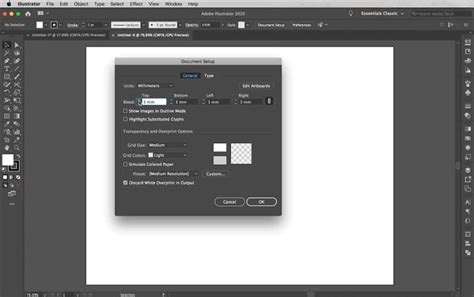
Avant de commencer à dessiner, il est important de choisir le bon format de document en fonction de l'usage prévu. Illustrator propose divers paramètres et formats prédéfinis, y compris les résolutions adaptées au web et à l'impression, telles que HD et 4K.
Les formes vectorielles : une introduction
Les formes vectorielles sont des graphiques polyvalents et évolutifs. Elles sont idéales pour la création de logos, d'icônes et d'illustrations, car elles conservent leur qualité quelle que soit la taille. Dans Adobe Illustrator, la création de ces formes est une étape fondamentale.
Création d'une forme vectorielle
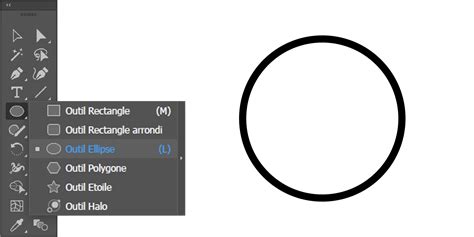
Pour créer une forme vectorielle dans Illustrator, le processus est simple et intuitif. Vous commencez par ouvrir le logiciel et sélectionner l'outil de forme approprié, tel que l'outil Rectangle, Ellipse ou Polygone. Ensuite, cliquez et faites glisser sur la zone de travail pour dessiner la forme désirée. Les dimensions et propriétés de la forme peuvent être ajustées dans la barre d'options ou via le panneau Propriétés.
Ajustement des tracés
Une fois la forme de base créée, l'étape suivante consiste à ajuster sa trajectoire. Pour cela, vous pouvez utiliser l'outil Sélection directe (raccourci clavier : A), l'outil Point d'ancrage (Maj+C) ou l'outil Ciseaux (C). Ces outils sont accessibles depuis la barre d'outils.
- Avec l'outil Sélection directe, vous pouvez cliquer sur un point d'ancrage et le faire glisser pour le déplacer vers une nouvelle position.
- L'outil Point d'ancrage vous permet de modifier l'angle ou la courbure d'un segment de tracé en cliquant et en faisant glisser le point ou ses poignets de direction.
Avant de procéder, assurez-vous de sélectionner la forme vectorielle sur laquelle vous souhaitez travailler.
Application du fond et du contour
La troisième étape consiste à personnaliser l'apparence de votre forme en lui appliquant un fond et un contour. Pour cela, vous utiliserez les panneaux Couleur, Nuancier ou Dégradé. Ces panneaux se trouvent généralement sur le côté droit de l'écran, ou peuvent être ouverts via le menu Fenêtre.
- Pour appliquer une couleur unie, sélectionnez l'icône de fond ou de contour dans la barre d'outils et choisissez une couleur dans le panneau Couleur ou Nuancier.
- Pour un dégradé, cliquez sur l'icône correspondante dans la barre d'outils et sélectionnez un dégradé dans le panneau Dégradé ou Nuancier.
Illustrator permet une grande flexibilité dans la gestion des couleurs et des dégradés, offrant ainsi de nombreuses possibilités créatives.
Ajout d'effets et de styles
La quatrième étape consiste à enrichir votre forme avec des effets et des styles. Le panneau Apparence, le panneau Styles graphiques ou le menu Effets vous offrent un large éventail d'options. Vous pouvez accéder à ces panneaux via le menu Fenêtre.
- Pour ajouter un effet, sélectionnez votre forme et choisissez un effet dans le menu Effets, tel que Ombre portée, 3D ou Distorsion et transformation.
- Pour appliquer un style prédéfini, sélectionnez votre forme et choisissez-en un dans le panneau Styles graphiques, comme Verre, Néon ou Métal.
Vous pouvez également ajouter des effets directement depuis le panneau Apparence en cliquant sur l'icône "fx" située en bas du panneau.
Organisation du travail avec les calques
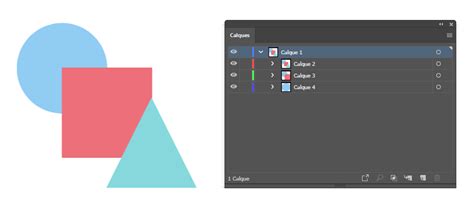
Pour une gestion efficace de vos projets dans Illustrator, il est fortement recommandé d'utiliser des calques. Cette organisation permet de séparer les différents éléments de votre illustration, facilitant ainsi les modifications et les ajustements. Dans un logo par exemple, les formes des ailes peuvent être regroupées dans un calque nommé 'ailes', tandis qu'un calque global peut contenir l'ensemble de la scène.
Exportation des formes vectorielles
Lorsque vous exportez votre fichier en format vectoriel éditable, chaque forme vectorielle est traitée de manière indépendante. Il est ainsi possible de conserver une structure organisée, même si la hiérarchisation initiale des éléments est réorganisée lors de l'exportation. Que ce soit pour le web ou pour l'impression, Illustrator offre diverses options de sauvegarde et d'exportation adaptées à chaque besoin.
PRÉPARER vos fichiers pour L'IMPRESSION, avec ILLUSTRATOR pour un rendu professionnel
tags: #illustrator #creer #une #forme #apres #vectorisation