
Utiliser le texte sur un tracé dans PhotoFiltre
L'intégration de texte sur un tracé dans PhotoFiltre peut sembler complexe, surtout pour les débutants. Ce guide vous expliquera comment y parvenir, en abordant différentes méthodes et plugins potentiels.
Comprendre les limitations de PhotoFiltre pour le texte
Les calques de type Texte dans PhotoFiltre Studio sont pratiques pour modifier dynamiquement un bloc de texte. Cependant, il est impossible de leur appliquer des effets autres que ceux prédéfinis. Pour contourner cette limitation, PhotoFiltre Studio offre la possibilité de convertir ces calques en calque de type Bitmap.
Une fois converti, vous pouvez appliquer des filtres et modifier le texte à l'aide des outils de dessin. Il est important de noter qu'après cette conversion, le texte ne pourra plus être modifié à l'aide des options d'édition de texte classiques.
Méthodes pour appliquer un texte sur un tracé
Plusieurs approches peuvent être envisagées pour intégrer du texte le long d'une courbe ou d'une forme définie.
Utilisation du plugin Text2path
Le plugin Text2path est mentionné comme une solution pour gérer le texte sur un tracé. Il est décrit comme étant simple et efficace. Cependant, il est possible que les polices de caractères apparaissent déformées si le texte n'est pas correctement ajusté sur la sélection courbée.
Il est également à noter que certains utilisateurs ont eu du mal à trouver ce plugin dans leur programme.
Conversion en calque Bitmap et application de filtres
Une autre méthode consiste à convertir le texte en calque d'image (Bitmap) pour ensuite lui appliquer des filtres. Cette démarche permet plus de flexibilité dans la modification visuelle du texte.
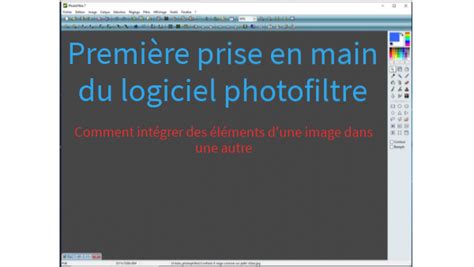
Pour insérer du texte dans PhotoFiltre, il faut généralement utiliser Image > Texte (pour PF 6.1.2) ou Calque > Nouveau > Texte. Une fois le texte placé, il peut être déplacé. Pour le valider, il faut se positionner sur la sélection, faire un clic droit et choisir Valider le texte.
Si vous avez besoin de modifier le texte après sa validation, il est conseillé d'utiliser l'icône Défaire dans la barre d'outils ou le menu Edition > Défaire immédiatement après sa validation, tant que l'image n'a pas été sauvegardée.
Intégration avec des programmes externes (G'MIC-Qt)
Pour pallier le manque de plugins 64 bits, il est possible d'améliorer les fonctions de PhotoFiltre 11 en échangeant avec des programmes externes. Le programme G'MIC-Qt (stand-alone 64 bits) peut interagir directement avec PhotoFiltre 11.
Une fois installé manuellement, G'MIC-Qt fonctionne comme un filtre sur la sélection de l'image en cours et est accessible dans le menu Filtre. Il offre un potentiel pour des effets avancés sur le texte, bien que cela puisse nécessiter une intervention manuelle pour l'automatisation.
Tutoriel sur l'installation et l'utilisation du plugin G'MIC pour Affinity Photo
Conseils pour l'insertion et la sauvegarde de texte
Pour les utilisateurs débutants, il est recommandé de comprendre les bases de l'insertion et de la sauvegarde de texte dans PhotoFiltre.
- Pour insérer du texte : utilisez Image > Texte ou Calque > Nouveau > Texte.
- Déplacez la sélection de texte où vous le souhaitez.
- Pour valider le texte : positionnez-vous sur la sélection, clic droit, puis Valider le texte.
Il est important de noter qu'avec certaines versions de PhotoFiltre (comme la version 6), une fois le texte validé et l'image sauvegardée, il peut être impossible de revenir en arrière pour le modifier facilement, sauf en utilisant la fonction "Défaire" immédiatement après validation.
 Texte" dans PhotoFiltre" style="max-width: 100%;">
tags: #comment #utiliser #text #to #patch #sur