
Définir une police par défaut et des styles de texte dans Adobe InDesign
Dans Adobe InDesign, il est possible de configurer une série de paramètres par défaut pour les nouveaux documents, ce qui permet de gagner du temps et d'assurer une cohérence visuelle. Ces paramètres peuvent être bloqués et stockés, garantissant ainsi leur disponibilité dans tous vos projets.
Paramètres par défaut des styles de texte
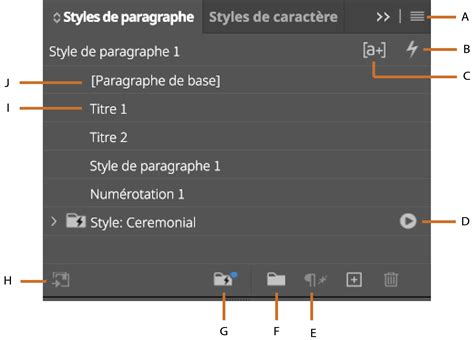
La personnalisation des styles de paragraphe est l'une des premières étapes pour définir un document par défaut. Généralement, InDesign propose un style "Standard". Cependant, en chargeant des styles de texte à partir d'un autre document, vous pouvez intégrer et conserver une sélection d'éléments prédéfinis. Cela vous permet de disposer d'une bibliothèque de styles personnalisés dès la création d'un nouveau projet.
De même, la palette des caractères offre la possibilité de modifier la police par défaut. Au lieu d'utiliser Minion Pro Regular, vous pouvez choisir une autre police. Une fois définie, cette nouvelle police sera appliquée par défaut à tous vos documents InDesign.
Gestion des nuanciers
Le panneau Nuancier est également un élément personnalisable. Il est possible de le remplir et de le maintenir avec vos propres couleurs. Pour ce faire, il suffit de charger un nuancier existant. Ce nuancier peut provenir d'un fichier ASE (nuancier Adobe) ou d'un fichier InDesign contenant déjà des couleurs définies.
Configuration des préférences sans ouvrir de document
Une astuce essentielle pour les utilisateurs d'InDesign consiste à définir des préférences globales sans avoir à ouvrir de document. Cette méthode permet de configurer, par exemple, Arial comme police par défaut à la place de Minion Pro, ainsi que de régler la couleur et la taille du texte. Ces préférences seront ensuite appliquées automatiquement à chaque nouveau document créé, optimisant ainsi votre flux de travail.
Pour modifier la police par défaut, le processus commence par la sélection d'un espace de travail. Ensuite, il suffit de sélectionner l'outil texte sans qu'aucun document ne soit ouvert, puis de procéder aux ajustements nécessaires dans les préférences.
Comprendre les méthodes de composition
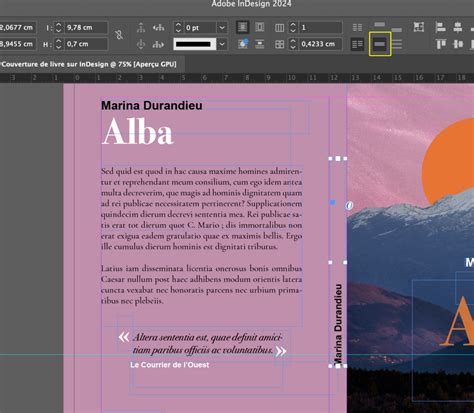
InDesign propose différentes méthodes de composition pour optimiser l'apparence du texte. Les deux principales sont le Compositeur de paragraphe Adobe (par défaut) et le Compositeur ligne par ligne Adobe. Ces options sont accessibles via le panneau Contrôle.
InDesign prend en charge quatre méthodes de composition développées pour le texte, notamment pour le japonais et le romain :
- Compositeur ligne par ligne japonais Adobe
- Compositeur de paragraphe japonais Adobe
- Compositeur de paragraphe Adobe
- Compositeur ligne par ligne Adobe
Chaque compositeur analyse les sauts de ligne potentiels et sélectionne ceux qui correspondent le mieux aux options de césure et de justification spécifiées. Le Compositeur de paragraphe japonais Adobe est généralement sélectionné par défaut. Le Compositeur de paragraphe Adobe, quant à lui, analyse un réseau de points de coupure sur plusieurs lignes pour optimiser le début d'un paragraphe et éviter les coupures disgracieuses.
Les paramètres de césure et de justification ont un impact direct sur l'espacement horizontal des lignes et l'esthétique générale du texte. La justification est influencée par l'alignement choisi, l'espacement des mots et des lettres, ainsi que l'utilisation de la mise à l'échelle des glyphes.
[ TUTO ] InDesign : les BASES en 20 minutes ! Tutoriel français Adobe Indesign
Gestion de la césure et de la justification
La césure permet de couper les mots en fin de ligne pour améliorer l'espacement. InDesign propose des options pour gérer automatiquement la césure, en trouvant un équilibre entre l'espacement et le nombre de coupures. Il est possible de définir des règles pour le nombre minimum de caractères à conserver au début ou à la fin d'un mot coupé, ainsi que le nombre maximum de tirets consécutifs autorisés.
La justification concerne l'espacement des mots et des lettres. Le panneau Justification offre un contrôle précis sur ces paramètres. Les valeurs d'intermots (espacement entre les mots) et d'interlettrage (espacement entre les lettres) peuvent être ajustées. La mise à l'échelle des glyphes permet d'obtenir une justification plus régulière, bien qu'une utilisation excessive puisse déformer les lettres.
Il est également possible d'insérer un tiret conditionnel (Ctrl+Maj+- sous Windows, Commande+Maj+- sous Mac OS). Ce tiret n'apparaît que si le mot est effectivement coupé en fin de ligne, évitant ainsi les coupures indésirables. La césure repose sur des listes de mots stockées dans des dictionnaires.
Pour éviter les problèmes de césure automatique, vous pouvez désactiver la fonction dans le panneau Paragraphe ou Contrôle.
Options d'enchaînement et maintien des paragraphes
Les options d'enchaînement sont cruciales pour éviter les coupures de texte indésirables, telles que les lignes orphelines (un seul mot en bas d'une colonne) ou veuves (une seule ligne isolée en haut d'une colonne). Ces options permettent de spécifier combien de lignes d'un paragraphe suivant doivent rester liées au paragraphe actif.
Pour les titres, l'option Début du paragraphe dans la boîte de dialogue Options d'enchaînement peut forcer le titre à apparaître en haut d'une nouvelle colonne ou page, le maintenant ainsi avec le corps de texte qu'il introduit.
Vous pouvez également utiliser les lignes solidaires pour éviter la coupure d'un paragraphe entier ou pour garantir qu'un certain nombre de lignes apparaissent au début ou à la fin du paragraphe, prévenant ainsi les orphelines et les veuves.
Filets et bordures de paragraphe
Les filets de paragraphe sont des attributs qui peuvent être ajoutés aux paragraphes. Ils se déplacent et se redimensionnent avec le paragraphe. Ils peuvent être utilisés pour créer des lignes décoratives au-dessus ou au-dessous du texte.
Lors de la configuration d'un filet, vous pouvez choisir son épaisseur, sa couleur, son type de ligne, et sa largeur (texte ou colonne). L'option Conserver dans le bloc assure que le filet reste à l'intérieur du bloc de texte.
Les bordures de paragraphe permettent de créer un cadre autour d'un ou plusieurs paragraphes. Vous pouvez spécifier la largeur de la bordure, sa couleur, et son positionnement par rapport au texte ou à la colonne. Des options pour les angles et les extrémités sont également disponibles.
De manière similaire, les ombres portées peuvent être appliquées aux paragraphes pour leur donner un effet de profondeur. Vous pouvez contrôler la teinte, la distance, la taille et l'angle de l'ombre.
[ TUTO ] InDesign : les BASES en 20 minutes ! Tutoriel français Adobe Indesign
Considérations sur la composition
L'aspect final du texte sur une page est le résultat d'un système complexe d'interactions appelé composition. InDesign, tout comme InCopy, offre des outils avancés pour maîtriser ce processus. Le choix du compositeur (paragraphe ou ligne par ligne) et les paramètres de césure et de justification jouent un rôle déterminant dans la qualité typographique du document.
Il est important de noter que, malgré les réglages précis, InDesign ne peut pas toujours garantir le respect absolu de tous les paramètres d'espacement, en raison de la complexité de la composition des lignes de caractères.
tags: #cezure #oar #defaut #indesign