
Zoomer et naviguer avec votre tablette Wacom Intuos
Introduction à la navigation sur Wacom Intuos
Pour une expérience optimale avec votre tablette Wacom Intuos, notamment dans des applications comme Concepts, il est essentiel de configurer correctement les paramètres de votre stylet et de maîtriser les raccourcis de navigation.
Configuration initiale des pilotes et des propriétés de la tablette
Tout d'abord, assurez-vous de télécharger et d'installer les derniers pilotes pour votre appareil Wacom depuis le site Web officiel de Wacom. Une fois les pilotes installés, ouvrez l'application Propriétés de la tablette Wacom sur votre ordinateur.
Réglages recommandés pour le stylet
Pour un bon point de départ, nous vous recommandons de régler les touches de votre stylet sur Clic droit (pour une sélection rapide) et Panoramique/Défilement (pour un déplacement facile de la toile). Ces réglages permettent une interaction fluide avec votre espace de travail numérique.
Conseil de pro : Vous pouvez attribuer d'autres actions comme Annuler ou Rétablir aux boutons de votre stylet pour un accès encore plus rapide et une efficacité accrue lors de vos sessions de travail.
Modes de navigation intégrés dans Concepts
Concepts propose des modes de navigation basés sur le clavier conçus pour une utilisation transparente avec une tablette et un clavier. Ces modes facilitent le déplacement et le zoom sur votre toile.
Mode Panoramique (Barre d'espace)
Appuyez sur la barre d'espace pour activer le mode panoramique. Vous pourrez alors déplacer le canevas avec votre stylet. Appuyez à nouveau sur la barre d'espace pour revenir à l'outil précédemment sélectionné. Vous pouvez également maintenir la barre d'espace enfoncée pour effectuer un déplacement temporaire sans changer d'outil.
Mode Zoom (Touche S)
Appuyez sur la touche « S » pour accéder au mode Zoom. Faites glisser votre stylet pour zoomer ou dézoomer sur votre toile. Appuyez à nouveau sur « S » pour quitter ce mode. Ce mode peut également redimensionner une sélection ou un guide de forme si l'un d'eux est actif.
Mode Rotation (Touche R)
Pour faire pivoter votre zone de travail, appuyez sur la touche « R ». Faites glisser le stylet pour effectuer la rotation souhaitée. Appuyez à nouveau sur « R » pour quitter ce mode. Cette fonction est également applicable pour faire pivoter une sélection ou un guide de forme, le cas échéant.
Utilisation des Touch Strips et Touch Ring
Les Touch Strips des tablettes Cintiq
Votre tablette Cintiq est équipée de Touch Strips situés à l'arrière des cadres gauche et droit. Appuyez sur le bouton gauche ou droit du mode Touch Strip (situé à l'avant de la Cintiq) pour basculer entre les états personnalisables pour le Touch Strip gauche ou droit. Lorsque vous appuyez sur chaque bouton, une indication s'affiche brièvement sur votre écran pour spécifier les fonctions qui lui sont affectées.
Pour configurer ces bandes, sélectionnez Paramètres du Touch Strip dans la zone de contenu principal de l'application Wacom. Choisissez ensuite l'action à associer au Touch Strip.
Conseil : Les paramètres du Touch Strip peuvent être définis spécifiquement pour chaque application, vous permettant d'optimiser votre flux de travail.
Le Touch Ring
Le Touch Ring vous permet d'effectuer un zoom avant ou arrière, de faire défiler un contenu vers le haut ou le bas, ou d'exécuter des fonctions de touche affectées en faisant glisser votre doigt autour de l'anneau. Appuyez sur le bouton central pour basculer entre quatre fonctions personnalisables. Lorsque vous changez de configuration, le voyant d'état correspondant s'allume.
Conseil : Tout comme les Touch Strips, les paramètres du Touch Ring peuvent être configurés pour des applications spécifiques.
Fonctions courantes du Touch Ring :
- 1 - Auto Scroll/Zoom : Permet d'exécuter les opérations de zoom ou de défilement dans les applications graphiques. Faites glisser votre doigt dans le sens des aiguilles d'une montre sur le Touch Ring pour effectuer un zoom avant ou faire défiler le contenu vers le bas dans la plupart des applications.
- 2 - Choisir calque : Vous permet de passer d'un calque à un autre dans une pile de calques, vers le haut ou vers le bas, lorsque vous travaillez dans Adobe Photoshop.
- 3 - Épaisseur de la forme : Ajuste l'épaisseur des formes.
- 4 - Rotation de la zone de travail : Permet de faire pivoter la zone de travail.
Raccourcis clavier et Windows Ink
Raccourcis clavier dans Concepts
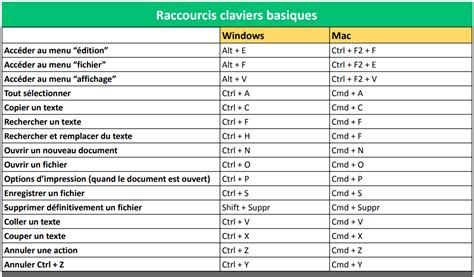
Vous pouvez trouver une liste complète des raccourcis clavier dans Concepts en accédant à Paramètres et en ouvrant la section « Interactions ». Ces raccourcis peuvent être modifiés pour s'adapter à votre flux de travail personnel.
Intégration de Windows Ink
Concepts utilise Windows Ink pour activer la sensibilité à la pression et à l'inclinaison pour de nombreux pinceaux. Cette option est généralement activée par défaut sur votre appareil Wacom, garantissant une expérience de dessin naturelle et réactive.
How to set up Wacom Intuos | Zoom Video conferencing whiteboard
tags: #comment #zoomer #sur #une #wacom #intuos