
Créer un effet HDR avec Photoshop CS6
La photographie à plage dynamique élevée, ou HDR, a révolutionné notre capacité à capturer et à restituer des scènes qui possèdent une gamme de luminance plus étendue que les techniques d'imagerie numérique traditionnelles ne le permettent. En utilisant des méthodes HDR, nous sommes en mesure de combiner plusieurs expositions d'une même scène pour obtenir une image qui représente fidèlement les niveaux d'intensité trouvés dans les scénarios du monde réel, des ombres les plus sombres aux hautes lumières les plus vives.
La plage dynamique (rapport entre les zones sombres et claires) du monde visible dépasse de loin le spectre visible par l'œil humain et celui des images affichées sur un moniteur ou imprimées. Tandis que l'œil humain peut s'adapter aux différents niveaux de luminosité, la plupart des appareils photo et moniteurs d'ordinateur ne peuvent reproduire qu'une plage dynamique fixe. Les photographes, les artistes cinématographiques et autres personnes manipulant des images numériques doivent être sélectifs sur l'importance des éléments d'une scène, car ils travaillent avec une plage dynamique limitée.
Les images HDR (High Dynamic Range) offrent de nombreuses possibilités, car elles représentent la plage dynamique complète du spectre visible. Les valeurs de luminance d'une image HDR sont stockées à partir d'une représentation numérique à virgule flottante d'une longueur de 32 bits (32 bits par couche). Les valeurs de luminance dans une image HDR sont directement associées à la quantité de lumière d'une scène. À l'inverse, les fichiers d'image sans point flottant 16 et 8 bits par couche stockent les valeurs de luminance du noir au blanc papier, reflétant un très petit fragment de la gamme dynamique dans le monde réel.
Comprendre la Plage Dynamique et la Photographie HDR
La photographie HDR repose sur la capture de plusieurs expositions de la même scène et leur combinaison pour produire une photo avec une plage dynamique supérieure. L'objectif est d'émuler la capacité de l'œil humain à s'adapter aux différentes conditions de luminosité.
HDR vs. Image Standard
Une image HDR est généralement synthétisée à partir d'une série de photographies prises à différents niveaux d'exposition. Ceci contraste avec une image standard qui est capturée en une seule prise avec une exposition fixe. Le traitement HDR fusionne ces expositions pour créer une photo avec un contraste plus riche et plus de détails.
Pourquoi utiliser la HDR ?
Les photos HDR sont utilisées pour capturer des scènes ayant une grande plage dynamique. Les images HDR contiennent des niveaux de luminance qui dépassent largement la plage dynamique susceptible d'être stockée dans des images de 16 ou 8 bits par couche. La technique HDR permet de donner un aspect plus net et plus vif à une photo qui manque un peu de vigueur.
Préparer vos Images pour la HDR
Pour obtenir un HDR parfait, il est essentiel de préparer correctement vos images. Cela implique de prendre plusieurs photos avec différentes expositions et de s'assurer que l'appareil photo est stable.
Prise de vue : Expositions multiples
Dans la plupart des cas, un appareil capture une image en trois versions et expositions différentes. Ces dernières sont ensuite mixées pour en former qu'une. Prenez un nombre suffisant de photos pour couvrir la plage dynamique complète de la scène. Vous pouvez essayer de prendre au moins 5 à 7 photos, mais vous pouvez être amené à prendre davantage d'expositions en fonction de la plage dynamique de la scène. Le nombre minimum de photos est de trois.
Réglages d'exposition
- Modifier la vitesse d'obturation pour créer différentes expositions.
- La modification de l'ouverture permet de changer la profondeur de champ de chaque exposition et peut produire des résultats de qualité inférieure.
- La modification de la sensibilité ISO ou de l'ouverture peut également introduire dans l'image du bruit ou du vignetage.
De manière générale, n'utilisez pas la fonction automatique de prise de vue en fourchette de votre appareil photo, car les changements d'exposition sont souvent trop faibles. Les différences d'expositions entre les photos devraient être d'une ou deux valeurs d'exposition (EV, Exposure Value), ce qui équivaut à une ou deux focales de différence.
Alignement des images
Pour obtenir un alignement parfait entre vos prises de vue, l'utilisation d'un trépied est non négociable. Cela garantit que votre appareil reste stable et que vos images ne présentent pas de désalignement, ce qui pourrait compliquer le processus de fusion ultérieur.
Optimisation des images
La fusion des expositions ne fonctionne qu'avec des images dont l'exposition est différente pour une scène identique. Assurez-vous que les éléments de la scène ne sont pas en mouvement. Si des images ont un contenu différent en raison d'objets en mouvement comme des voitures, des personnes ou des feuilles, sélectionnez l'option Supprimer les décalages dans la boîte de dialogue Fusion HDR Pro.
Créer une image HDR dans Photoshop
Photoshop offre des outils puissants pour créer des images HDR, notamment la commande Fusion HDR Pro.
Utilisation de Fusion HDR Pro
La commande Fusion HDR Pro permet de créer des images HDR en combinant plusieurs photographies prises à différentes expositions. Elle combine plusieurs images avec des expositions différentes de la même scène et capture la plage dynamique complète dans une seule image HDR.
Étapes pour utiliser Fusion HDR Pro :
- Dans Photoshop, sélectionnez Fichier > Automatisation > Fusion HDR Pro.
- Dans la boîte de dialogue Fusion HDR Pro, cliquez sur Parcourir pour sélectionner des images spécifiques, cliquez sur Ajouter les fichiers ouverts ou choisissez la commande Utiliser > Dossier.
- Choisissez l'option 32 bits si vous souhaitez que l'image fusionnée contienne la plage dynamique complète de l'image HDR.
- (Facultatif) Pour enregistrer les paramètres de tons en vue de les réutiliser ultérieurement, choisissez la commande Paramètre prédéfini > Enregistrer le paramètre prédéfini.
Débutez en HDR avec Photoshop
Réglages dans Fusion HDR Pro
Une fois les images chargées, vous pouvez ajuster divers paramètres pour peaufiner votre image HDR :
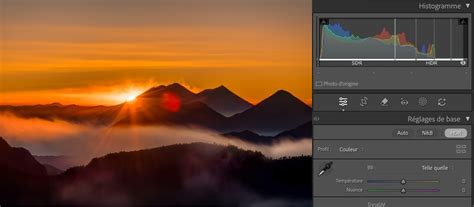
- Aperçu HDR : Photoshop vous permet de régler l'aperçu HDR pour que le moniteur affiche une image HDR dont les tons clairs et foncés n'apparaissent ni délavés ni trop sombres. Faites glisser le curseur sous l'histogramme pour régler l'aperçu du point blanc de l'image fusionnée.
- Rayon : Définit la taille des zones de luminosité locales.
- Gamma : La plage dynamique est maximisée à une valeur Gamma de 1.0 ; une valeur inférieure met en valeur les tons moyens, tandis qu'une valeur supérieure met en valeur les tons clairs et foncés.
- Exposition : Les valeurs d'Exposition reflètent les ouvertures du diaphragme.
- Vibrance : Permet de régler l'intensité des couleurs subtiles, tout en minimisant l'écrêtage des couleurs fortement saturées.
- Courbe : Par défaut, la courbe de virage et l'histogramme limitent et appliquent uniformément les changements d'un point à un autre. Pour supprimer la limite et appliquer des réglages plus extrêmes, sélectionnez l'option Sommet après avoir inséré un point sur la courbe.
- Supprimer les décalages : Utile pour les images avec des objets en mouvement.
- Courbe de réponse : Photoshop calcule automatiquement une courbe de réponse de l'appareil photo en fonction de la gamme des tons des images que vous fusionnez.

Traitement et Ajustements des Images HDR
Après la fusion, plusieurs options s'offrent à vous pour affiner votre image HDR et obtenir le rendu désiré.
Ajustements de Luminosité et de Contraste
Pour produire une image avec la plage dynamique souhaitée, réglez l'exposition et le contraste lors de la conversion d'images 32 bits par couche afin de réduire la profondeur.
Travail avec des images 32 bits
Vous pouvez utiliser les outils, réglages et filtres suivants avec les images HDR de 32 bits par couche : Pinceau, Crayon, Plume, Forme, Tampon de duplication, Tampon de motif, Gomme, Dégradé, Atténuation, Renforcement, Doigt et Pinceau d'historique artistique. Vous pouvez également utiliser l'outil Texte pour ajouter des calques de texte 32 bits par couche sur une image HDR.
Utilisation des Calques de Réglage
Les calques de réglage sont très utiles pour personnaliser votre rendu final. Vous pouvez créer des calques de réglage pour la courbe, le noir et blanc, la teinte/saturation, ou un dégradé pour affiner votre image HDR.
Par exemple, vous pouvez utiliser la commande Calque > Nouveau calque de réglage > Exposition pour régler le gamma de l'image. La pipette Point noir permet de définir le décalage, la pipette Point blanc permet de définir l'exposition, et la pipette Tons moyens permet également de définir l'exposition.
Tonemapping et Adaptation Locale
Le tonemapping est essentiel pour afficher nos images HDR sur des appareils à plage dynamique limitée. Nous utilisons ce processus pour convertir la large gamme de luminance d'une image HDR en quelque chose de plus gérable pour les moniteurs et les impressions traditionnels. Pour un plus grand contrôle sur des zones spécifiques de notre image HDR, nous adoptons l'adaptation locale. Cette technique nous permet d'ajuster finement les tons et les détails dans des régions localisées, améliorant le contraste et faisant ressortir les subtilités souvent perdues dans les ajustements uniformes.
Outils de Couleur
Le sélecteur de couleurs HDR vous permet d'afficher et de sélectionner avec précision les couleurs à utiliser dans les images 32 bits par couche. Le curseur Intensité vous permet de régler la luminosité d'une couleur afin de reproduire l'intensité des couleurs de l'image HDR avec laquelle vous travaillez.
Méthodes Alternatives et Actions Photoshop
Outre Fusion HDR Pro, d'autres méthodes permettent d'obtenir un effet HDR, y compris des actions automatisées.
Fusion Manuelle et Masques de Fusion
Il est possible de combiner différentes expositions manuellement dans Photoshop en utilisant des masques de fusion. Vous pouvez régler minutieusement l'exposition de différentes parties de votre image. Le processus commence par le chargement de vos fichiers en une pile, suivi de l'alignement automatique des images. En échangeant les calques et en créant des masques de fusion, vous avez la possibilité de peindre directement sur les zones que vous souhaitez ajuster.
Actions Photoshop
Des actions créées avec Photoshop CC 2020, qui fonctionnent également avec CS6, peuvent reproduire la procédure de création d'un effet HDR presque automatiquement. L'action Effets HDR rétro, par exemple, s'exécute puis s'arrête et vous demande d'ouvrir la fenêtre Virage HDR, de choisir un Paramètre prédéfini puis de valider la fenêtre.
Virage HDR
Le virage HDR est une technique en retouche photo qui consiste à appliquer différentes teintes aux zones claires et sombres d'une image. Dans la boîte de dialogue Virage HDR, vous pouvez choisir un préréglage ou personnaliser davantage les réglages tels que l'exposition, le détail et le ton de l'image pour obtenir le résultat souhaité.
tags: #faire #un #effet #hdr #cs6