
Importer des images JPEG dans Adobe InDesign
Le format JPEG (Joint Photographic Experts Group) est un format d'image raster largement utilisé, connu pour sa compression efficace et sa compatibilité sur différents appareils et plateformes. Le format INDD (Adobe InDesign Document) est le format de fichier propriétaire d'Adobe InDesign, un logiciel de publication assistée par ordinateur professionnel. Il est souvent utilisé pour la création de compositions de presse, de magazines ou de livres.
Il n'existe pas de convertisseur direct qui transforme une image JPEG en un fichier INDD entièrement modifiable, car JPEG est une image plate et INDD est un format de mise en page complexe. À la place, vous importez le JPEG dans un document InDesign.
Importer une image JPEG dans InDesign
L'outil le plus fiable et professionnel pour ce processus est Adobe InDesign. Pour importer une image JPEG dans votre document InDesign, suivez ces étapes :
- Ouvrez votre document InDesign.
- Dans le menu Fichier, choisissez Importer.
- Naviguez jusqu'à l'emplacement de votre fichier JPEG sur votre disque et sélectionnez-le.
- Cliquez sur Ouvrir.
L'image sera alors importée dans votre document. Si vous placez l'image dans un bloc, vous pouvez la mettre en forme. Vous pouvez ajuster la mise en forme du bloc qui contient l'image, ou ajuster le contenu par rapport à l'image.
Options de mise en forme et de modification
Une fois l'image importée, vous pouvez utiliser un certain nombre d'options pour la mettre en forme et la modifier. Vous avez la possibilité de la lier ou de l'incorporer dans le document.
Liaison d'images
Par défaut, les images importées dans InDesign sont liées au document. Cela signifie que l'image n'est pas incluse dans le fichier INDD, mais que le document fait référence au fichier sur le disque. Les avantages de la liaison sont que la taille du fichier INDD reste plus petite et que les modifications apportées à l'image source sont reflétées dans InDesign lorsque le document est rouvert.
Modification de l'image originale
Si vous souhaitez modifier l'image source directement depuis InDesign, vous pouvez le faire :
- Sélectionnez l'image dans votre document InDesign.
- Dans le menu Edition, choisissez Modifier l’original.
- Le logiciel associé à l'image (par exemple, Adobe Photoshop pour un JPEG) s'ouvrira avec l'image.
- Effectuez vos modifications et enregistrez le fichier.
- Retournez dans InDesign, et les modifications seront appliquées à l'image liée.
Alternativement, vous pouvez choisir Modifier avec dans le menu Edition pour sélectionner un autre logiciel.
Ajustement du contenu au bloc
Pour un ajustement précis de l'image au sein de son bloc de mise en page, vous pouvez utiliser l'option Ajuster le contenu au bloc. Cette fonction évite la déformation de l'image. Les raccourcis clavier sont Ctrl+Alt+E sur PC et Cmd+Option+E sur Mac.
Habillage du texte
Vous pouvez également appliquer des effets d'habillage de texte autour d'une portion de l'image. Pour cela, cliquez sur le bouton Habiller le cadre de sélection dans la barre d'options d'habillage de texte.
Importer et Ajuster des Images sur InDesign | Tuto Débutants
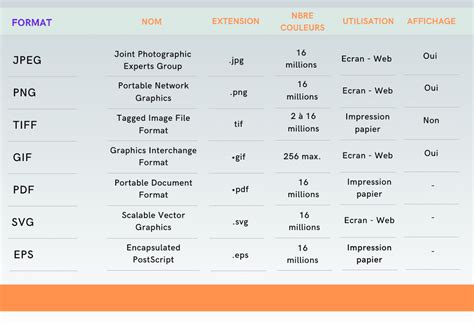
Formats d'image compatibles
Bien que le JPEG soit le format le plus courant pour les photographies, Adobe InDesign prend également en charge d'autres formats d'image de haute qualité, tels que :
- Illustrator (.ai) : Pour les graphiques vectoriels créés dans Adobe Illustrator.
- Adobe Acrobat (.pdf) : Pour les fichiers PDF, qui peuvent contenir des images vectorielles et raster.
Ces formats offrent souvent une meilleure qualité et plus de flexibilité pour les éléments graphiques et les mises en page complexes par rapport aux images JPEG.
tags: #convertir #jpg #en #format #indd