
Création et Utilisation de Formes et de Textes dans PhotoFiltre
PhotoFiltre offre la possibilité de créer des formes personnalisées lorsque celles proposées par défaut ne suffisent pas. Pour ce faire, vous pouvez utiliser l'outil Baguette magique.
Création de Formes Personnalisées
La création d'une forme personnalisée implique plusieurs étapes de sélection et d'enregistrement.
Utilisation de l'outil Baguette Magique
Sélectionnez l'outil Baguette magique dans la palette d'outils. Pour commencer, choisissez une tolérance de 100 dans la zone de texte dédiée. Cliquez ensuite dans la zone qui entoure l'objet que vous souhaitez détourer, par exemple un perroquet.
Si la sélection initiale n'est pas aussi étendue que souhaité, vous pouvez l'affiner. Maintenez la touche Ctrl enfoncée et cliquez pour compléter la sélection. Ajustez la valeur du paramètre Tolérance à 50. Pour exclure certaines zones de la sélection, maintenez la touche Alt enfoncée et cliquez sur ces zones.
Finalisation et Enregistrement de la Forme
Une fois que l'objet est correctement détouré, lancez la commande Inverser depuis le menu Sélection. Ensuite, pour enregistrer votre nouvelle forme, utilisez la commande Enregistrer la forme dans le menu Sélection. Le logiciel choisira automatiquement le dossier Sélections de PhotoFiltre. Cette forme pourra ensuite être utilisée comme les formes prédéfinies.
Utilisation des Formes
Une fois votre forme personnalisée enregistrée, vous pouvez l'intégrer facilement dans vos images.
Chargement et Application d'une Forme
Pour utiliser une forme, ouvrez l'image sur laquelle vous souhaitez travailler. Lancez la commande Charger une forme depuis le menu Sélection. Sélectionnez la forme que vous avez créée (par exemple, "Perroquet") et validez. La forme sera alors insérée dans votre image.
Chargement et Modification de Formes Prédéfinies
Vous pouvez également utiliser les formes prédéfinies fournies avec PhotoFiltre. Lancez la commande Charger une forme dans le menu Sélection. Lorsque vous sélectionnez une forme, elle est prévisualisée dans la partie droite de la boîte de dialogue, avec ses dimensions affichées en dessous. Vous pouvez déplacer librement la forme dans l'image en la faisant glisser avec le bouton gauche de la souris. Les dimensions initiales de la forme sont celles indiquées dans la boîte de dialogue. Il est possible de redimensionner la forme en faisant glisser l'un des angles du rectangle qui l'entoure.
Pour que la forme occupe une partie spécifique de l'image, vous pouvez la sélectionner avant de lancer la commande Charger une forme. Par exemple, en sélectionnant la totalité de l'image avec le raccourci clavier Ctrl + A, puis en chargeant une forme, PhotoFiltre vous demandera si vous souhaitez conserver les dimensions de la sélection actuelle. En cliquant sur "Oui", la forme s'adaptera à la sélection.
Découpe d'Image avec une Forme
Pour découper une image d'arrière-plan selon une forme, faites un clic droit sur la forme et sélectionnez Copier dans le menu contextuel. Pour mettre en avant une partie d'une image, vous pouvez la délimiter avec une forme, inverser la sélection, puis flouter le reste de l'image. Lancez Charger une forme, choisissez une forme (par exemple, Hexagone), puis lancez Inverser dans le menu Sélection. Ensuite, allez dans le menu Filtre, puis Atténuation et sélectionnez Encore plus flou. Ajustez le curseur Rayon pour obtenir l'effet désiré.
Ajout et Modification de Texte
PhotoFiltre permet d'ajouter facilement du texte à vos images, avec de nombreuses options de personnalisation.
Insertion de Texte
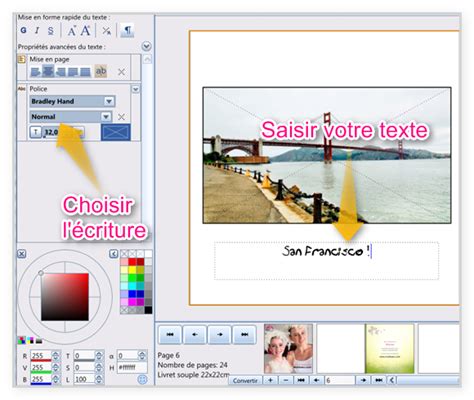
Pour ajouter du texte, vous pouvez utiliser plusieurs méthodes : lancer la commande Nouveau / Texte depuis le menu Calque, cliquer sur l'icône Texte dans la barre d'outils, ou utiliser le raccourci clavier Ctrl + T. Quelle que soit la méthode, la boîte de dialogue Texte s'affichera. Vous pourrez y choisir la police, la taille, la couleur et les attributs du texte. Le texte sera inséré dans un nouveau calque, centré sur l'image.
Application d'Effets sur le Texte
Pour appliquer des effets au texte, basculez sur l'onglet Effets dans la boîte de dialogue Texte.
Gestion des Calques dans PhotoFiltre
Les calques, introduits dans la version 7 de PhotoFiltre, sont un concept fondamental pour la manipulation d'images. Ils fonctionnent comme des feuilles de papier transparent superposées, permettant de modifier la composition finale en ajoutant, supprimant ou déplaçant des éléments indépendamment les uns des autres.
Principes des Calques
Imaginez que vous dessinez sur plusieurs feuilles de papier transparent. Chaque feuille représente un calque. Ces feuilles peuvent être retirées, ajoutées ou déplacées pour modifier l'apparence générale de votre création. La version 7 de PhotoFiltre gère les calques, la transparence, offre des pinceaux personnalisables, un module d'automatisation et la possibilité d'appliquer des filtres prédéfinis.
Création de Nouveaux Calques
Vous pouvez créer différents types de nouveaux calques :
- Calque d'image vierge : Déroulez le menu Calque, pointez Nouveau et cliquez sur Vierge. Le calque s'insère devant les autres calques existants. Par défaut, il est transparent et a les mêmes dimensions que l'image. Vous pouvez ajuster sa largeur et sa hauteur, et le positionner automatiquement par rapport aux bords de l'image. Une méthode plus pratique consiste à sélectionner la zone désirée avant de lancer la commande Nouveau/Vierge.
- Calque de couleur : Dans le menu Calque, allez dans Nouveau puis Couleur. Choisissez une couleur et une opacité pour le calque. Vos réglages sont immédiatement visibles.
- Calque de réglage : Dans le menu Calque, allez dans Nouveau puis Réglage. Ajustez les curseurs pour obtenir l'effet désiré.
- Calque de texte : Dans le menu Calque, allez dans Nouveau puis Texte. La boîte de dialogue Texte s'affiche pour choisir la police, taper le texte et insérer un nouveau calque de texte.
Options des Calques
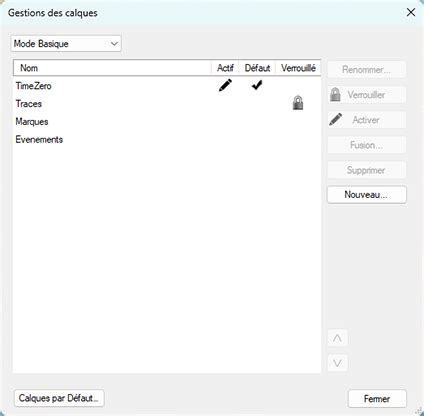
Pour accéder aux options d'un calque, double-cliquez sur sa vignette. Vous pourrez alors modifier le texte, ses caractéristiques, redimensionner le calque (des poignées de redimensionnement apparaissent autour), le déformer avec l'outil Distorsion, ou éditer son masque de couche alpha.
Opérations sur les Calques
- Convertir le texte en calque image : Remplace le texte par une image bitmap.
- Fusionner l'ombre : Intègre l'ombre au calque.
- Fusionner avec le calque inférieur : Regroupe le calque courant avec celui qui se trouve en dessous. Cette opération n'est possible qu'entre calques du même type (image ou texte).
- Dupliquer : Crée un calque identique, une commande très pratique.
Utilisation des Masques
Un masque, comparable à un pochoir, permet de modifier des parties d'une image existante.
Application d'un Masque
Pour insérer un masque sur une image, lancez la commande Photomasque depuis le menu Filtre. La boîte de dialogue Photomasque s'affiche. Vous pouvez y choisir une texture pour le masque avec l'option Motif.
Certaines parties de l'image peuvent être effacées, estompées, rendues transparentes ou remplacées par un motif grâce au masque.
Gestion du Bruit Numérique
Le bruit numérique peut apparaître dans les images lors de la prise de vue avec des sensibilités ISO élevées ou des temps de pose longs, ou lors d'une augmentation excessive du contraste.
Suppression du Bruit
Pour réduire le bruit, déroulez le menu Filtre, pointez Bruit et cliquez sur Antipoussière. Cochez la case Aperçu direct et ajustez les curseurs Gain, Rayon et Seuil pour obtenir le résultat souhaité.
Utilisation Avancée des Sélections
Outre l'outil Sélection, PhotoFiltre propose d'utiliser des formes prédéfinies pour effectuer des sélections.
Charger une Forme pour la Sélection
Lancez la commande Charger une forme dans le menu Sélection. Les formes sont prévisualisées dans la boîte de dialogue. Vous pouvez les déplacer et les redimensionner dans l'image.
Découpe d'Image selon une Forme
Pour découper une image selon une forme, vous pouvez sélectionner la forme, puis faire un clic droit dessus et choisir Copier. Pour une découpe plus précise, vous pouvez sélectionner une partie de l'image, charger une forme, puis la faire correspondre à votre sélection.
Mise en Avant d'une Partie d'Image avec une Forme
Délimitez une partie de l'image avec une forme, inversez la sélection, puis appliquez un flou au reste de l'image pour faire ressortir la zone sélectionnée.
Tutoriels et Astuces Communautaires
Les forums PhotoFiltre regorgent de tutoriels et d'échanges entre utilisateurs, permettant d'apprendre des techniques variées. Des utilisateurs partagent leurs créations, comme des étiquettes pour des pots de confiture, et des conseils pour adapter les créations aux imprimantes.
Exemples d'Utilisation dans des Tutoriels
Des tutoriels détaillent la création d'images complexes en combinant des "tubes" (images avec fond transparent), des cadres, des effets et des textes. Par exemple, un tutoriel peut expliquer comment ajouter des chauves-souris à une image de sorcière, ou comment créer un effet de brume.
tuto debutant photo filtre studio texture,tubes,filtre passer un tubes derriere ok.wmv
Des techniques spécifiques sont abordées, comme l'utilisation de la commande Couleur de transparence pour gérer les fonds transparents des tubes, l'application d'ombres extérieures, ou l'utilisation de filtres d'encadrement.
Conseils Pratiques
- Lors de l'ouverture d'un tube, vérifiez si son fond est transparent (entouré de petits carrés noirs et blancs). Si ce n'est pas le cas, utilisez Image > Couleur de transparence.
- Pour coller un tube, utilisez Édition > Copier, puis Édition > Coller sur votre fond. Ajustez l'opacité et la position via les Options de collage.
- La commande Symétrie horizontale est utile pour inverser un élément.
- Pour les cadres, des options comme Filtre > Encadrement > Relief simple permettent de créer des bordures.
- Utilisez l'outil pipette pour sélectionner des couleurs existantes dans votre image afin de les appliquer à d'autres éléments (par exemple, pour un cadre assorti au fond).
- Pour la signature, l'outil Texte permet de choisir la police, la taille et la couleur.
Il est également conseillé de sauvegarder régulièrement vos créations au format JPEG.
tags: #commetn #creer #tag #photofiltre #utiliser #toujours