
Fusionner plusieurs maillages en un seul dans 3ds Max
Dans le monde de la modélisation 3D, la gestion et la combinaison de plusieurs objets sont des tâches courantes. Que vous travailliez avec des primitives, des formes complexes ou des maillages importés, la capacité de les fusionner en une seule entité est essentielle pour simplifier votre scène, optimiser les performances et préparer vos modèles pour des étapes ultérieures comme l'impression 3D. Cet article explore les méthodes et les outils disponibles, notamment dans 3ds Max et des logiciels spécialisés comme Meshmixer, pour réaliser cette opération efficacement.
Comprendre les bases de la modélisation dans 3ds Max
Avant de plonger dans la fusion de maillages, il est utile de rappeler quelques concepts fondamentaux de 3ds Max. L'onglet Créer est votre point de départ pour ajouter des objets à votre scène. Vous y trouverez les Primitives géométriques (comme les boîtes, sphères, cylindres) et les Formes (splines, cercles, etc.).
Pour modifier la géométrie d'un objet, il est souvent nécessaire d'entrer dans son mode sous-objet. Pour les splines, cela se fait en cliquant sur le petit "+" à côté du nom de l'objet dans le navigateur d'objets. Les objets 3D plus complexes, quant à eux, requièrent une conversion préalable.
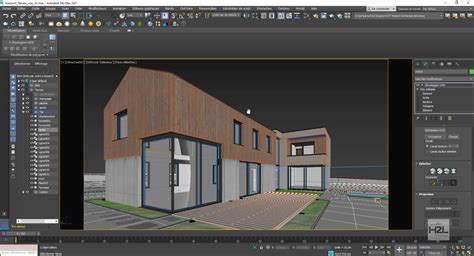
Conversion en Polygone Éditable : la clé de la modification avancée
Une primitive géométrique de base, comme une boîte, n'offre pas directement un accès aux sous-objets de maillage. Pour pouvoir modifier sa géométrie au niveau des sommets, arêtes ou faces, vous devez la convertir. La manoeuvre est la suivante : effectuez un clic droit sur l'objet, puis sélectionnez Convertir en et enfin Polygone éditable. Une fois cette conversion effectuée, vous accédez à une multitude d'outils de modification de maillage.
Préparation des modèles pour l'impression 3D et l'optimisation
Dans le contexte de l'impression 3D, la préparation et l'optimisation des modèles sont cruciales. Des logiciels comme Meshmixer sont spécifiquement conçus pour aider les concepteurs et ingénieurs à adapter, optimiser et finaliser des modèles 3D avant l'impression. Ce type de logiciel offre des outils puissants pour réparer les maillages, combiner des pièces et améliorer la qualité générale du modèle.
Choix du bon format de fichier
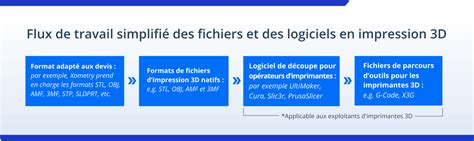
Au démarrage d'un projet, le choix du format de fichier est primordial. Il doit permettre de décrire exhaustivement la conception tout en minimisant le besoin de conversions ultérieures. Meshmixer, par exemple, supporte une large gamme de formats :
- STL (STereoLithography) : Le standard historique de l'impression 3D, largement accepté. Il stocke les triangles sous forme de coordonnées et normales.
- OBJ (Polygone) : Un format plus étendu, développé à Stanford, idéal pour stocker des données de numérisation 3D. Il gère les coordonnées de texture UV et les normales par sommet.
- PLY (Polygon File Format) : Similaire à OBJ, souvent utilisé pour les données issues de scanners 3D.
- AMF (Additive Manufacturing Format) : Une alternative au STL pour l'impression 3D, plus polyvalente mais plus gourmande en mémoire.
- 3MF (3D Manufacturing Format) : Créé par un consortium d'entreprises, il est similaire à l'AMF mais moins normalisé. Il intègre couleurs, matériaux et informations de fabrication.
- Collada (COLLAborative Design Activity) : Bien adapté aux ressources numériques, développé par Sony.
- Smesh : Un format simple décrivant la géométrie 3D sous forme de triangles et de polygones complexes.
- MIX : Le format natif de Meshmixer.
Une comparaison entre les formats montre que 3MF et Smesh sont souvent les plus efficaces en termes de taille de fichier pour la sculpture et la géométrie. AMF offre une plus grande polyvalence.
Outils et techniques de manipulation de maillages dans Meshmixer
Meshmixer offre un ensemble d'outils puissants pour préparer et combiner des maillages. Comprendre ces outils est essentiel pour fusionner efficacement plusieurs pièces.
Vérification et amélioration de la triangulation
Avant toute modification, il est crucial de vérifier la triangulation du modèle. Un modèle peut présenter une distribution irrégulière des triangles, des triangles fractionnés ou effondrés. Meshmixer permet d'optimiser cette triangulation grâce à des options comme :
- Adaptive Density (Densité adaptative) : Crée une triangulation plus dense dans les zones détaillées pour optimiser la taille du fichier.
- Regularity (Régularité) : Génère plus de triangles équilatéraux, potentiellement au détriment des détails fins.
- Preserve Group Boundaries (Préserver limites du groupe) : Maintient la forme des groupes de triangles, par exemple pour des yeux ronds.
- Preserve Sharp Edges (Préserver bords vifs) : Empêche le lissage des bords tranchants.
Extraction et séparation de maillages
Pour isoler une partie spécifique d'un maillage ou pour séparer des coques distinctes, Meshmixer propose des commandes utiles :
- Edit (Modifier) → Extract (Extraire) (Shift+D) : Crée une nouvelle coque à partir d'une zone sélectionnée, avec une distance de décalage optionnelle. La direction du décalage (Normal) permet de dilater ou contracter la pièce.
- Edit (Modifier) → Separate Shells (Séparer coques) : Permet d'enregistrer chaque coque individuellement et de supprimer les sections inutiles.
Découpe et plan de coupe
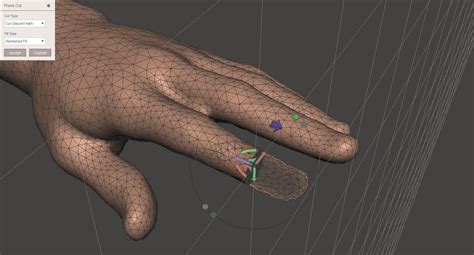
La commande Edit (Modifier) → Plane Cut (Coupe plane) permet de découper un maillage selon un plan défini. Un gizmo de transformation aide à orienter le plan de découpe. Si vous souhaitez découper une zone spécifique sans affecter le reste du modèle, vous pouvez créer une sélection avant d'appliquer la commande.
Gestion des bibliothèques de pièces
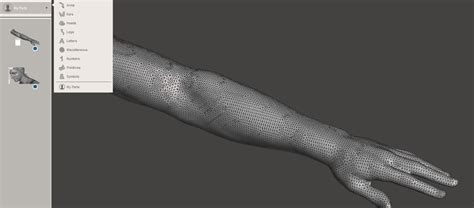
Meshmixer a été conçu pour échanger et combiner des pièces 3D. L'outil Meshmix permet d'accéder à une bibliothèque de pièces, et la section My Parts (Mes pièces) autorise la création de bibliothèques personnalisées. Pour ajouter un objet à cette bibliothèque, il faut le sélectionner, puis utiliser la commande Convertir en → Pièce solide.
Outils de sculpture
Meshmixer propose divers pinceaux pour sculpter et modifier la géométrie :
- Drag (Glisser) : Déplace une zone dans l'espace 3D.
- Tracer : Déplace les sommets le long de la normale de la région du pinceau.
- Flatten (Aplatir) : Déplace les sommets vers la normale moyenne de la zone.
- Inflate (Gonfler) : Déplace les sommets le long de leur normale.
En maintenant la touche Ctrl enfoncée, vous pouvez inverser la fonction de la plupart des pinceaux (par exemple, gonfler devient dégonfler). La taille du pinceau peut être ajustée avec les touches crochets `[` et `]`, ou via les flèches gauche/droite pour parcourir les derniers pinceaux utilisés. Le pinceau RobustSmooth, activé avec la touche Shift, est particulièrement utile pour lisser les zones.
Ajout de détails et symétrie
Pour ajouter des détails fins, le pinceau Draw (Tirer) associé à des motifs pointus est efficace. Associé au pinceau Pinch (Pincer), il permet d'obtenir des lignes très nettes. L'utilisation de pochoirs personnalisés accélère la création de textures complexes. L'option Enable Refinement (Activer finesse) (raccourci R) ou le Refine Brush (Pinceau finesse) ajoute des triangles supplémentaires pour les détails. La commande Checking Symmetry (Vérification symétrie) (Shift + S) applique une opération sur un plan de symétrie.
Fusionner des maillages : techniques avancées
La fusion de plusieurs maillages en un seul est une opération courante, particulièrement pour préparer des modèles pour l'impression 3D ou pour simplifier des scènes complexes.
Utilisation des opérations booléennes
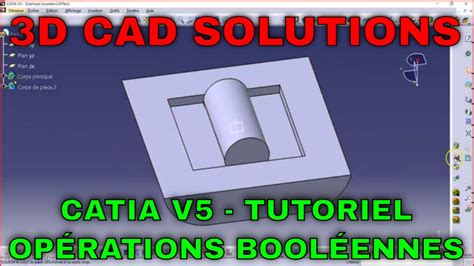
Les opérations booléennes sont fondamentales pour combiner des maillages. Dans Meshmixer, vous pouvez fusionner deux objets en utilisant la commande Union. Si les objets comportent plusieurs coques, il est conseillé d'utiliser d'abord Separate Shells. La commande Difference permet de soustraire un objet d'un autre.
Les opérations booléennes dans Meshmixer sont robustes et fonctionnent aussi bien sur des modèles solides que sur des surfaces. Les modes de précision tels que Precise (Préciser) ou Max Quality (Qualité max) préservent les courbes d'intersection, tandis que Fast Approximate (Approximation rapide) est plus rapide. Si une opération booléenne échoue, augmenter le paramètre Search Depth (Recherche profondeur) peut aider.
Réparation des trous et remplissage
L'impression 3D nécessite des maillages fermés et sans trous. Meshmixer offre plusieurs méthodes pour réparer les trous :
- Analysis (Analyse) → Inspector (Inspecteur) : Détecte les trous et propose différentes options de remplissage :
- Minimal Fill (Remplissage minimal) : Utilise le minimum de triangles.
- Flat Fill (Remplissage plat) : Crée un remplissage aussi plat que possible.
- Smooth Fill (Remplissage lisse) : Conserve la courbure de la zone environnante.
- Edit (Modifier) → Erase (Effacer) puis Fill (F) : Permet de supprimer une zone et de la remplir. Le type Smooth MVC (MVC lisse) assure un remplissage continu.
- Edit (Modifier) → Make Solid (Rendre solide) ou Edit (Modifier) → Replace and Fill (Remplacer et remplir) : D'autres méthodes pour combler les trous.
Après le remplissage, un passage avec le pinceau RobustSmooth permet d'intégrer la zone réparée au modèle.
Épaississement des parois et évidage
Pour qu'un élément soit visible à l'impression 3D, il doit avoir une épaisseur de paroi minimale. Meshmixer permet de vérifier et d'ajuster cela :
- Analysis (Analyse) → Thickness (Épaisseur) : Vérifie que l'épaisseur des parois respecte les limites acceptables.
- Edit (Modifier) → Hollow (Évider) : Crée une épaisseur de paroi uniforme pour l'ensemble du modèle. L'épaisseur minimum dépend de la technique d'impression 3D (par exemple, 1 mm pour SLA et SLS).
Ajout de trous d'évacuation
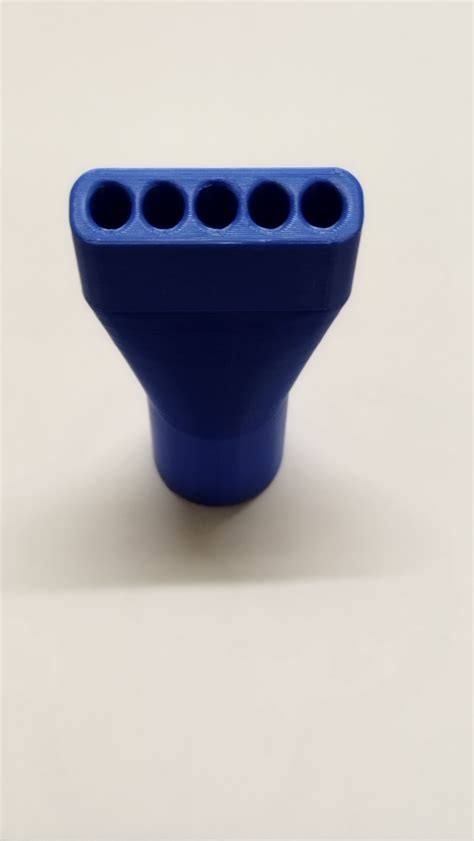
Lors de l'évidage, il est essentiel d'ajouter des trous d'évacuation pour les procédés SLA et SLS afin de permettre l'échappement de résine ou de poudre, et d'éviter les différentiels de pression. Ces trous peuvent être générés automatiquement avec la commande Generate Holes (Générer trous) ou créés manuellement.
Préparation pour l'impression 3D : supports et structures
Certaines technologies d'impression 3D, comme SLA et FDM, nécessitent des structures de support. Des logiciels comme PreForm de Formlabs facilitent la génération et la modification de ces supports.
Génération de structures de support
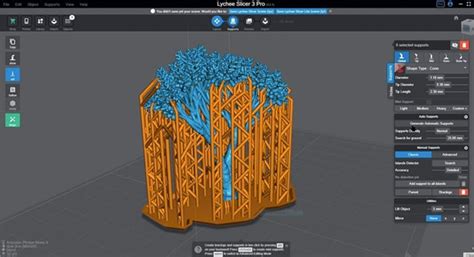
L'outil Analysis (Analyse) → Overhangs (Surplombs) aide à identifier les zones nécessitant des supports. Des paramètres comme Contact Tolerance (Tolérance contact) définissent la distance entre le support et le modèle pour faciliter leur suppression ultérieure. Le Support Generator (Générateur supports) permet de configurer ces structures, y compris les connexions supérieures pour les modèles complexes. Après génération, la commande Convert to Solid (Convertir en solide) combine les supports connectés en un seul objet.
Attacher des pièces pour impression
Attacher manuellement plusieurs pièces pour les imprimer en une seule fois peut être fastidieux. Meshmixer propose l'outil Edit (Modifier) → AddTube (AddTube) pour ajouter des connexions tubulaires entre les pièces, assurant une bonne impression.
Interopérabilité des formats 3D : un défi majeur
L'interopérabilité des données 3D est un défi technique crucial dans les workflows industriels modernes. La diversité des logiciels et des écosystèmes technologiques crée des problématiques de compatibilité qui impactent la productivité. Chaque format de fichier possède des avantages spécifiques selon son usage, mais cette spécialisation peut créer des silos technologiques.
Formats ouverts et standards
Les formats ouverts comme STL et OBJ sont largement supportés et constituent des standards pour l'échange de données 3D. Le format glTF 2.0 est en passe de devenir un standard pour la diffusion de contenu 3D sur le web, optimisant les performances de rendu en temps réel. Universal Scene Description (USD), développé par Pixar, émerge comme standard pour les workflows collaboratifs complexes.
Formats propriétaires dominants
Les formats propriétaires, tels que FBX (Filmbox) d'Autodesk, maintiennent leur position grâce à leur intégration native dans des écosystèmes spécifiques et à des fonctionnalités avancées. FBX est particulièrement important pour les échanges entre logiciels Autodesk et applications tierces, supportant animations, hiérarchies complexes et métadonnées.
Formats spécialisés et émergents
Des formats comme 3MF répondent aux besoins de l'impression 3D moderne en intégrant des informations sur les couleurs, les matériaux et la fabrication. VRML, bien que plus ancien, reste pertinent pour la compatibilité avec des archives historiques.
Choisir le bon format et résoudre les problèmes d'interopérabilité
La sélection du format optimal dépend de l'application visée (impression 3D, web, pipeline collaboratif, visualisation scientifique). Les problèmes d'interopérabilité surviennent souvent en raison de différences d'interprétation des spécifications, de systèmes de coordonnées ou de méthodes de tessellation. Des outils spécialisés comme CADIQ peuvent aider à diagnostiquer et corriger ces problèmes en analysant les écarts géométriques et topologiques, et en optimisant les paramètres de conversion.
tags: #convertir #maillage #en #un #seul #maillage