
Lightroom : Maîtriser le Mélangeur de Couches pour une Retouche Fine
Introduction au Mélangeur de Couleurs dans Lightroom Classic
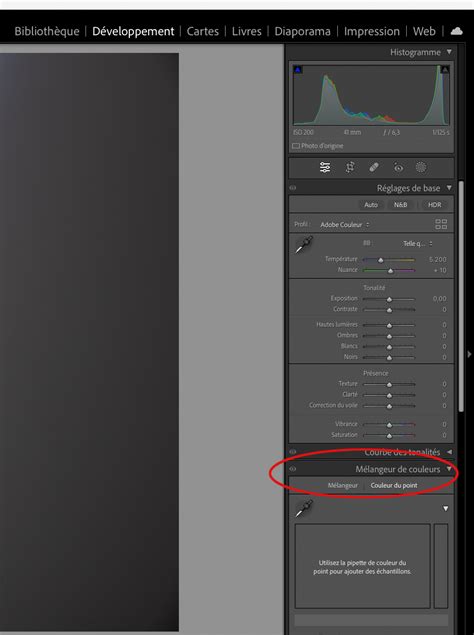
Le panneau Mélangeur de couleurs dans Lightroom Classic est un outil puissant qui permet d'agir de manière précise sur chaque couleur d'une image. Il offre la possibilité d'ajuster indépendamment la teinte, la saturation et la luminance de huit plages de couleurs prédéfinies : Rouge, Orange, Jaune, Vert, Turquoise, Bleu, Violet et Magenta.
Ce panneau se décline en deux onglets principaux : TSL (Teinte, Saturation, Luminance) et Couleur. L'onglet TSL présente les réglages sous forme de curseurs qui fonctionnent de manière similaire à une roue chromatique. Il est également possible d'effectuer ces ajustements directement sur l'image à l'aide de l'Outil ciblé, en pointant et en déplaçant.
L'onglet Couleur offre une approche plus directe pour travailler sur une couleur spécifique, permettant des modifications avec une plus grande précision sans être contraint par les canaux de couleur prédéfinis. La pipette intégrée facilite la sélection d'une couleur directement dans la photographie.
Utilisation Avancée du Mélangeur de Couleurs
Pour des déplacements précis au sein de la palette de couleurs, il est possible de maintenir la touche [Alt/Option] du clavier tout en déplaçant le cercle de sélection. Sous le curseur "Chgt. de luminosité", un nouvel outil nommé Variance fait son apparition, offrant des options supplémentaires pour les corrections fines.
Dans la palette de couleurs, l'outil Gamme permet de développer l'outil vers la droite pour des corrections précises. Il suffit de déplacer l'Étendue de chaque plage ainsi que sa zone de transition. Par exemple, en sélectionnant une gamme de teintes avec la pipette, vous pouvez ajuster la plage de valeurs de 0 à 100. La plage par défaut pour les teintes s'étend de 33 à 67. En cliquant et déplaçant ce curseur, vous pouvez définir une étendue plus restreinte pour les couleurs voisines, avec un aperçu visuel apparaissant dans le champ des couleurs.
Comme pour tous les panneaux, il est possible de Réinitialiser les réglages en maintenant la touche [Alt/Option] enfoncée jusqu'à ce que le mot "Réinitialiser" apparaisse. Le Mélangeur de couleurs est donc un outil essentiel pour un contrôle précis et ciblé du rendu colorimétrique de vos images.
Alternative : Réglages Localisés avec Masques
Une autre méthode efficace pour modifier les couleurs dans Lightroom consiste à utiliser les réglages localisés de masque. Lightroom est capable de détecter automatiquement des éléments tels que les personnes, leurs vêtements ou leurs cheveux, simplifiant ainsi la création de masques.
Il est conseillé d'afficher l'incrustation du masque et de changer sa couleur par défaut (souvent rouge) pour une meilleure visibilité. Ensuite, rendez-vous dans l'onglet Couleur des réglages localisés. L'outil Teinte permet de modifier la couleur d'une zone sélectionnée. Cependant, il est important de noter que le masque généré automatiquement peut nécessiter des ajustements pour être plus précis.
Utilisation de la Sélection de Personne pour des Masques Précis
Pour obtenir un masque plus précis, la fonctionnalité de sélection de personnes est particulièrement utile. Cette option permet d'englober toute la personne, la distinguant ainsi de l'arrière-plan.
Pour affiner le masque, vous pouvez utiliser l'option d'intersection. En maintenant la touche [ALT] enfoncée sur les boutons "ajouter" ou "soustraire", ils se transforment en boutons d'intersection. Sélectionnez ensuite "intersection" avec une plage de couleurs. Cette fonctionnalité permet de sélectionner une couleur très spécifique, comme le bleu d'une robe, en traçant un rectangle sur la zone concernée. Après cette sélection, l'option "affiner" permet d'améliorer la précision du masque.
Même après ces étapes, de légères retouches peuvent être nécessaires pour corriger les bords du masque. L'avantage est que ces corrections sont généralement faciles à réaliser. Il suffit de soustraire au pinceau (avec un débit et une densité de 100%) dans les zones où la couleur ne doit pas être appliquée, tout en pensant à désactiver le masque automatique.
Ce type de masque de sélection de personnes offre la flexibilité de choisir n'importe quelle couleur de la roue chromatique, permettant des ajustements de teinte sur 360°.
Comprendre le Mélangeur de Couches (Photoshop)
Bien que le terme "Mélangeur de couches" soit plus couramment associé à Photoshop, il est important de comprendre son principe pour une manipulation avancée des couleurs, même si Lightroom utilise des terminologies différentes pour des fonctions similaires.
Le Mélangeur de couches permet de créer des images en niveaux de gris de haute qualité, des effets sépia ou d'autres teintes créatives. Il fonctionne en modifiant une couche de couleur de sortie en mélangeant les couches de couleur existantes (source) dans l'image. Les couches de couleur sont des représentations en niveaux de gris des valeurs tonales des composantes de couleur (RVB ou CMJN).
Ce réglage permet d'ajouter ou de supprimer des données en niveaux de gris d'une couche source vers une couche cible. Les paramètres prédéfinis du mélangeur de couches sont accessibles via le menu Paramètre prédéfini du panneau Propriétés.
Fonctionnement Détaillé du Mélangeur de Couches
Pour utiliser le Mélangeur de couches, vous pouvez sélectionner Calque > Nouveau calque de réglage > Mélangeur de couches ou Image > Réglages > Mélangeur de couches.
Le choix d'une couche de sortie définit le curseur source de cette couche à 100% et les autres à 0%. Pour réduire la contribution d'une couche, faites glisser son curseur source vers la gauche. Pour l'augmenter, faites-le glisser vers la droite ou saisissez une valeur comprise entre -200% et +200%.
La zone Total indique le pourcentage total des couches source. Une option clé est la possibilité de sélectionner Monochrome, qui affiche les couches de couleur sous forme de valeurs de gris. Avant de régler les pourcentages, il est conseillé d'observer l'effet de chaque couche sur l'image monochrome.
Par exemple, en mode RVB, vous pouvez afficher l'image avec la couche Rouge à +100% et les couches Vert et Bleu à 0%, puis répéter l'opération pour la couche Verte. La valeur dans la zone Total affiche le pourcentage total des couches source. Pour de meilleurs résultats, réglez les couches source de manière à ce que les valeurs combinées soient égales à 100%.
La valeur de la zone Total ajuste la valeur de niveaux de gris de la couche de sortie. Les valeurs négatives ajoutent du noir, les valeurs positives ajoutent du blanc. Une valeur de -200% rend la couche de sortie noire, tandis que +200% la rend blanche.
Profils de Couleur et Balance des Blancs
Les profils jouent un rôle crucial dans le contrôle du rendu des couleurs et des tonalités de vos photos. L'application d'un profil ne modifie pas les valeurs des autres curseurs de réglage.
Dans l'explorateur de profils, vous pouvez choisir l'affichage sous forme de liste, de vignettes de grille ou de grandes vignettes. Les catégories incluent :
- Favoris : Affiche les profils marqués comme favoris.
- Adobe Raw : Améliore le rendu des couleurs et sert de bon point de départ pour la retouche des fichiers Raw.
- Camera Matching : Propose des profils basés sur la marque et le modèle de votre appareil photo.
- Profils créatifs : Compatibles avec tous les types de fichiers (Raw, JPEG, TIFF). Certains profils créatifs (Artistique, N&B, Moderne, Vintage) incluent un curseur Valeur pour contrôler leur intensité.
- Profils adaptatifs : Effectuent des réglages adaptatifs de couleur, de tonalité et de contraste pour les fichiers Raw, particulièrement efficaces avec les fichiers Raw HDR.
Il est possible d'importer des paramètres prédéfinis et des profils XMP, DCP et LCP via un fichier zip. La boîte de dialogue Gérer les profils permet de sélectionner les groupes de profils à afficher.
Ajustement de la Balance des Blancs
La balance des blancs détermine la couleur créée dans votre photo par la température de la source lumineuse. Vous pouvez choisir une balance des blancs prédéfinie ou cliquer sur une zone de la photo pour la définir comme couleur neutre.
Les options prédéfinies de balance des blancs sont disponibles uniquement pour les photos au format Raw et DNG. Dans le panneau Réglage de base du module Développement, sélectionnez une option dans le menu déroulant WB. L'option "Tel quel" utilise les paramètres de balance des blancs de l'appareil photo.
L'outil Sélecteur Balance des blancs permet de cliquer sur une zone de lumière neutre (grise) dans la photo pour ajuster la balance des blancs. La commande Température ajuste l'aspect jaune/chaud ou bleu/froid de la photo, utilisant l'échelle des couleurs Kelvin. Pour les fichiers JPEG, TIFF et PSD, l'échelle est de -100 à 100.
La commande Teinte ajuste la proportion de vert ou de magenta pour compenser une dominante indésirable. Ces réglages peuvent être effectués directement dans le panneau Réglages de base, où des options comme Exposition, Contraste, Luminosité, Tons clairs, Tons foncés, Blancs et Noirs permettent de contrôler la gamme de tons globale de l'image.
Comprendre l'Histogramme et la Prévisualisation de l'Écrêtage
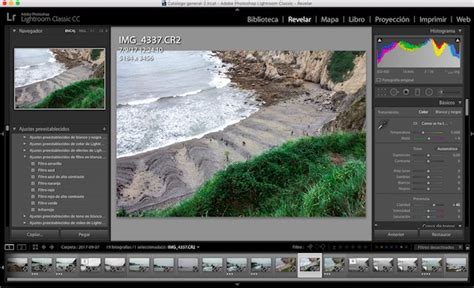
L'histogramme représente le nombre de pixels d'une photo à chaque pourcentage de luminance. Un histogramme qui s'étend sur toute la largeur indique une utilisation optimale de la gamme de tons, tandis qu'un histogramme concentré sur une extrémité suggère un manque de contraste ou un écrêtage.
L'histogramme est constitué de trois couches de couleur (rouge, vert, bleu) et permet de faire des réglages en faisant glisser les curseurs correspondants. Vous pouvez également prévisualiser l'écrêtage des tons, c'est-à-dire les zones où les détails sont perdus car elles sont complètement blanches ou noires.
Les indicateurs d'écrêtage (souvent représentés par des triangles) deviennent blancs lorsque l'écrêtage se produit dans tous les canaux, et colorés si un ou deux canaux sont écrêtés. En appuyant sur la touche Alt (Windows) ou Option (Mac OS) tout en faisant glisser un curseur dans le panneau Réglages de base, vous pouvez prévisualiser l'écrêtage : les zones noires écrêtées apparaissent en bleu et les zones blanches écrêtées en rouge.
Réglages de Présence et Courbe des Tonalités
Dans la zone de présence du panneau Réglages de base, vous pouvez modifier la saturation des couleurs en ajustant les commandes Clarté, Vibrance et Saturation.
- Clarté : Ajoute de la profondeur à une image en accentuant le contraste local.
- Vibrance : Ajuste la saturation de manière à limiter l'écrêtage des couleurs proches du niveau maximal, affectant moins les couleurs déjà saturées.
- Saturation : Modifie la vivacité ou la pureté de toutes les couleurs.
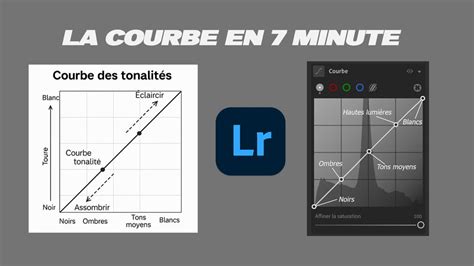
Le panneau Courbe des tonalités permet de modifier la gamme de tons d'une photo. L'axe horizontal représente les valeurs tonales d'origine (entrée), et l'axe vertical les valeurs modifiées (sortie). Déplacer un point de la courbe vers le haut éclaircit le ton, vers le bas l'assombrit.
Il est possible de modifier la courbe en faisant glisser des points directement, ou en utilisant les curseurs Région (Tons clairs, Teintes claires, Teintes sombres, Tons foncés). L'outil d'ajustement ciblé permet de cliquer sur une zone de la photo et de la faire glisser pour modifier la courbe correspondante.
Vous pouvez choisir entre différentes options de courbe : Linéaire, Contraste moyen ou Contraste fort, et sélectionner le Canal à ajuster (RVB, Rouge, Vert, Bleu).
Panneaux TSL et Couleur : Ajustements Détaillés
Les panneaux TSL (Teinte, Saturation, Luminance) et Couleur offrent des réglages fins pour ajuster les gammes de couleurs individuelles dans votre photo. Bien que leurs curseurs soient organisés différemment, les résultats sont similaires.
- Teinte : Modifie la tonalité de chaque couleur, la faisant dériver vers une autre nuance.
- Saturation : Ajuste la vivacité ou la pureté des couleurs.
- Luminance : Contrôle la luminosité de chaque couleur.
L'outil d'ajustement ciblé est également disponible dans ces panneaux pour modifier directement une zone de la photo en cliquant et en faisant glisser.
Depuis la version Lightroom Classic CC 7.3 (avril 2018), l'option Profil a été déplacée du panneau Etalonnage vers le panneau Réglages de base. La version de processus indique la version de Camera Raw dans laquelle le profil a été introduit.
Les curseurs Teinte et Saturation ajustent les couleurs rouge, vert et bleu. Il est généralement conseillé de régler la teinte en premier, puis la saturation. Le déplacement du curseur Teinte vers la gauche (valeur négative) correspond à un mouvement sur la roue chromatique, tout comme le déplacement vers la droite (valeur positive).
Il est possible de personnaliser les profils de l'appareil photo à l'aide de l'utilitaire autonome Editeur de profils DNG et d'enregistrer des paramètres prédéfinis Camera Raw pour chaque modèle d'appareil.
Panneau Noir et Blanc et Color Grading
Le panneau Noir et blanc permet d'ajuster la tonalité de gris de toutes les couleurs similaires dans la photo d'origine en faisant glisser les curseurs de couleur individuels. L'option Auto définit un mélange de niveaux de gris qui optimise la distribution des tons, offrant généralement d'excellents résultats comme point de départ.
L'outil d'ajustement ciblé dans ce panneau permet d'éclaircir ou d'assombrir les gris de zones de même couleur en déplaçant le pointeur et en utilisant les touches fléchées Haut et Bas.
Le panneau Color Grading (anciennement Courleur) utilise des roues chromatiques pour colorer une photo en niveaux de gris. Il permet de créer un effet de teinte globale (comme le sépia) ou un virage partiel, où différentes couleurs sont appliquées aux tons clairs et foncés.
Dans ce panneau, vous réglez les curseurs Teinte et Saturation pour les hautes lumières, les tons moyens et les ombres. Les curseurs Fusion et Balance permettent de contrôler le chevauchement entre les ombres et les hautes lumières, ainsi que l'équilibre des effets.
Comprendre les Couches dans les Logiciels de Retouche
Les couches d'informations chromatiques sont créées automatiquement à l'ouverture d'une nouvelle image, leur nombre dépendant du mode colorimétrique. Les couches alpha stockent des sélections sous forme d'images en niveaux de gris, permettant de créer et stocker des masques pour manipuler ou protéger des parties d'une image.
Les couches de tons directs sont utilisées pour spécifier des plaques d'impression pour des encres correspondantes. Une image peut contenir jusqu'à 56 couches.
La taille de fichier requise pour une couche varie. Les formats comme TIFF et Photoshop compressent les informations des couches. Tant que le fichier est enregistré dans un format compatible avec son mode colorimétrique, les couches de couleur sont conservées. Les couches alpha ne sont conservées que dans les formats Photoshop, PDF, TIFF, PSB ou Brut.
Gestion des Couches dans le Panneau Couches
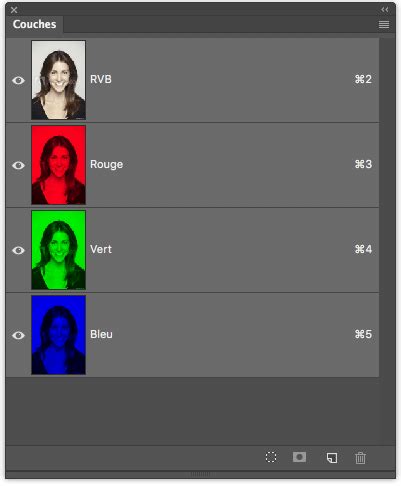
Le panneau Couches répertorie toutes les couches de l'image, en commençant par la couche composite. L'icône en forme d'œil permet d'afficher ou de masquer une couche. Avec des images RVB, CMJN ou Lab, vous pouvez voir chaque couche en couleurs (sauf pour les couches a et b des images Lab).
Pour sélectionner une couche, cliquez sur son nom. Vous pouvez sélectionner plusieurs couches en maintenant la touche Maj enfoncée. Pour modifier une couche, sélectionnez-la puis dessinez dans l'image avec un outil de peinture ou de retouche. Il est possible de peindre sur une seule couche à la fois.
Dessiner avec du blanc ajoute la couleur de la couche sélectionnée à 100%, avec du gris à intensité moindre, et avec du noir supprime complètement la couleur.
Les couches alpha ou de tons directs ne peuvent être déplacées au-dessus des couches de couleur par défaut que si l'image est en mode Multicouche.
Pour supprimer des couches dont vous n'avez plus besoin, vous pouvez cliquer sur l'icône Corbeille tout en maintenant la touche Alt (Windows) ou Option (Mac OS) enfoncée, faire glisser le nom de la couche sur l'icône Corbeille, ou choisir la commande Supprimer la couche dans le menu du panneau Couches.
Modes de Fusion et Opérations sur les Couches
Pour combiner des couches dans des images ou créer de nouvelles images, vous pouvez utiliser les effets de fusion associés aux calques, notamment les commandes Appliquer une image et Opérations.
Ces commandes proposent deux modes de fusion supplémentaires : Addition et Soustraction. Elles permettent d'effectuer des opérations mathématiques sur les pixels de deux couches avant de combiner les résultats.
- Addition : Additionne les valeurs des pixels des deux couches. Ce mode est utile pour combiner des images qui ne se chevauchent pas. Les zones noires restent noires, et le blanc reste blanc. Le mode Addition divise la somme des valeurs des pixels par un facteur Échelle puis ajoute une valeur Décalage.
- Soustraction : Retranche la valeur des pixels de la couche source des pixels correspondants de la couche cible. Le résultat est ensuite divisé par le facteur Échelle et ajouté à la valeur Décalage.
Il est impératif que les images faisant l'objet de calculs aient les mêmes dimensions en pixels.
La commande Appliquer une image fusionne le calque et la couche d'une image (source) avec un calque et une couche de l'image active (cible). La commande Opérations fusionne deux couches individuelles provenant d'une ou plusieurs images sources.
Photoshop - Les Bases 55 - Mode de fusion
tags: #lightroom #melangeur #de #couches